Indstillingerne for Chat Conversation (chatsamtale) styrer, hvordan din chatbot byder besøgende velkommen, foreslår emner og opfører sig under samtalen - lige fra den første velkomstbesked til opfølgende forslag og indsamling af feedback.
Hvor finder du indstillingerne for Chat Conversation
Vælg din chatbot og gå til Settings > Chat Conversation (Indstillinger > Chatsamtale).
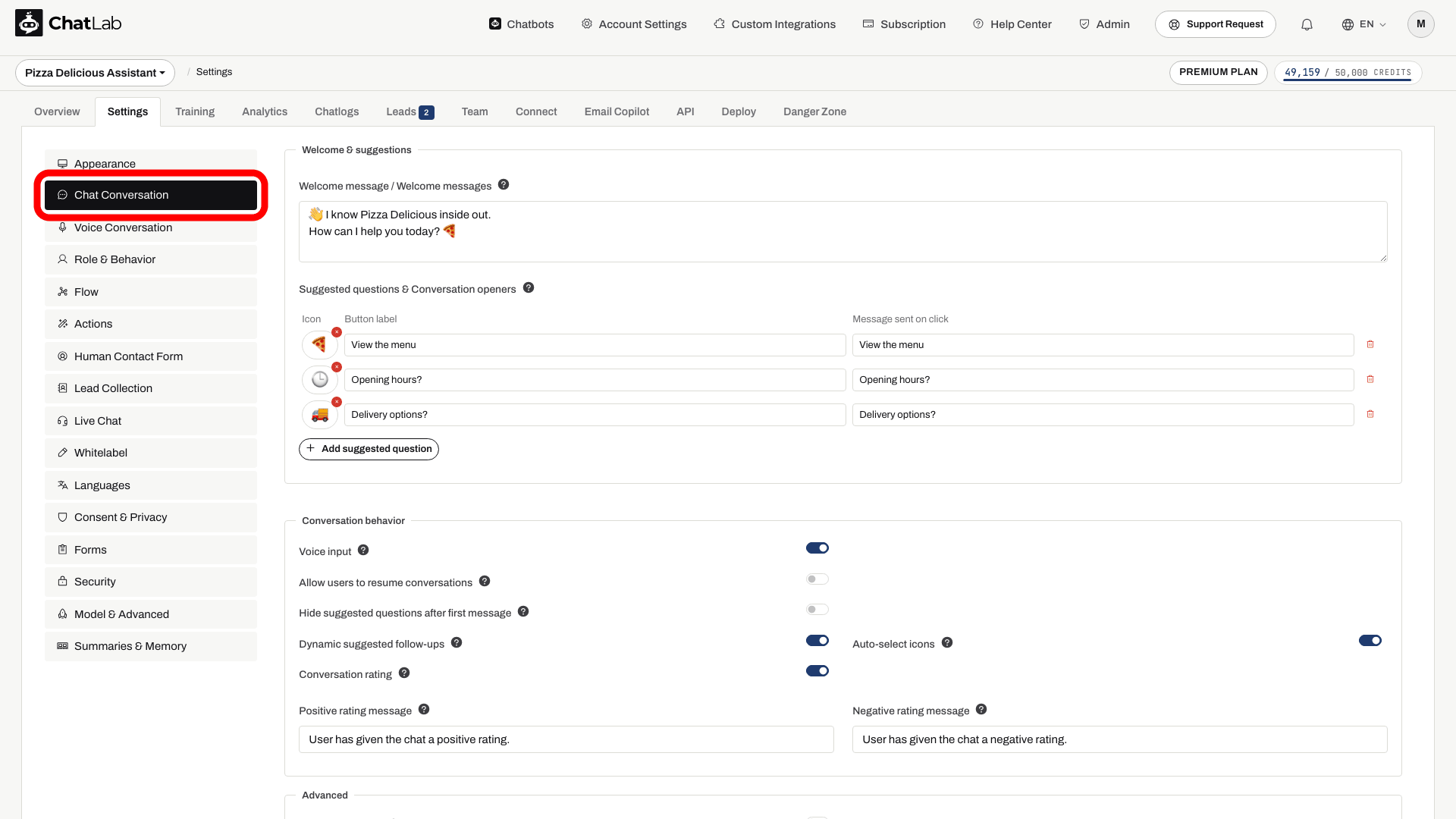
Siden er opdelt i tre sektioner: Welcome & suggestions (Velkomst og forslag) øverst, Conversation behavior (Samtaleadfærd) herunder og Advanced (Avanceret) nederst.
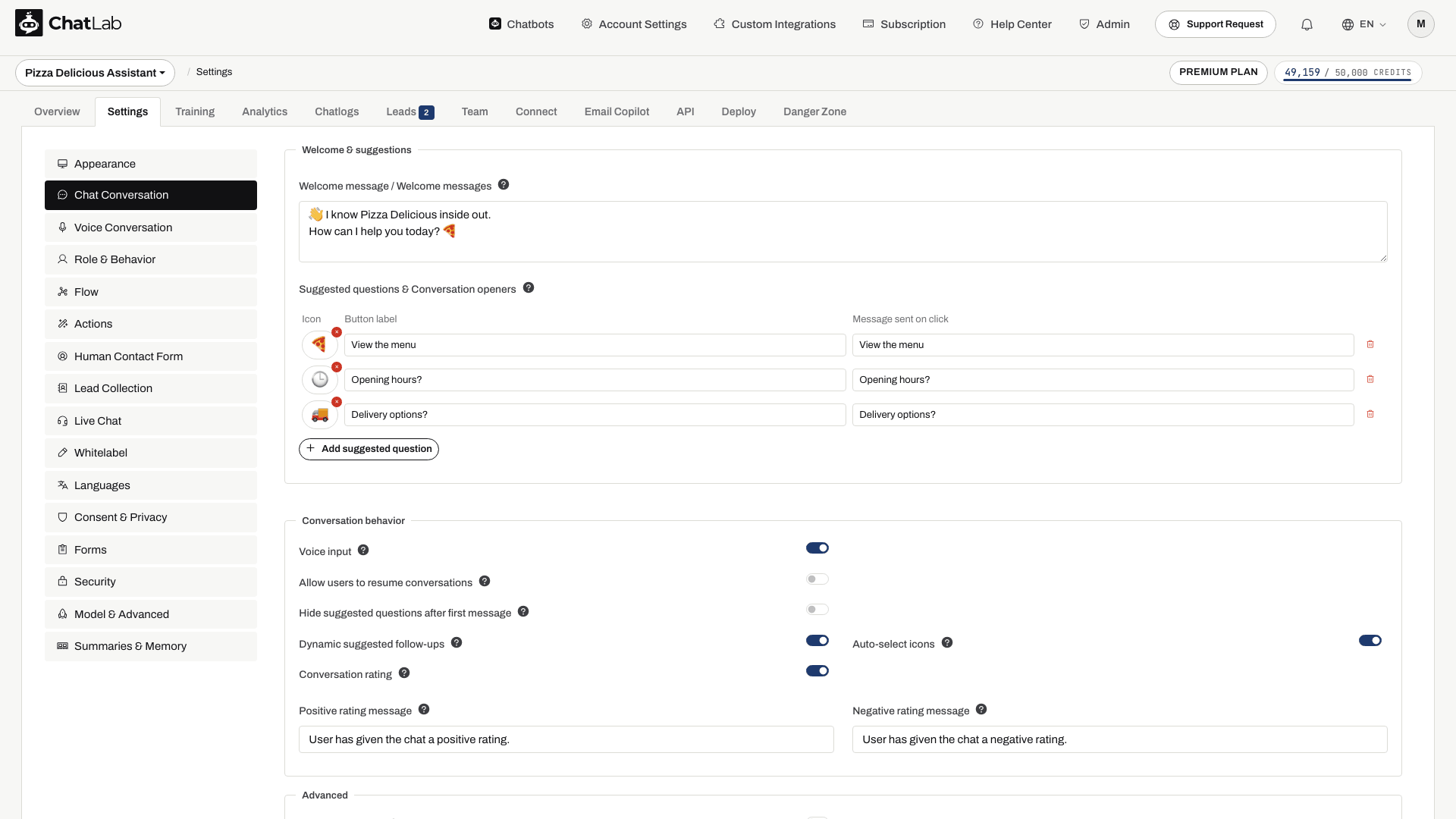
Welcome & suggestions
Welcome message
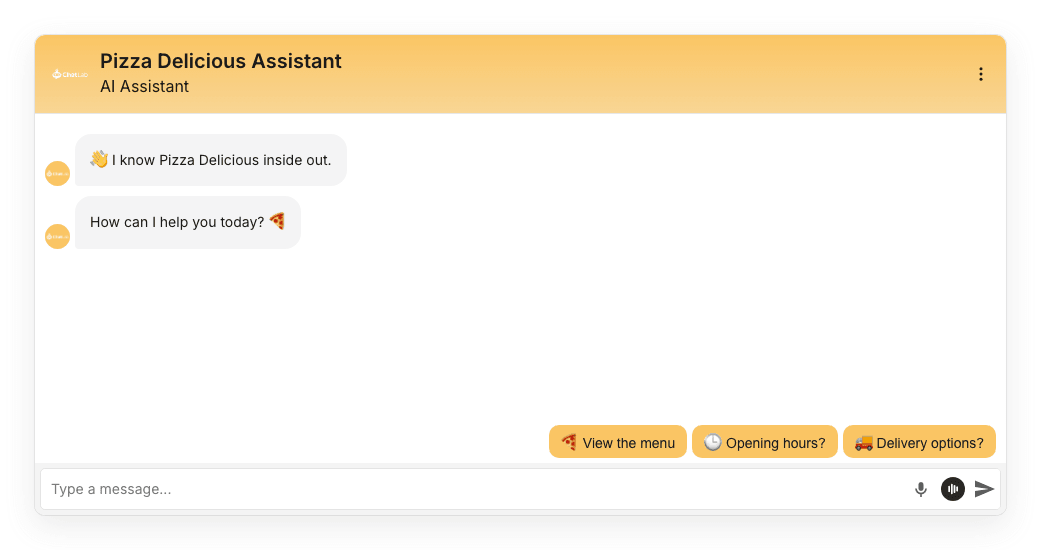
Velkomstbeskeden (Welcome message) er det første, de besøgende ser, når chatten åbner. Du kan tilføje op til tre separate beskeder (maksimalt 220 tegn i alt), hver på sin egen linje. De vises i rækkefølge som individuelle talebobler.
Suggested questions & Conversation openers
Foreslåede spørgsmål (Suggested questions & Conversation openers) guider besøgende mod almindelige emner og hjælper med at sætte gang i samtalerne. De vises som standard over beskedfeltet. Hvis du aktiverer Welcome Screen under Settings > Appearance (Indstillinger > Udseende), vises de oprindeligt som store knapper på startkortet.
Hvert punkt har tre felter:
- Icon (Ikon) - valgfri emoji, der vises på knappen. Klik på ikonfeltet for at åbne emoji-vælgeren.
- Button label (Knaptekst) - kort tekst, der vises på knappen.
- Message sent on click (Besked sendt ved klik) - hele det spørgsmål, der sendes til chatbotten, når den besøgende klikker på knappen.
Dette giver dig mulighed for at holde knapperne kompakte, samtidig med at der sendes et komplet og velformuleret spørgsmål til botten.
Conversation behavior
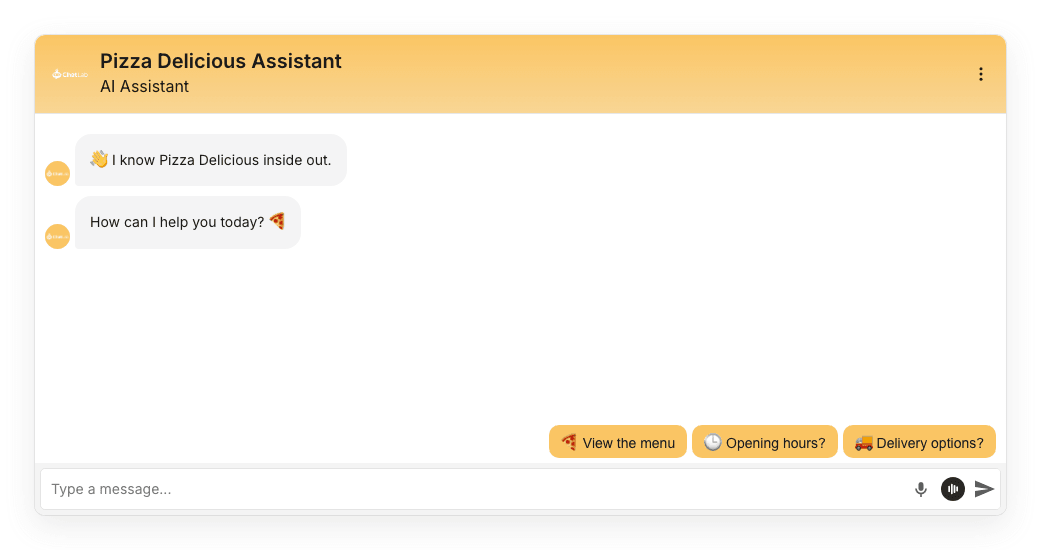
Denne sektion samler de til/fra-knapper, der styrer, hvordan chatbotten opfører sig under samtalen.
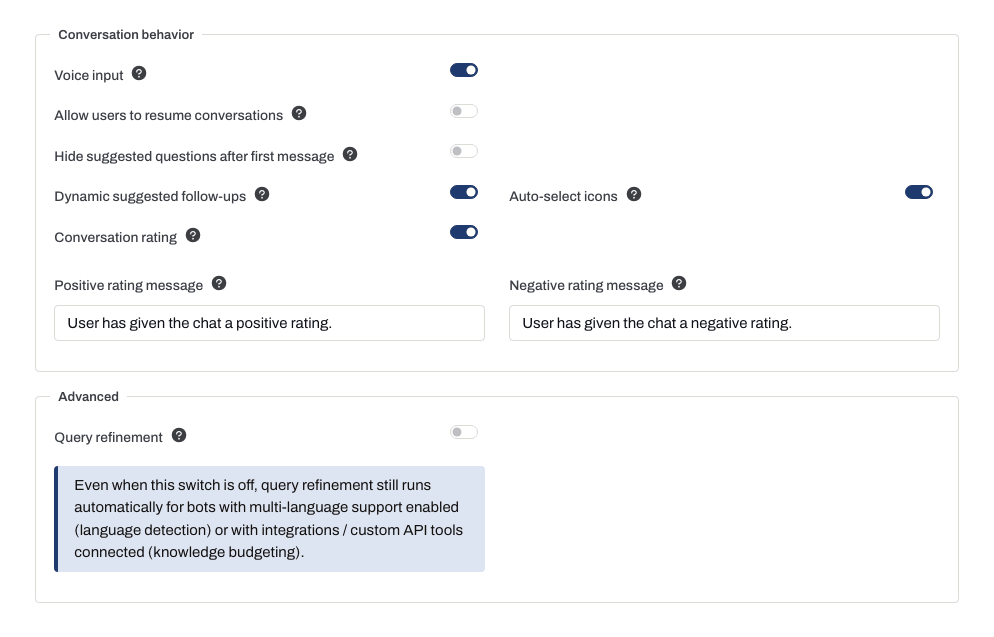
Voice input
Når denne funktion (Voice input) er aktiveret, vises en mikrofonknap i beskedfeltet, så besøgende kan diktere deres spørgsmål i stedet for at skrive. Stemmeinput bruger browserens Web Speech API og følger enhedens sprogindstillinger, så understøttelsen varierer afhængigt af browser og operativsystem. Se browserunderstøttelse for talegenkendelse. Hvis du ønsker både talte svar og talte spørgsmål, skal du konfigurere Voice Conversation.
Allow users to resume conversations
Når denne funktion (Allow users to resume conversations / Tillad brugere at genoptage samtaler) er aktiveret, kan tilbagevendende besøgende fortsætte deres tidligere samtale i op til 7 dage. Når den er deaktiveret, bevares samtaler i 1 time, så brugerne stadig kan navigere mellem sider på dit website uden at miste konteksten.
Dynamic suggested follow-ups
Hold Hide suggested questions after first message (Skjul foreslåede spørgsmål efter første besked) slået fra for at bruge denne funktion. Hvis du slår denne indstilling til, skjules de statiske spørgsmål efter den besøgendes første besked, og dynamiske opfølgninger deaktiveres for resten af samtalen.
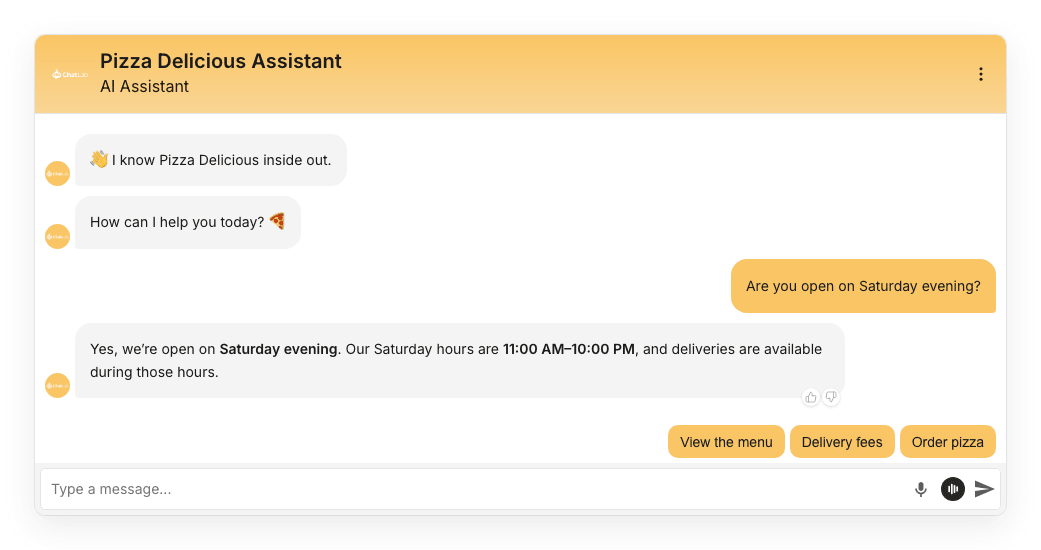
Når dynamiske opfølgningsforslag (Dynamic suggested follow-ups) er aktiveret, genererer chatbotten automatisk opfølgende spørgsmålsknapper efter hvert svar baseret på samtalens kontekst. Disse erstatter de statiske foreslåede spørgsmål, efterhånden som samtalen skrider frem.
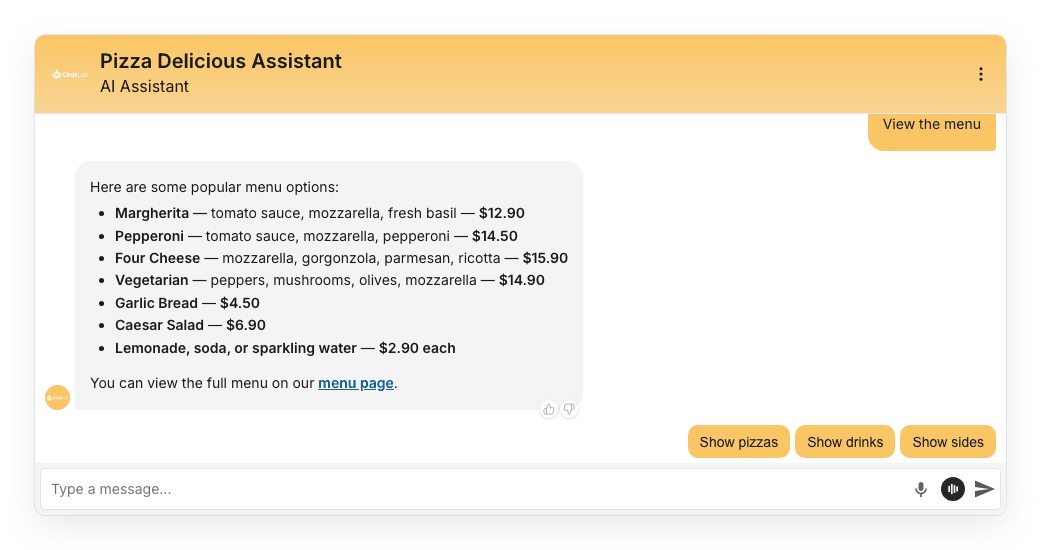
Denne funktion afhænger af den AI-model, der er valgt til din chatbot (Settings > Model & Advanced). Hvis den aktuelle model ikke understøtter det, er knappen deaktiveret - skift til en kompatibel model for at aktivere den. Du kan finjustere, hvordan forslagene opfører sig, ved at tilføje instruktioner under Settings > Role & Behavior (Indstillinger > Rolle og adfærd).
Auto-select icons
Kun tilgængelig, når Dynamic suggested follow-ups er slået til. Når den er aktiveret (Auto-select icons / Vælg ikoner automatisk), vælger AI'en automatisk en relevant emoji til hver opfølgningsknap. Slå den fra, hvis du foretrækker opfølgninger udelukkende med tekst.
Conversation rating
Når vurdering af samtalen (Conversation rating) er aktiveret, vises ikoner med tommelfinger op og tommelfinger ned under chatbottens seneste svar. Besøgende kan bedømme samtalen på et hvilket som helst tidspunkt, og du kan gennemgå denne feedback i Chatlogs (Samtalelogge) og Analytics (Analyser).
To tekstfelter giver dig mulighed for at tilpasse den bekræftelse, der vises, efter en besøgende har bedømt et svar:
- Positive rating message (Besked ved positiv bedømmelse) - takketeksten, der vises, når en besøgende giver en tommelfinger op.
- Negative rating message (Besked ved negativ bedømmelse) - teksten, der vises, når en besøgende giver en tommelfinger ned.
Advanced
Query refinement
Når forespørgselsoptimering (Query refinement) er aktiveret, omskriver chatbotten brugerens spørgsmål ved hjælp af samtalens kontekst, før den søger i vidensbasen. Dette giver normalt mere relevante svar, men koster et lille ekstra AI-kald (en let øget svartid).
Selv når denne knap er slået fra, kører forespørgselsoptimering stadig automatisk for botter med flersproget understøttelse aktiveret (sprogregistrering) og for botter med tilkoblede integrationer eller brugerdefinerede API-værktøjer (vidensbudgettering) - en bemærkning under til/fra-knappen minder dig om dette.
Relaterede indstillinger
Ændringer gemmes automatisk. Vent på Saved (Gemt), åbn derefter Overview (Oversigt) og start en ny testsamtale. Tjek velkomstbeskederne, klik på et foreslået spørgsmål, og verificer opfølgningerne samt bedømmelsesfunktionerne efter svaret.
Nogle få indstillinger, der tidligere lå på denne side, er blevet flyttet:
- Creativity / temperature (Kreativitet / temperatur) - findes nu under Settings > Model & Advanced.
- Placeholder for new message (Pladsholder for ny besked) og Reset Conversation tooltip (Værktøjstip til nulstilling af samtale) - findes nu under Settings > Appearance.
- Voice Conversation (tidligere fanen Voice) - er nu sin egen fane i sidepanelet under Settings.