ChatLab håndterer sprog fra en samlet menu i Settings > Languages (Indstillinger > Sprog). Herfra vælger du det sprog, din chatbot svarer på, det sprog, der bruges til opsummeringer og analyser bag kulisserne, og - når du ønsker, at én bot skal betjene alle - automatisk Multi-language (Flersprogethed) af hele chatgrænsefladen.
Settings > Languages: kortet AI language
Vælg din chatbot, åbn fanen Settings (Indstillinger), og klik derefter på Languages (Sprog) i venstre sidepanel. Det øverste kort AI language (AI-sprog) indeholder to indstillinger.
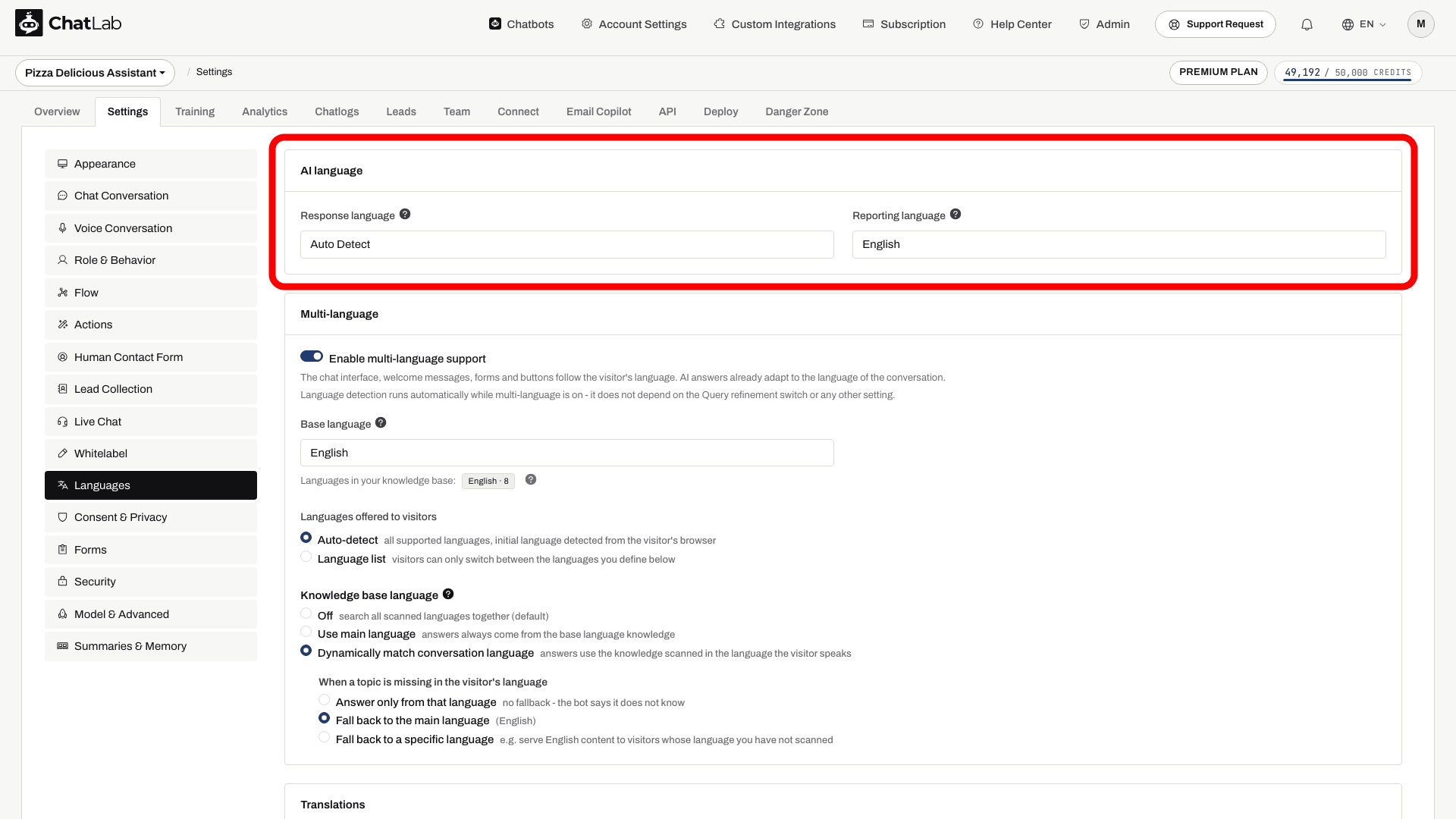
Response language
Feltet Response language (Svarsprog) styrer, hvilket sprog chatbotten bruger til tekstsvar.
- Auto Detect (Automatisk registrering, standard) - chatbotten genkender den besøgendes sprog og svarer på det samme sprog. Bedst til en blandet målgruppe.
- Specific language (Specifikt sprog, for eksempel engelsk, spansk, tysk) - chatbotten bruger som standard dette sprog og skifter kun, hvis den besøgende udtrykkeligt beder om det.
Dette er den indstilling, der tidligere hed Primary language (Primært sprog) og lå under Settings > Role & Behavior (Indstillinger > Rolle og adfærd) - den hedder nu Response language her i Settings > Languages.
Bemærk: Når botten bruger et tilpasset prompt (Settings > Role & Behavior > Custom Role Definition), er feltet Response language deaktiveret. I det tilfælde styres sproget i stedet af dit prompt - tilføj en regel som f.eks. "Always respond in Danish unless the visitor writes in another language".
Reporting language
Feltet Reporting language (Rapporteringssprog) angiver det sprog, der bruges til indhold, som kun du ser i administrationspanelet:
- Conversation summaries (Samtaleopsummeringer) - den AI-genererede opsummering af hver samtale
- Client summaries (Klientopsummeringer) - den AI-genererede profil af en tilbagevendende besøgende
- AI Insights - den periodiske AI-analyse af dine samtaler
Det påvirker ikke noget, dine besøgende ser. Dette er den indstilling, der tidligere hed Internal language (Internt sprog) under Settings > Model & Advanced (Indstillinger > Model og avanceret) - den hedder nu Reporting language i Settings > Languages.
Ændringer gemmes automatisk. Vent på Saved (Gemt), og test derefter en ny samtale i Overview (Oversigt) på dit ønskede sprog.
Betjening af en flersproget målgruppe
Den anbefalede måde at yde support til besøgende på mange sprog på er Multi-language, i den samme menu under Settings > Languages. Når funktionen er aktiveret, oversættes chatgrænsefladen, velkomstbeskeder, foreslåede spørgsmål og formularer automatisk, og besøgende får en sprogvælger i chatvinduet - så én enkelt chatbot dækker alle sprog.
Dette erstatter den tidligere metode med manuel oversættelse af hver foruddefineret besked eller drift af en separat chatbot for hver sprogsektion på dit website.
For den fulde gennemgang - aktivering af Multi-language, valg af et grundsprog, visning af en fast sprogliste og redigering af individuelle oversættelser - se Flersprogede chatbots.
Hvis Multi-language ikke er tilgængelig i din plan, kan du stadig give en god oplevelse til en enkelt målgruppe: Vælg ét Response language (eller lad det stå på Auto Detect), og oversæt dine vigtigste foruddefinerede beskeder manuelt i deres respektive indstillingssektioner (Settings > Chat Conversation for velkomstbeskeder og foreslåede spørgsmål; Settings > Appearance for inputfeltets pladsholder, samt Appearance (Udseende), Lead Collection (Leadopsamling), Human Contact Form (Formular til menneskelig kontakt), Live Chat og Consent & Privacy (Samtykke og privatliv), hvor disse er aktiveret).
Stemmesprog
Stemmesprog konfigureres separat under Settings > Voice Conversation (Indstillinger > Talesamtale) og afhænger af stemmemodellen:
- ElevenLabs Voice - en sektion med Language (Sprog) vises med et Default language (Standardsprog - det sprog, agenten starter opkaldet på) og Additional languages (Flere sprog - ekstra sprog, den kan skifte til, når den hører den person, der ringer, tale dem).
- GPT Realtime / Gemini Voice - vælg et primært sprog i sektionen Language. Det angiver, hvordan opkaldet starter; botten kan tilpasse sig, hvis opkalderen taler et andet understøttet sprog. Test dette med det taleprompt, du har konfigureret i Settings > Role & Behavior.
For den detaljerede opsætning af tale, se Talesamtale.
Træning af en chatbot til flere sprog
Du behøver ikke at duplikere din viden på tværs af sprog - den kunstige intelligens kan svare på ét sprog ud fra indhold, der er trænet på et andet. Brug ét sprog, når faktaene er identiske. Træn de relevante sprogversioner, når de indeholder forskellige tilbud, lokale oplysninger eller links, eller hvis du ønsker sprogspecifik informationssøgning i Settings > Languages > Knowledge base language.
Når ChatLab scanner et website, registrerer systemet nu hvert enkelt sides sprog, hvilket hjælper botten med at vælge den rette kilde ved besvarelse. Se Tilføjelse af nye website-kilder for at læse om, hvordan scanning af websites fungerer.
Ofte stillede spørgsmål
Skal mine tilpassede instruktioner være på et bestemt sprog?
Nej. Tilpassede instruktioner fungerer på alle sprog - skriv dem helt på dit målsætsprog, helt på engelsk eller blandet. Det afgørende er, at de tydeligt beskriver den ønskede adfærd. Se Tilpasning af bottens adfærd for detaljer.
Kan chatbotten bruge træningsdata på ét sprog til at svare på et andet?
Ja. Den kunstige intelligens kan bruge viden fra ét sprog til at generere svar på et andet. Nuanceret eller kulturspecifikt indhold oversættes muligvis ikke lige så præcist, så sørg for at levere træningsdata på de sprog, dine besøgende bruger mest.
Hvorfor er feltet Response language nedtonet?
Fordi botten bruger et tilpasset prompt (Settings > Role & Behavior > Custom Role Definition). Med et tilpasset prompt styres svarsproget af selve promptet, så feltet er deaktiveret - tilføj i stedet en sprogregel direkte i dit prompt.