Conversation Flow giver dig mulighed for at designe en samtale som en visuel graf over faser. Hver fase indeholder sine egne instruktioner til chatbotten, og pilene mellem faserne - kaldet overgange - beskriver, hvornår samtalen skal flytte sig fra én fase til den næste. Efter hver besked fra den besøgende kontrollerer chatbotten den aktuelle fases overgange og følger instruktionerne for den fase, som den besøgende befinder sig i.
Det fungerer optimalt, når en samtale skal bevæge sig igennem definerede faser. Et typisk eksempel: en velkomstfase, hvor chatbotten finder ud af, hvad den besøgende har brug for, efterfulgt af separate faser til at besvare spørgsmål om dit tilbud, indsamle kontaktoplysninger eller håndtere en klage. Den aktuelle fase tilføjer fokuserede instruktioner til bottens overordnede rolle. Valg af overgange og svar bruger stadig AI, så test alle ruter igennem, og betragt ikke et flow som en garanti for, at hvert eneste spørgsmål bliver stillet, eller at hver eneste regel bliver fulgt.
Hvis din chatbot blot skal besvare spørgsmål i fri form ud fra sin vidensbase, har du slet ikke brug for et flow. Det scenarie, du beskriver i Role & Behavior (Rolle og adfærd), dækker dette tilfælde, og du kan lade Conversation Flow være deaktiveret. Tilføj kun et flow, når du har brug for en struktureret adfærd i flere trin.
Her finder du Conversation Flow
Vælg din chatbot, og gå til Settings > Flow (Indstillinger > Flow).
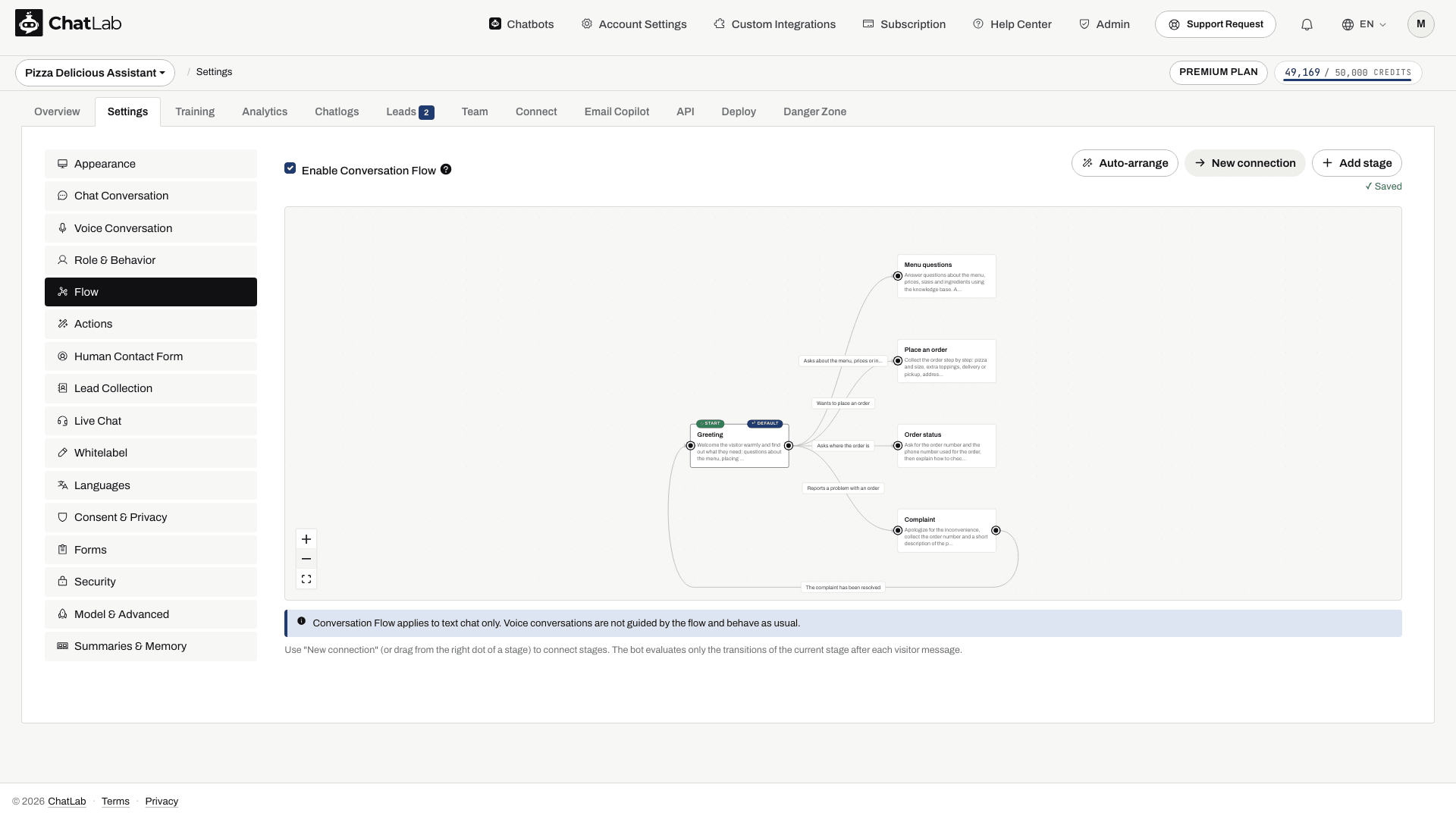
Siden viser en grafeditor med noder: kasserne er faser, og pilene med tekst imellem dem er overgange med deres betingelser. Den fase, der er markeret som START, er der, hvor enhver samtale begynder. Her er et komplet eksempel på et flow til en pizzarestaurants chatbot - samtalen starter ved Greeting, flytter sig derefter til Menu questions, Place an order, Order status eller Complaint afhængigt af, hvad den besøgende spørger om, og vender tilbage til Greeting, når en klage er løst:
Aktivér Conversation Flow
Markér afkrydsningsfeltet Enable Conversation Flow (Aktivér samtale-flow) for at slå flowet til. Mens det er slået fra, opfører chatbotten sig præcis som defineret i Role & Behavior, og editoren herunder er nedtonet.
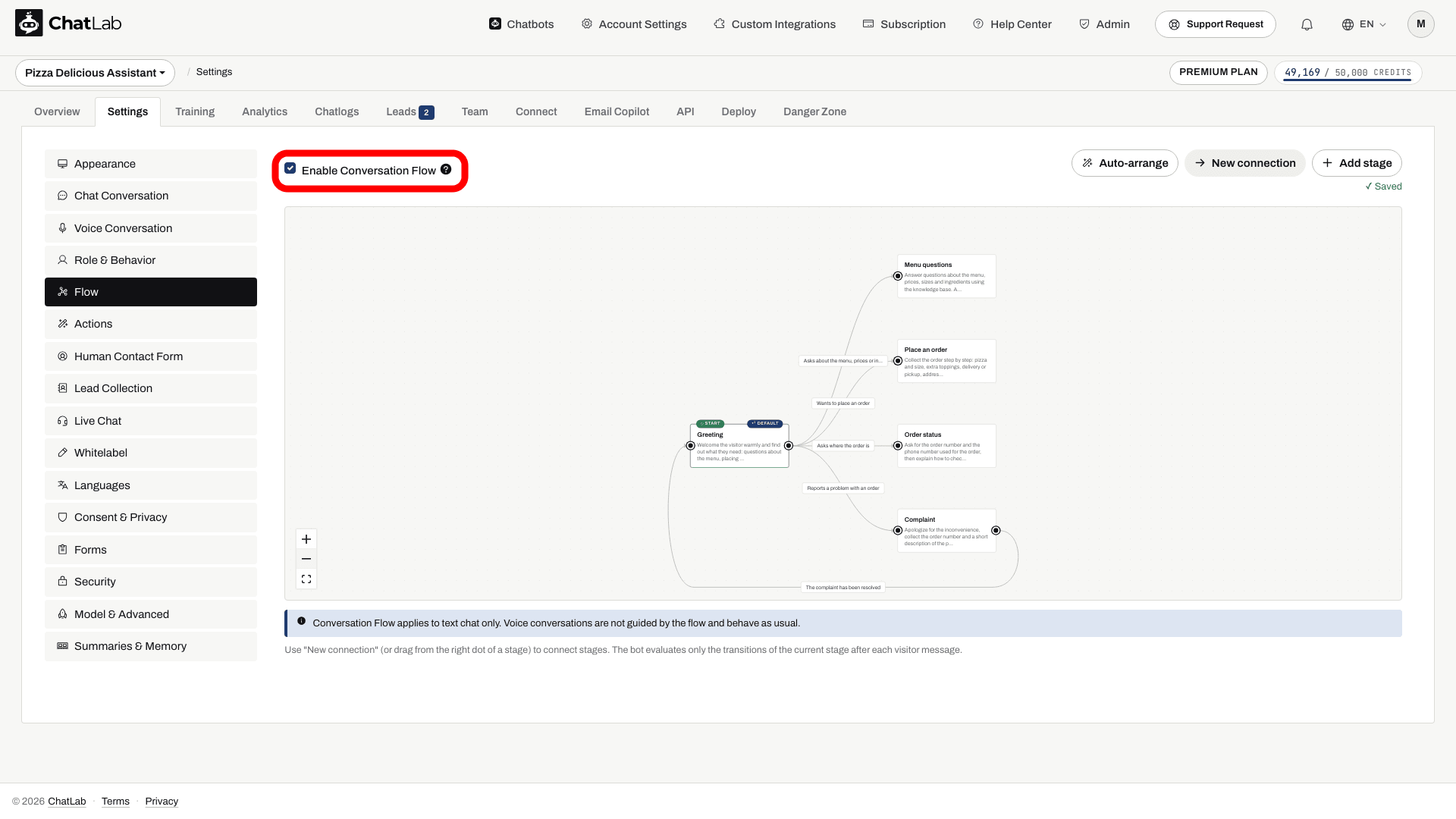
Når funktionen er aktiveret, registrerer chatbotten den aktuelle fase efter hver besked fra den besøgende og følger instruktionerne for den pågældende fase.
Første gang du åbner editoren, viser den et færdigt eksempelflow, som illustrerer, hvordan faser og overgange fungerer. Rediger det, så det passer til dine behov, eller klik på Clear sample (Ryd eksempel) for at starte helt fra bunden.
Tilføj en fase
Klik på Add stage (Tilføj fase) for at oprette en ny fase. Den nye fase vises på arbejdsområdet, og dens editor åbner til højre, hvor fasenavnet er klar til at blive overskrevet:
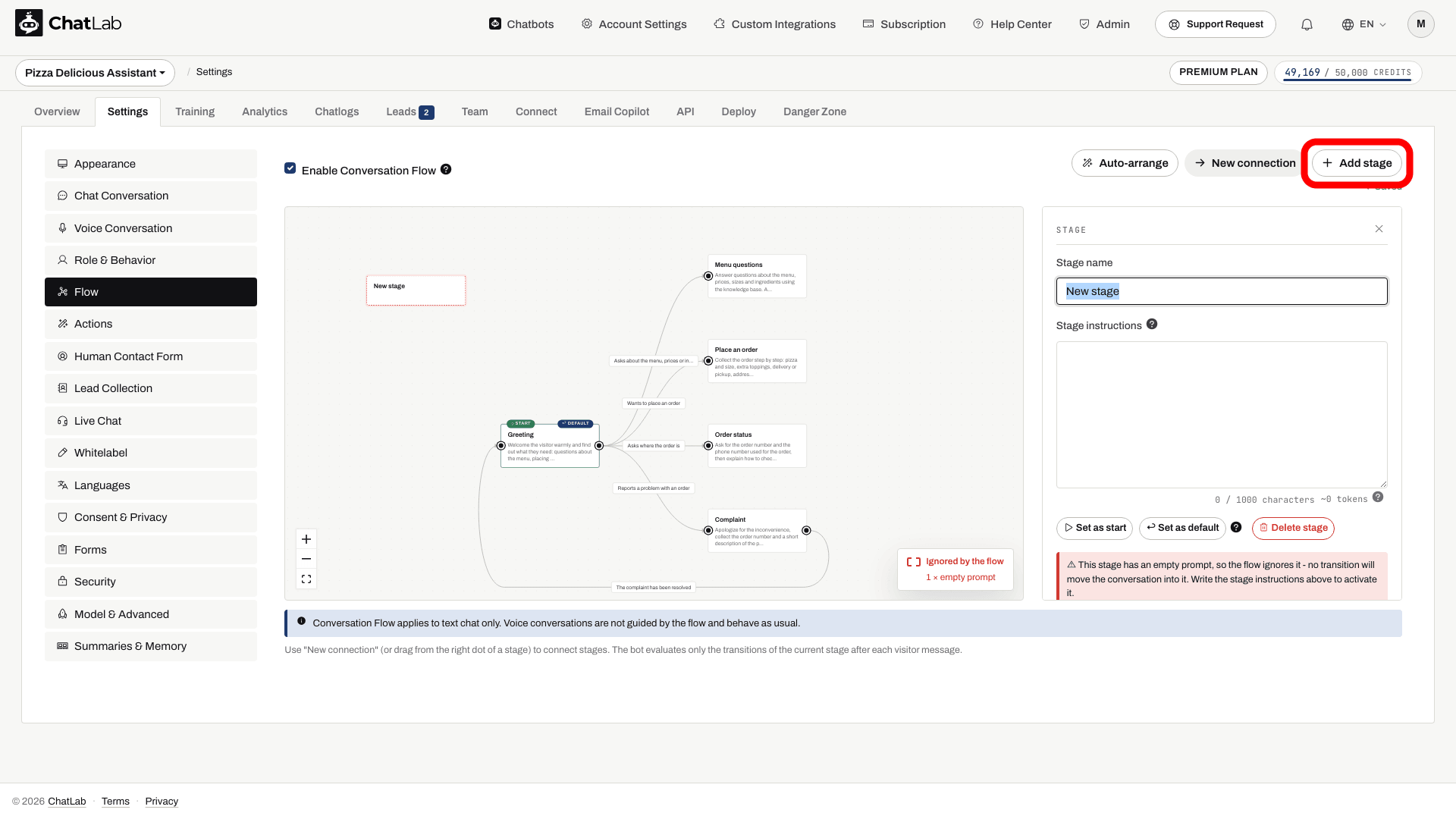
I faseeditoren kan du indstille:
- Stage name (Fasenavn) - en kort etiket for fasen, der vises på noden.
- Stage instructions (Faseinstruktioner) - den vejledning, som chatbotten følger, mens samtalen er i denne fase. Disse instruktioner tilføjes kun til chatbot-prompten, mens den besøgende er i denne fase.
En fase med tomme instruktioner ignoreres af flowet - editoren nedtoner den og markerer den med "Ignored by the flow", som du kan se på den netop tilføjede fase ovenfor. Udfyld altid instruktionerne for de faser, du ønsker, at chatbotten skal bruge.
Start- og standardfaser
- Start - den fase, som enhver samtale starter i. Vælg en fase, og klik på Set as start (Angiv som start) for at ændre den.
- Default (Standard) - den fase, som samtalen vender tilbage til ved den næste besked fra den besøgende efter at have nået en fase uden udgående overgange. Vælg en fase, og klik på Set as default (Angiv som standard) for at ændre den. I begyndelsen er startfasen også standardfasen.
Forbind faser med overgange
Overgange definerer, hvornår samtalen flytter sig fra én fase til en anden. Du kan oprette en overgang på to måder:
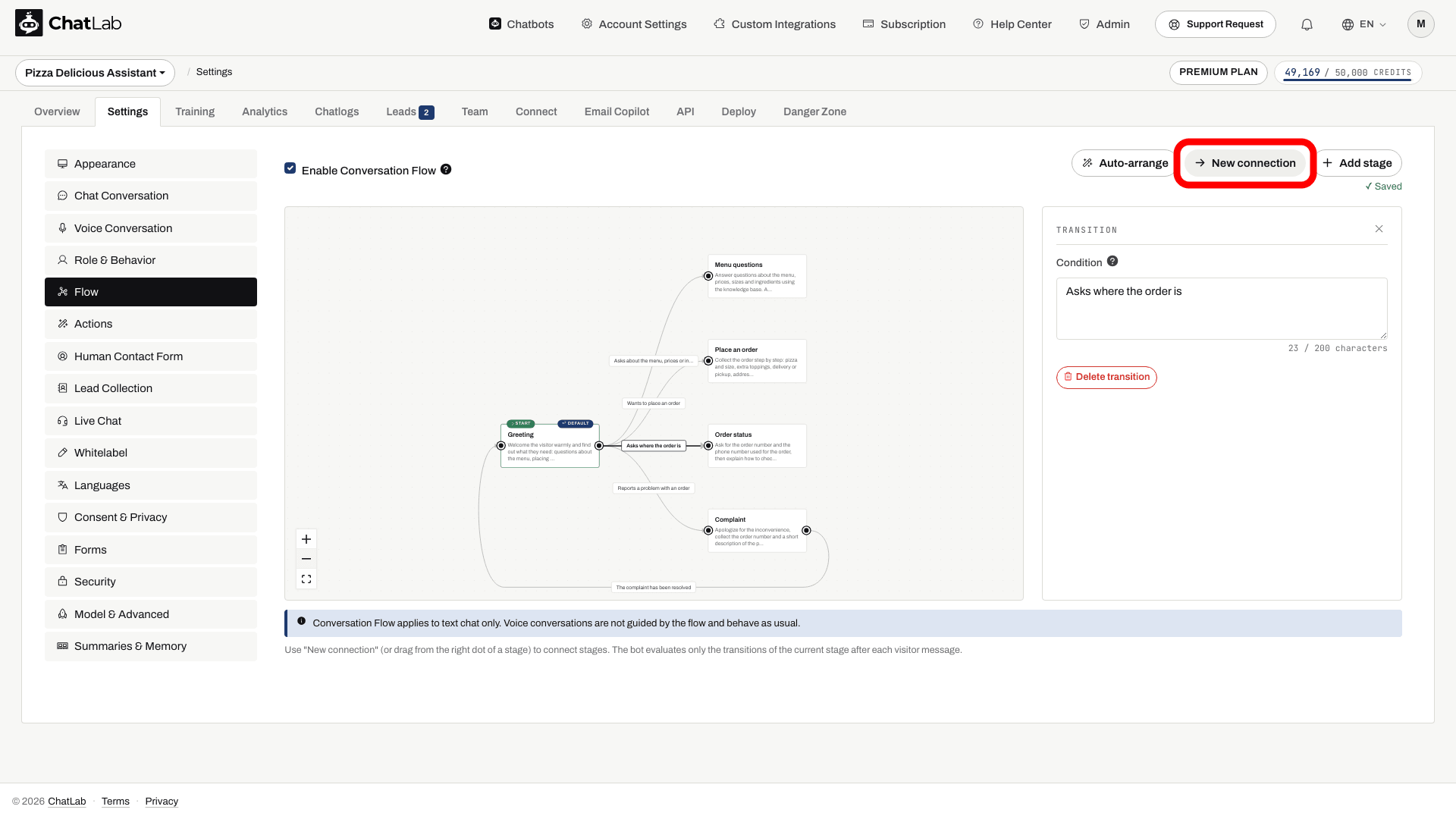
- Klik på New connection (Ny forbindelse), og klik derefter på kildefasen efterfulgt af målfasen.
- Træk fra prikken på højre side af en fase over til en anden fase.
Når overgangen er oprettet, åbner dens editor i højre side, og du indtaster en Condition (Betingelse) - en beskrivelse i almindeligt sprog af, hvornår samtalen skal bevæge sig ad denne rute. På skærmbilledet herunder er der netop oprettet en overgang fra Greeting til Order status med betingelsen "Asks where the order is", som nu vises som en etiket på pilen:
Efter hver besked fra den besøgende evaluerer chatbotten udelukkende overgangene fra den aktuelle fase og bevæger sig videre, når en af deres betingelser er opfyldt. En fase kan have op til 4 udgående overgange.
Øer og utilgængelige faser
Enhver samtale starter i fasen Start. For at chatbotten overhovedet kan nå en fase, skal der være en sti af overgange, der fører til den fra Start-fasen. En fase, der ikke har en sådan sti, er en "ø" - chatbotten kan aldrig nå ind i den. Editoren nedtoner disse faser og advarer om, at "This stage cannot be reached from the Start stage". Forbind fasen med flowet for at aktivere den.
En fase med en tom prompt springes over af flowet - chatbotten flytter aldrig samtalen ind i den. Af denne grund er enhver fase, som kun kan nås igennem en fase med en tom prompt, også utilgængelig, indtil du udfylder instruktionerne.
Når du har bygget et flow, skal du kontrollere, at der ikke er nogen nedtonede øer eller tomme faser, så enhver fase kan nås fra Start.
Begrænsninger
Husk følgende begrænsninger, når du designer et flow:
- Et flow kan have op til 15 faser.
- Et fasenavn må indeholde op til 60 tegn.
- Hver fases instruktioner må fylde op til 1000 tegn ved standardstørrelsen for chatkontekst på 8k. Hvis du øger bottens chatkontekststørrelse til 16k eller 32k (Settings > Model & Advanced), stiger grænsen pr. fase til 6000 tegn.
- Hver fase kan have op til 4 udgående overgange.
- Hver overgangsbetingelse må indeholde op til 200 tegn.
Organiser og zoom i grafen
- Auto-arrange (Organiser automatisk) - arrangerer automatisk faserne fra venstre mod højre, så du får en overskuelig graf.
- Zoom controls (Zoomknapper) - brug plus-, minus- og tilpas-til-visning-knapperne i hjørnet af editoren til at zoome ind og ud eller tilpasse hele grafen til skærmen.
Sådan gemmes ændringer
Ændringer gemmes automatisk - en "Saved"-bekræftelse vises under værktøjslinjen. Hvis en overgang stadig mangler sin betingelse, eller en fase mangler et navn, viser editoren i stedet en kort besked og gemmer, så snart problemet er løst.
Test det færdige flow
Styr en samtale gennem faser
Konfigurer faser og overgange i Conversation Flow. Svarknapper hjælper besøgende med at vælge; AI-genererede forslag er ikke garanteret faste valg.

Assistent: Leder du efter leveringsoplysninger eller hjælp til at vælge et produkt?
Afspil eksemplet, eller læs det nedenfor. Der bruges ingen rigtige kundedata.Start med at afklare den besøgendes formål.
Afspilningen sættes på pause, når dette eksempel forlader skærmen. Dette er en simulation, ikke en livechat. Widget-knapperne i afspilningen er ikke interaktive.Læs hele eksemplet
- Start med at afklare den besøgendes formål.
Assistent: Leder du efter leveringsoplysninger eller hjælp til at vælge et produkt?
- Den besøgende vælger en vej.
Besøgende: Hjælp til at vælge et produkt.
- Den næste fase indsamler det relevante behov.
Assistent: Hvad er dit budget?
- Svaret giver kontekst til den næste fase.
Besøgende: Under 100 $.
- En konfigureret produktsøgning kan fuldføre denne sti.
Smaragdgrøn slå-om-kjole, $79. Viskose, midilængde.
Vent på Saved (Gemt), åbn derefter Overview (Oversigt), og start en ny samtale. Afprøv hver overgang, et opklarende spørgsmål, som bør blive i den samme fase, samt en fase uden udgående overgange. Bekræft, at den besøgendes næste besked vender tilbage til din standardfase. Konfigurer eventuelle leadformularer eller AI Actions, som dine instruktioner kræver, separat - at skrive en instruktion alene forbinder ikke et værktøj.
Kun til tekstchat
Conversation Flow gælder kun for tekstchat. Stemmesamtaler styres ikke af flowet og fungerer som normalt.