Flersprogede chatbots giver dig mulighed for at betjene enhver besøgende på deres eget sprog. Når flersproget support er slået til, oversættes chatgrænsefladen, velkomstbeskeder, foreslåede spørgsmål, formularer og knapper automatisk, besøgendes sprog registreres ud fra deres browser, og de kan skifte sprog med en manuel vælger i chatvinduet. AI-svar tilpasser sig allerede samtalens sprog, så denne funktion fokuserer på alt udenom. Over 70 sprog understøttes.
Sådan får du adgang
Vælg din chatbot, og gå til Settings > Languages (Indstillinger > Sprog).
Menuen Languages er tilgængelig for alle. Øverst ser du altid kortet AI language (AI-sprog), hvor du angiver Response language (Svarssprog - det sprog, botten svarer på, eller Auto Detect) og Reporting language (Rapporteringssprog - det sprog, der bruges til opsummeringer, indsigter og rapporter, du ser i kontrolpanelet).
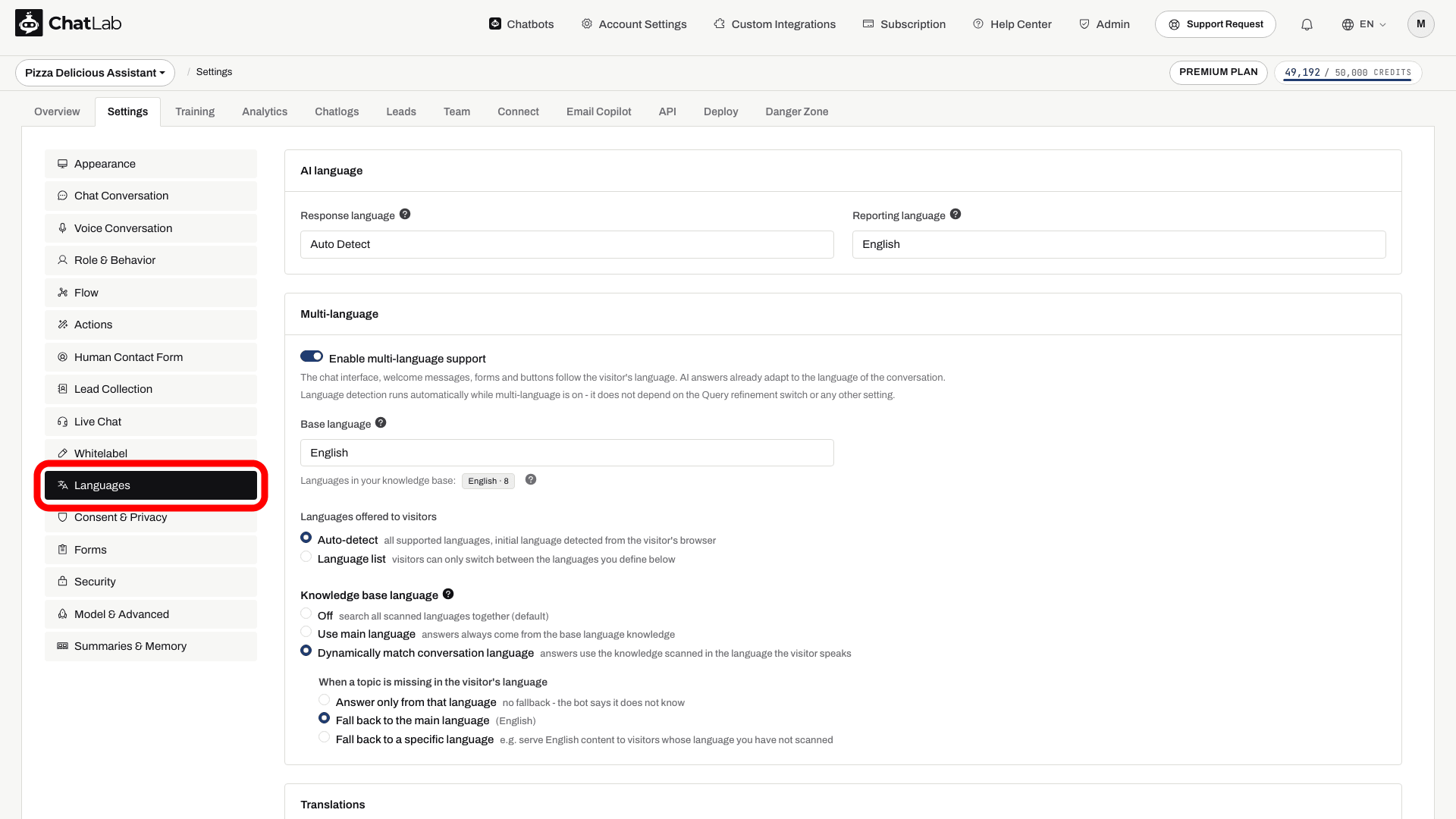
Under kortet AI language findes kortet Multi-language (Flersprogethed). Dette er en betalt funktion. Hvis dit abonnement ikke inkluderer den, vises en opgraderingsmeddelelse over en deaktiveret forhåndsvisning af indstillingerne.
Slå flersproget support til
På kortet Multi-language slår du Enable multi-language support (Aktivér flersproget support) til.
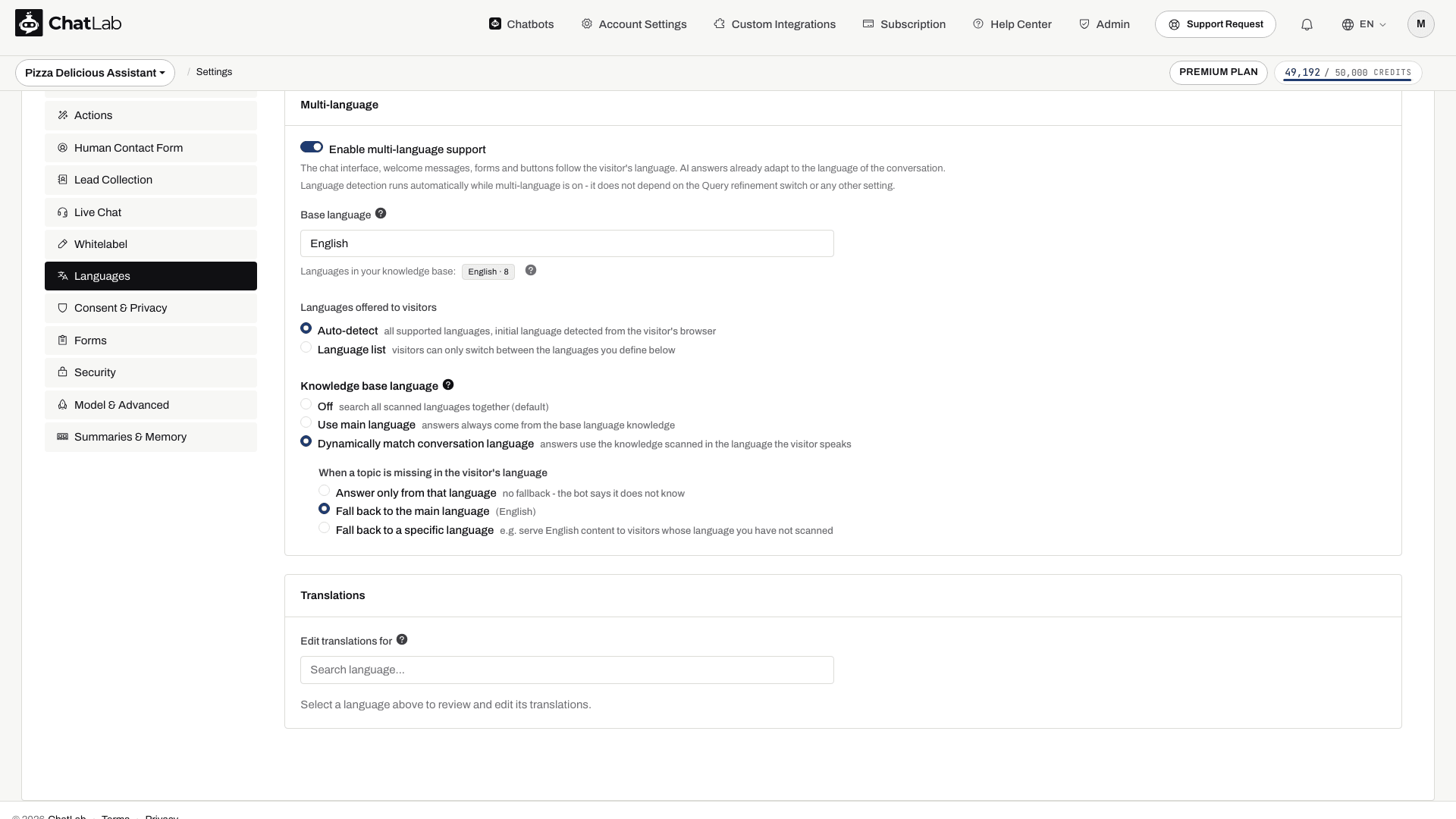
Sprogregistrering kører automatisk, når flersproget support er slået til. Den afhænger ikke af indstillingen for forespørgselsforfinelse eller andre indstillinger - når den først er aktiveret, registrerer ChatLab automatisk hver enkelt besøgendes sprog.
Når kontakten slås til, vælges Dynamically match conversation language (Match samtalens sprog dynamisk) med Fall back to the main language (Fald tilbage på hovedsproget). Tjek grundsproget og hentningsmulighederne efter aktivering, især hvis du tidligere har brugt Off (Fra). Følgende indstillinger vises.
Grundsprog
Base language (Grundsprog) er det sprog, som din bots egne tekster - velkomstbesked, formularetiketter, knapper og lignende - aktuelt er skrevet på. Alle oversættelser genereres ud fra disse grundtekster, så vælg det sprog, du oprindeligt skrev dit botindhold på.
Sprog, der tilbydes besøgende
Vælg, hvordan besøgende vælger deres sprog:
- Auto-detect (Registrer automatisk) - alle understøttede sprog er tilgængelige. Startsproget registreres ud fra den besøgendes browser, og besøgende kan skifte til ethvert understøttet sprog.
- Language list (Sprogliste) - besøgende kan kun skifte mellem de sprog, du definerer. Tilføj sprog som tags ved hjælp af søgefeltet, og fjern dem med det lille krydsikon på hvert tag. Grundsproget er altid inkluderet og vises som "base".
Vidensbasesprog
Denne indstilling styrer, hvilken sprogversion af din scannede viden der bruges til at opbygge svar:
- Off (Fra) - søg i alle scannede sprog samlet.
- Use main language (Brug hovedsprog) - svar genereres altid ud fra viden på grundsproget.
- Dynamically match conversation language (Match samtalens sprog dynamisk) - svar bruger den viden, der er scannet på det sprog, den besøgende taler. Under When a topic is missing in the visitor's language (Når et emne mangler på den besøgendes sprog) vælger du Answer only from that language (Svar kun fra dette sprog), Fall back to the main language (Fald tilbage på hovedsproget) eller Fall back to a specific language (Fald tilbage på et specifikt sprog).
Tilstandene Use main language og Dynamically match conversation language kræver kilder, der er blevet scannet med sprogregistrering. Ældre kilder har muligvis ikke disse oplysninger og skal muligvis trænes igen. Se Tilføjelse af nye kilder fra websteder for at lære, hvordan du scanner kilder og træner dem igen.
Oversættelser
Når flersproget support er aktiveret, vises sektionen Translations (Oversættelser), hvor du kan gennemgå og finjustere hver enkelt oversat tekst.
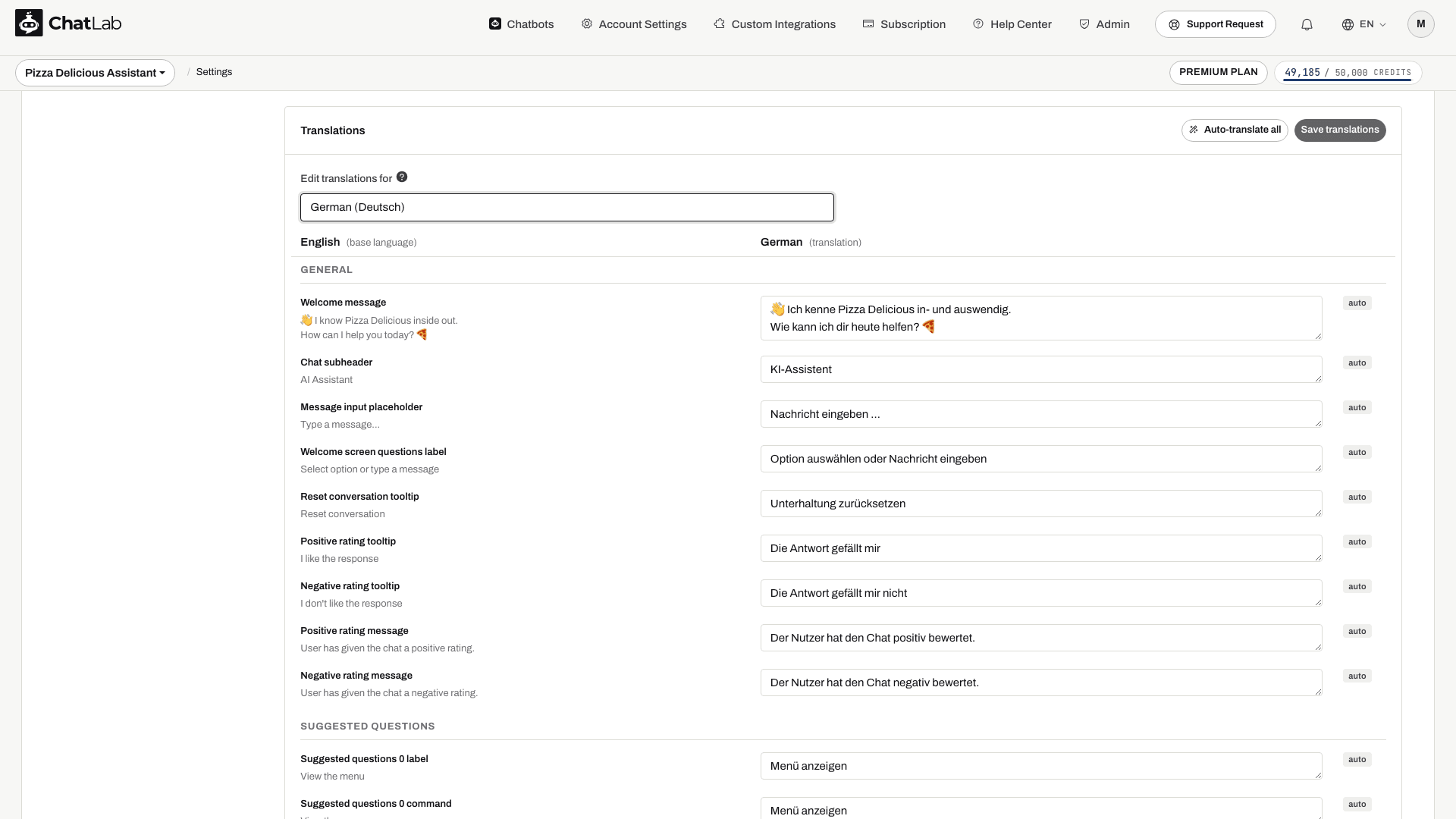
Vælg et sprog under Edit translations for (Rediger oversættelser for). Editoren viser derefter to kolonner - teksten på grundsproget til venstre og den oversatte tekst til højre - opdelt i sektioner: General, Suggested questions, Human Contact Form, Lead Collection, Live Chat, Consent, Custom forms og Widget interface.
Hvert oversat felt har et badge, der viser, hvor det stammer fra:
- auto - genereret automatisk.
- manual - du har redigeret og gemt dette felt.
- edited - du har ugemte ændringer i dette felt.
- outdated - din gemte tekst stemmer ikke længere overens med den aktuelle grundtekst og skal muligvis opdateres.
Du kan:
- Redigere ethvert felt for at tilsidesætte den automatiske oversættelse. Din version bevares, selv når oversættelser genberegnes.
- Klikke på Auto-translate all (Oversæt alt automatisk) for at genberegne alle oversættelser for det valgte sprog.
- Klikke på Save translations (Gem oversættelser) for at gemme dine ændringer.
- Bruge nulstillingsknappen på et felt for at føre det tilbage til den automatiske oversættelse.
Test oversættelserne
Svar på den besøgendes sprog
Dette demonstrerer svarssproget, ikke ændring af widget-brugerfladen. Konfigurer tilgængelige brugerfladesprog separat under Sprog.

Besøgende: Wie kann ich meine Bestellung verfolgen?
Afspil eksemplet, eller læs det nedenfor. Der bruges ingen rigtige kundedata.En besøgende spørger på tysk.
Afspilningen sættes på pause, når dette eksempel forlader skærmen. Dette er en simulation, ikke en livechat. Widget-knapperne i afspilningen er ikke interaktive.Læs hele eksemplet
- En besøgende spørger på tysk.
Besøgende: Wie kann ich meine Bestellung verfolgen?
- Botten svarer på tysk.
Assistent: Bitte nennen Sie Ihre Bestellnummer und die beim Kauf verwendete E-Mail-Adresse.
- Et andet spørgsmål kan være på spansk.
Besøgende: ¿Dónde encuentro el número de pedido?
- Svaret følger det nye sprog.
Assistent: Lo encontrará en el correo de confirmación del pedido.
Vent på Saved (Gemt), når du har ændret sprogindstillinger; oversættelseseditoren har sin egen Save translations-knap (Gem oversættelser). Åbn Overview (Oversigt), skift den besøgendes sprog, og tjek velkomstteksten, spørgsmålene samt de aktiverede formularer. Spørg om et emne, der kun er tilgængeligt på ét trænet sprog, for at tjekke din fallback. Automatiske oversættelser kan tage lidt tid om at blive vist; gennemgå de oversatte felter, når indlæsningen er færdig.
Indstilling af sprog fra din side
Hvis dit websted findes på flere sprog, kan du fortælle widgetten, hvilket sprog den besøgende læser, så chatten åbner på dette sprog i stedet for browserens. Kald setLanguage() i widgettens JavaScript API, eller angiv window.aichatbotLanguage, før scriptet indlæses. Et sprog, som den besøgende vælger i widgettens egen menu, huskes, men tilsidesættes, så snart sproget på din side ændres. Se Chat API for at se koden.
Relaterede artikler
- Chat API - styr widgetten fra din side, herunder skift af sprog.
- Chatbot Language Setup - indstil svarssprog, rapporteringssprog og sprogspecifikke chatbots.
- Tilføjelse af nye kilder fra websteder - scan kilder og træn dem igen, så tilstande for vidensbasesprog fungerer korrekt.