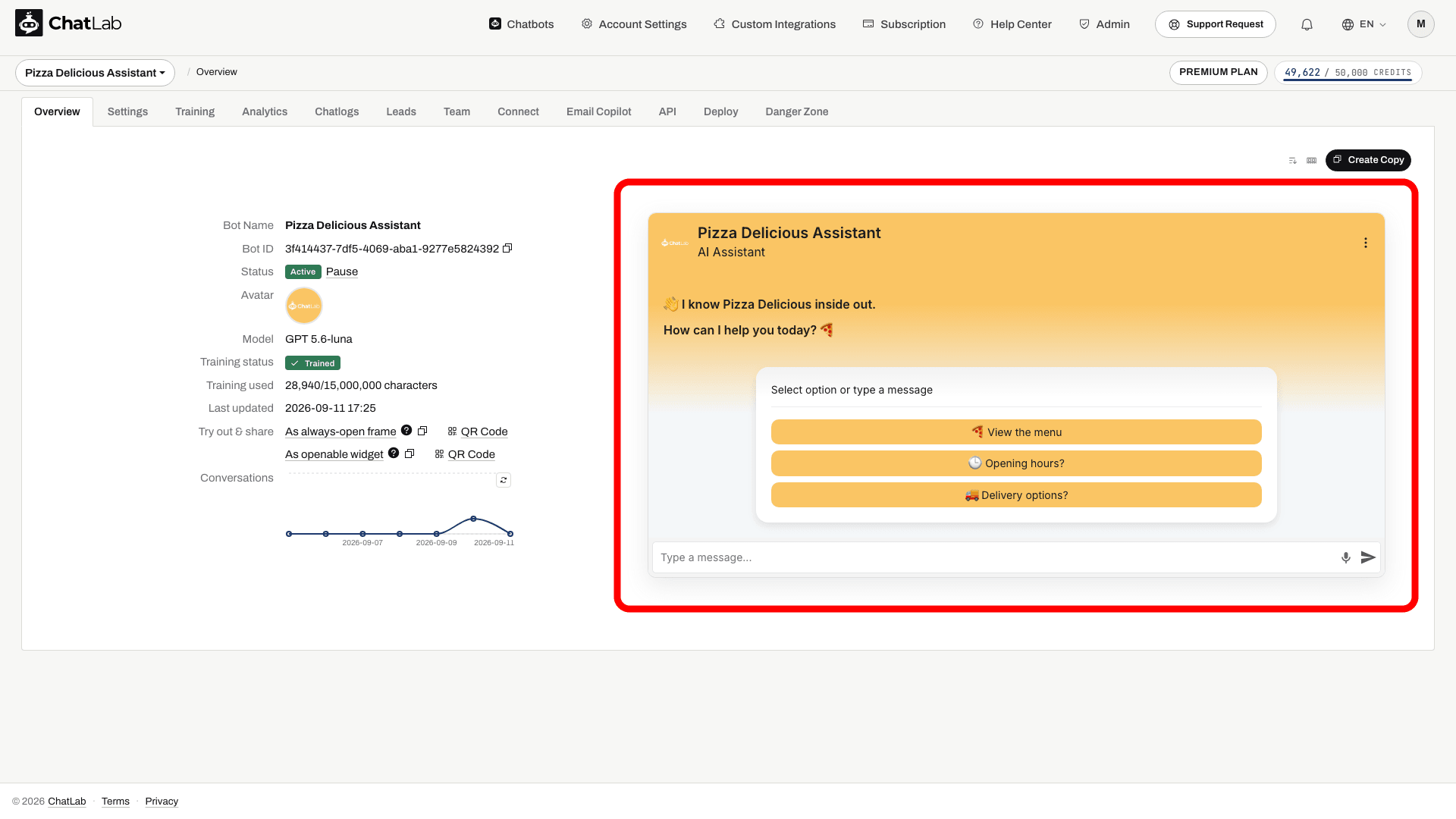
Welcome Screen (velkomstskærm) er et alternativt startlayout til chatwidgetten. Når funktionen er aktiveret, ser besøgende, der åbner chatten for første gang, en stor velkomstbesked øverst i vinduet og et centreret hvidt kort med de foreslåede spørgsmål stablet som knapper. Så snart den besøgende sender sin første besked - enten ved at skrive eller ved at klikke på et foreslået spørgsmål - skifter widgetten glidende til den almindelige chatvisning.
Når Welcome Screen er deaktiveret (standarden), åbner chatten direkte i standardlayoutet med foreslåede spørgsmål i bundlinjen over beskedfeltet.
Hvor du finder indstillingerne for Welcome Screen
Vælg din chatbot, klik på fanen Settings (Indstillinger), og vælg derefter Appearance (Udseende) i venstre sidepanel. Rul ned til sektionen Welcome Screen (Velkomstskærm).
Aktivér Welcome Screen
Aktivér Special Welcome Screen (Særlig velkomstskærm) for at skifte widgetten til velkomstskærm-tilstand. Indstillingen er slået fra som standard.
Når kontakten er slået til, vises der yderligere felter:
- Suggested questions intro (Intro til foreslåede spørgsmål) - en kort etiket, der vises over de foreslåede spørgsmål på velkomstkortet. Som standard viser kortet "Select option or type a message"; skriv din egen tekst for at erstatte den, eller ryd feltet for at skjule etiketten. Denne indstilling kræver, at foreslåede spørgsmål er konfigureret og slået til i Settings > Chat Conversation (Samtale).
- Hide Human Contact Form (Skjul kontaktformular til menneske) - fjerner kontaktformularhandlingen fra widgettens overskrift, mens velkomstskærmen vises. Den vender tilbage, så snart den besøgende sender sin første besked.
- Hide Live Chat (Skjul Live Chat) - fjerner Live Chat-handlingen fra widgettens overskrift, mens velkomstskærmen vises. Den vender tilbage, så snart den besøgende sender sin første besked.
Begge skjul-indstillinger er slået fra for nye chatbotter, så Live Chat og kontaktformularen kan nås direkte fra velkomstskærmen. Chatbotter oprettet før 2. september 2026 har dem slået til, hvilket bevarer deres widgets nøjagtige hidtidige udseende.
Ændringer gemmes automatisk - en kort "Saving..."-indikator efterfulgt af "Saved" vises øverst på indstillingssiden.
Sådan ser Welcome Screen ud for besøgende
Welcome Screen har tre varianter afhængigt af, hvordan botten er konfigureret.
Med foreslåede spørgsmål
Dette er standardvisningen af Welcome Screen. Det hvide kort viser de foreslåede spørgsmål, der er konfigureret i Settings > Chat Conversation, som stablede knapper i fuld bredde. Den besøgende kan klikke på et spørgsmål for at sende det eller skrive en brugerdefineret besked i feltet nederst.

Med leadindsamling
Når Lead Collection (Leadindsamling) er indstillet til at kræve formularen ved samtalens start (Settings > Lead Collection), indeholder det hvide kort leadformularen i stedet for de foreslåede spørgsmål. Formularen viser de felter, du har aktiveret i indstillingerne for Lead Collection (navn, e-mail, telefon og det valgfrie afkrydsningsfelt til privatlivspolitik). Den besøgende skal indsende formularen, før samtalen kan begynde.

For detaljer om konfiguration af formularfelter og etiketter, se Leadindsamling.
Med samtykke til privatlivspolitik
Når botten kræver samtykke til privatlivspolitikken før en ny samtale (Settings > Consent & Privacy (Samtykke og privatliv)), og der ikke kræves nogen leadformular, viser det hvide kort samtykkebeskrivelsen, afkrydsningsfeltet til samtykke med et link til din politik og en OK-knap. Knappen bliver aktiv, så snart den besøgende markerer afkrydsningsfeltet.

Hvis der kræves både en leadformular og samtykke, vises leadformularen, og afkrydsningsfeltet til privatlivspolitikken fungerer samtidig som accept af samtykket.
For detaljer om konfiguration af samtykke, se Opsætning af ChatLab til overholdelse af GDPR.
Efter den første besked
Start ud fra et foreslået spørgsmål
Konfigurer velkomstskærmen og foreslåede spørgsmål. Formularer og samtykkemuligheder kan tilføje forudsætninger, før en samtale starter.

Forslag: Leveringsoplysninger, Hjælp til at vælge et produkt
Afspil eksemplet, eller læs det nedenfor. Der bruges ingen rigtige kundedata.Foreslåede spørgsmål giver besøgende et udgangspunkt.
Afspilningen sættes på pause, når dette eksempel forlader skærmen. Dette er en simulation, ikke en livechat. Widget-knapperne i afspilningen er ikke interaktive.Læs hele eksemplet
- Foreslåede spørgsmål giver besøgende et udgangspunkt.
Forslag: Leveringsoplysninger, Hjælp til at vælge et produkt
- Når der vælges et spørgsmål, starter samtalen.
Besøgende: Leveringsoplysninger
- Botten svarer ud fra dine konfigurerede butiksoplysninger.
Assistent: For denne eksempelbutik vises leveringsmulighederne ved kassen.
Når den besøgende sender den første chatbesked, skifter widgetten til det almindelige chatlayout. Påkrævede formularer og samtykke er indledende trin: når de indsendes, afsluttes det pågældende trin, og den besøgende kan fortsætte; det er ikke det samme som at stille chatbotten et spørgsmål. Eventuelle handlinger i overskriften, der var skjult af de to ovenstående indstillinger, vises nu.
Velkomstskærmen (Welcome Screen) vises kun ved starten af en ny session. Den vises ikke igen, mens en samtale er i gang, og den dukker heller ikke op igen, når den besøgende genåbner chatten med en eksisterende samtalehistorik.
Test en ny samtale
Konfigurer din velkomsttekst og foreslåede spørgsmål i Samtaleindstillinger. Når indstillingerne viser Saved, skal du åbne Overview (Oversigt) og nulstille testsamtalen. Tjek startkortet, udfyld eventuelle påkrævede formular- eller samtykketrin, og send et spørgsmål for at bekræfte overgangen. Eksisterende samtalehistorik springer startlayoutet over.
Relaterede artikler
- Indstillinger for udseende - alle tilpasningsmuligheder for chatwidgettens udseende
- Samtaleindstillinger - konfigurer velkomstbeskeder og foreslåede spørgsmål
- Leadindsamling - opsaml kontaktoplysninger fra besøgende
- Opsætning af ChatLab til overholdelse af GDPR - kræv samtykke til privatlivspolitik