Lead-indsamling gør det muligt for din chatbot at opsamle de besøgendes kontaktoplysninger - navn, e-mail og telefonnummer - så du kan følge op på potentielle kunder. Hver opsamlet kontakt lander på din bots fane Leads (Leads), og du kan vælge at få en e-mail, hver gang et nyt lead ankommer.
Hvis du ikke har oprettet en chatbot endnu, kan du starte med at se, hvordan du opretter din første chatbot.
Hvor du finder indstillingerne for lead-indsamling
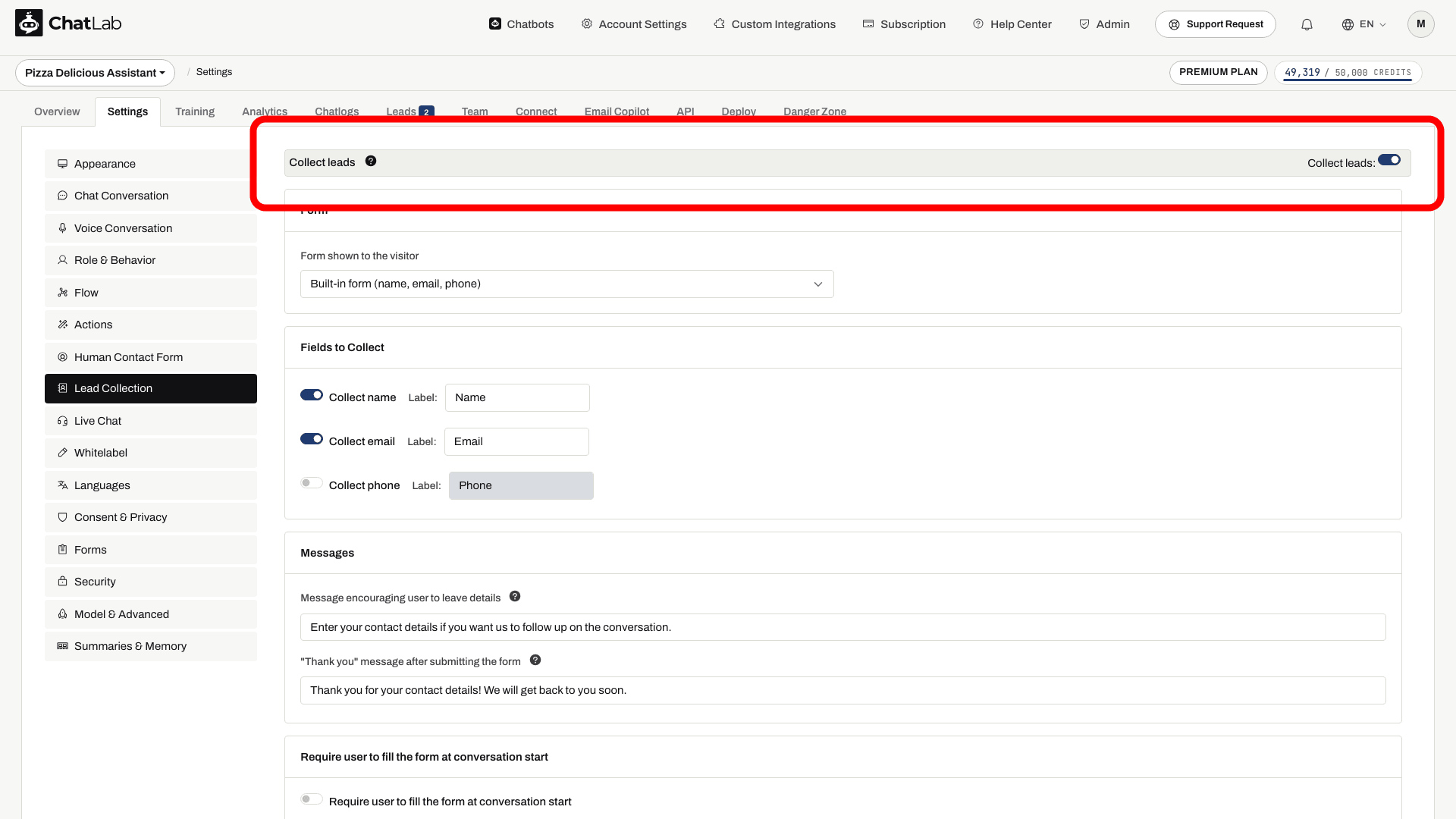
Vælg din chatbot, klik på fanen Settings (Indstillinger), og vælg derefter Lead Collection (Lead-indsamling) i sidepanelet til venstre.
Aktivér lead-indsamling
Slå Collect leads (Indsaml leads) til øverst på siden. Når funktionen er aktiveret, vises konfigurationssektionerne nedenfor. Ændringer på denne side gemmes automatisk - en "Saved"-indikator vises i overskriften efter hver ændring.
Formularen, der vises til den besøgende
Kortet Form (Formular) øverst i indstillingerne bestemmer, hvilken formular din chatbot viser til besøgende. Åbn rullemenuen Form shown to the visitor (Formular vist til den besøgende) for at vælge:
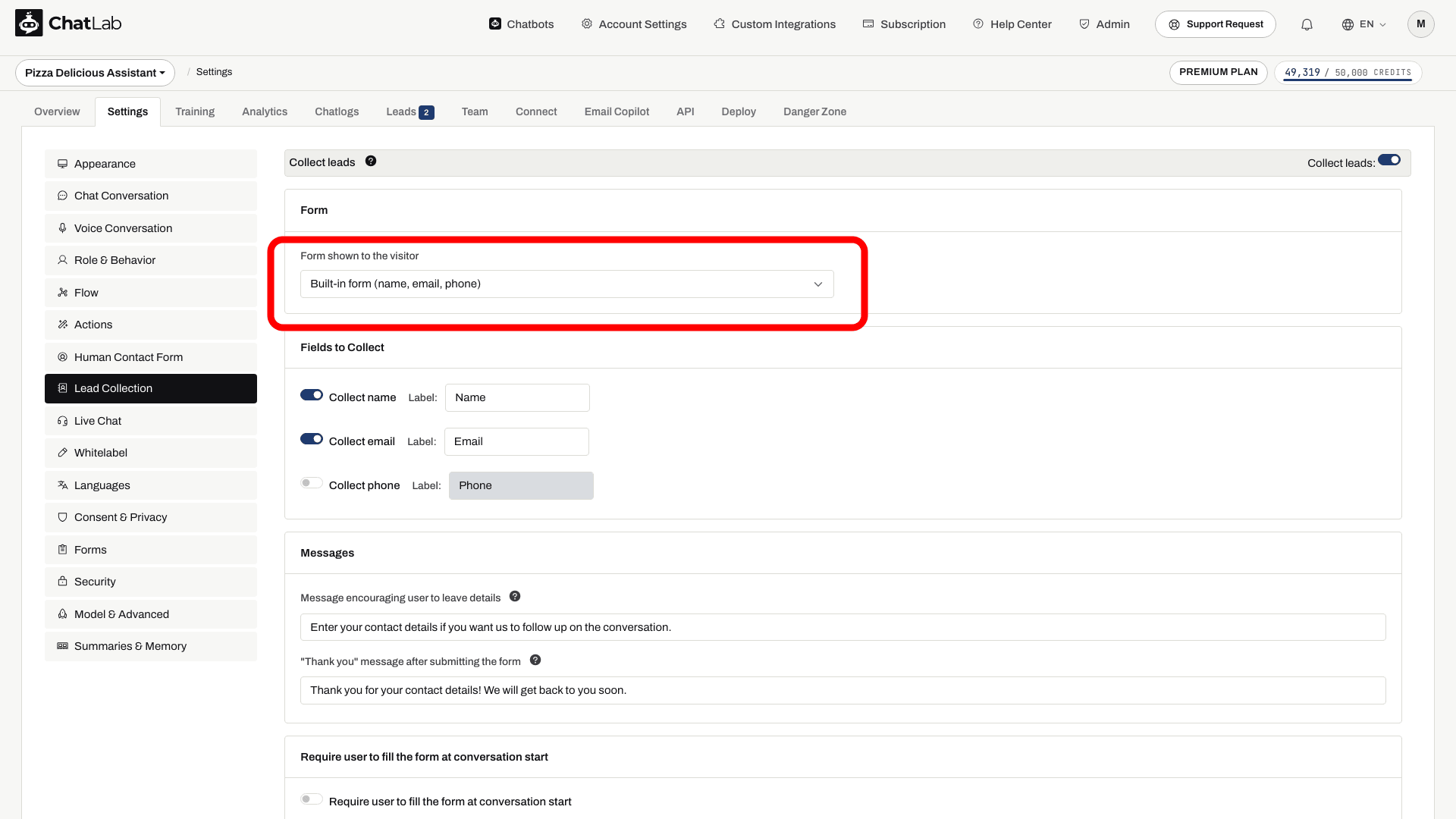
- Built-in form (name, email, phone) - standardindstillingen. En enkel formular med felter til navn, e-mail og telefon, som konfigureres i sektionen Fields to Collect nedenfor.
- A custom form - egnede formularer, du har oprettet under Settings > Forms, vises her med navn. Brugerdefinerede formularer giver dig mulighed for at tilføje ekstra felter (datoer, valgmuligheder, filoverførsler med mere) og opdele lange formularer i flere trin. Se artiklen om brugerdefinerede formularer for at lære, hvordan du bygger en.
- + Create a new custom lead collection form... - en genvej, der fører dig direkte til formularbyggeren med en skabelon til en lead-formular.
Kun brugerdefinerede formularer, der indeholder et felt til navn og et felt til enten e-mail eller telefon, vises på listen - lead-indsamling kræver en måde at kontakte den besøgende på. Når du vælger en brugerdefineret formular, knyttes leadets navn, e-mail og telefon automatisk til de første felter for navn, e-mail og telefon i den pågældende formular, og feltetiketterne, opfordringsbeskeden samt takkebeskeden hentes alle direkte fra selve formularen. Sektionen Fields to Collect skjules i det tilfælde. Alt, hvad den besøgende indsender, gemmes sammen med leadet og vises i kolonnen Form data på fanen Leads.
Brugerdefinerede formularer er tilgængelige som en premium-funktion - hvis din plan ikke inkluderer dem, vises Form-kortet ikke, og din chatbot bruger den indbyggede formular.
Felter, der skal indsamles
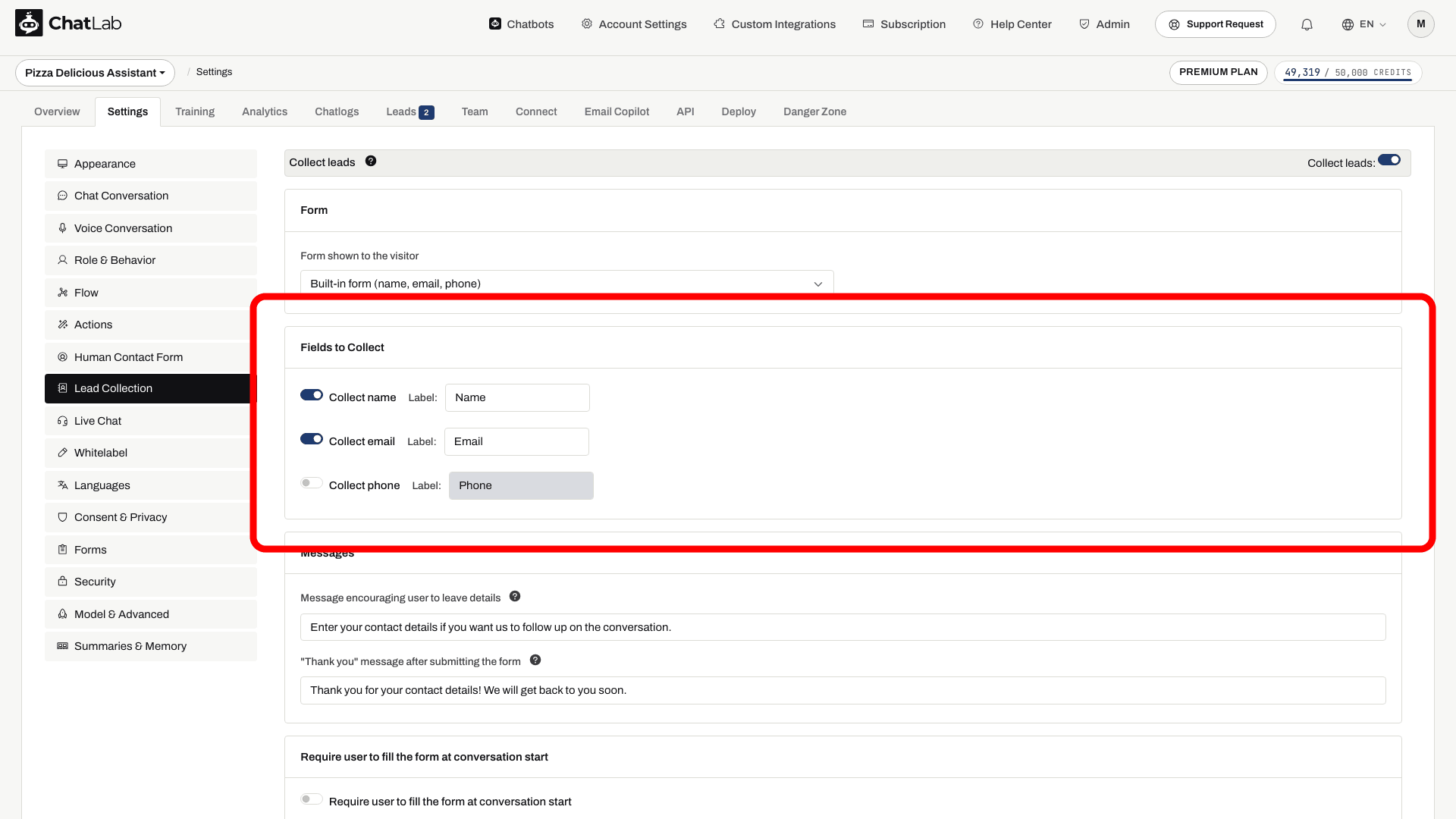
Når den indbyggede formular er valgt, vælger du, hvilke kontaktoplysninger der skal opsamles, ved at slå de enkelte felter til eller fra:
- Collect name - den besøgendes navn
- Collect email - den besøgendes e-mailadresse
- Collect phone - den besøgendes telefonnummer
Hvert felt har en tilpasselig Label (Etiket), der vises på formularen. Mindst ét af felterne e-mail eller telefon skal være aktiveret.
Beskeder
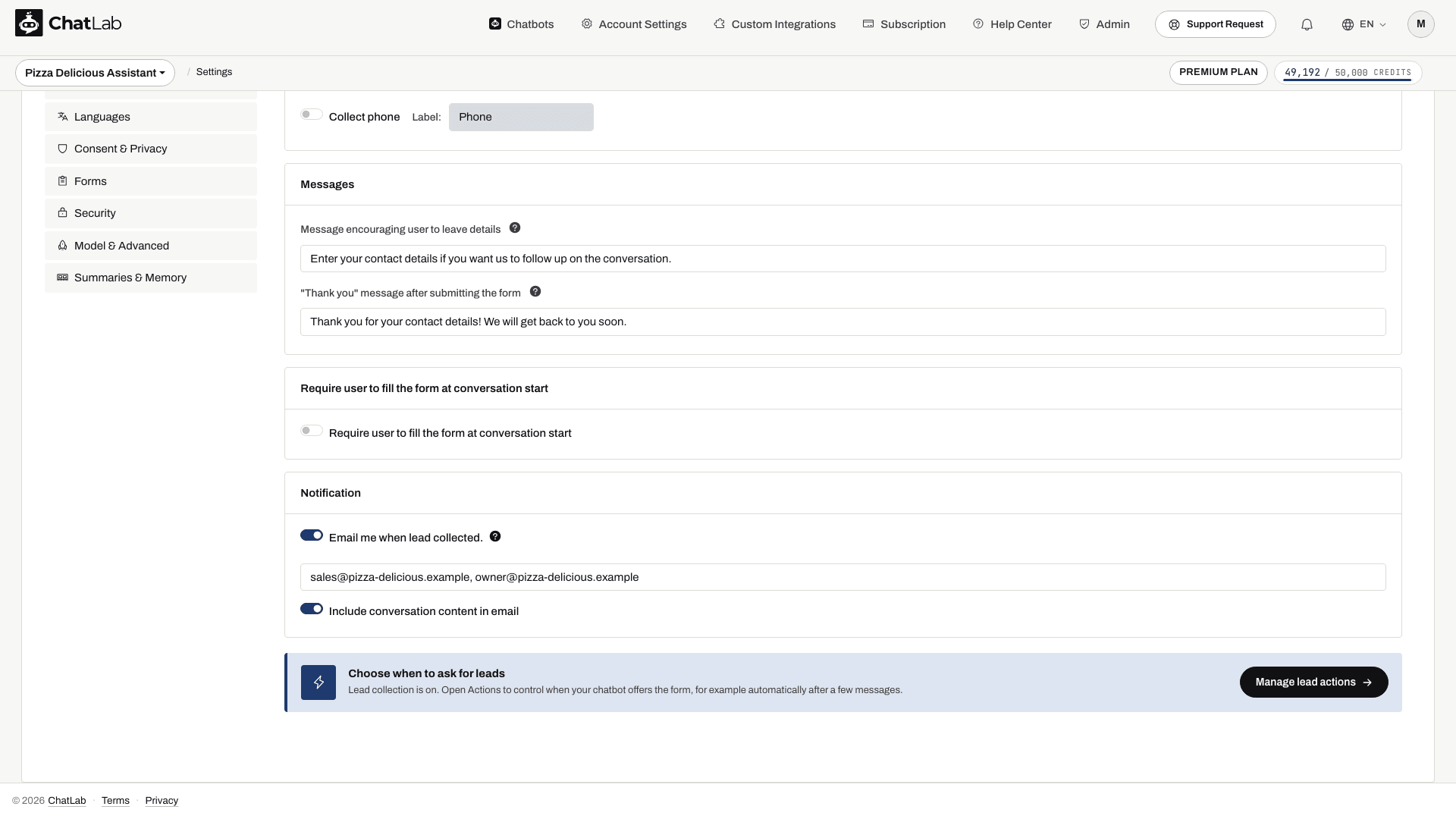
- Message encouraging user to leave details - teksten, der vises over formularen til lead-indsamling. Understøtter markdown til links.
- "Thank you" message after submitting the form - bekræftelsesbeskeden, der vises, efter at den besøgende har indsendt sine oplysninger. Understøtter markdown.
Når en brugerdefineret formular er valgt, kommer disse beskeder i stedet fra formularbyggeren, og denne sektion er ikke relevant.
Formularudløser
Slå Require user to fill the form at conversation start (Kræv, at brugeren udfylder formularen ved samtalens start) til for at vise formularen til lead-indsamling, før den besøgende kan begynde at chatte. Når funktionen er aktiveret, vises formularen med det samme, når chatten åbner, og den skal udfyldes, før samtalen kan fortsætte.
For mere avancerede udløsermuligheder, se AI-drevne handlinger til lead-indsamling nedenfor.
Notifikation
Aktivér Email me when lead collected (Send mig en e-mail, når et lead er indsamlet) for at modtage en e-mail, hver gang en besøgende indsender sine kontaktoplysninger.
- Indtast en eller flere e-mailadresser til notifikationer (adskilt af komma). Som standard er dette din kontos e-mailadresse.
- Slå Include conversation content in email (Inkludér samtaleindhold i e-mail) til for at modtage hele samtalehistorikken sammen med oplysningerne om dit lead.
AI-drevne handlinger til lead-indsamling
Ud over at kræve formularen ved samtalens start kan du konfigurere AI-drevne udløsere under Settings > Actions. Klik på Lead collection i panelet Filter by Platform for at se de tilgængelige muligheder (knappen Manage lead actions nederst i indstillingerne for Lead Collection fører dig til det samme sted):
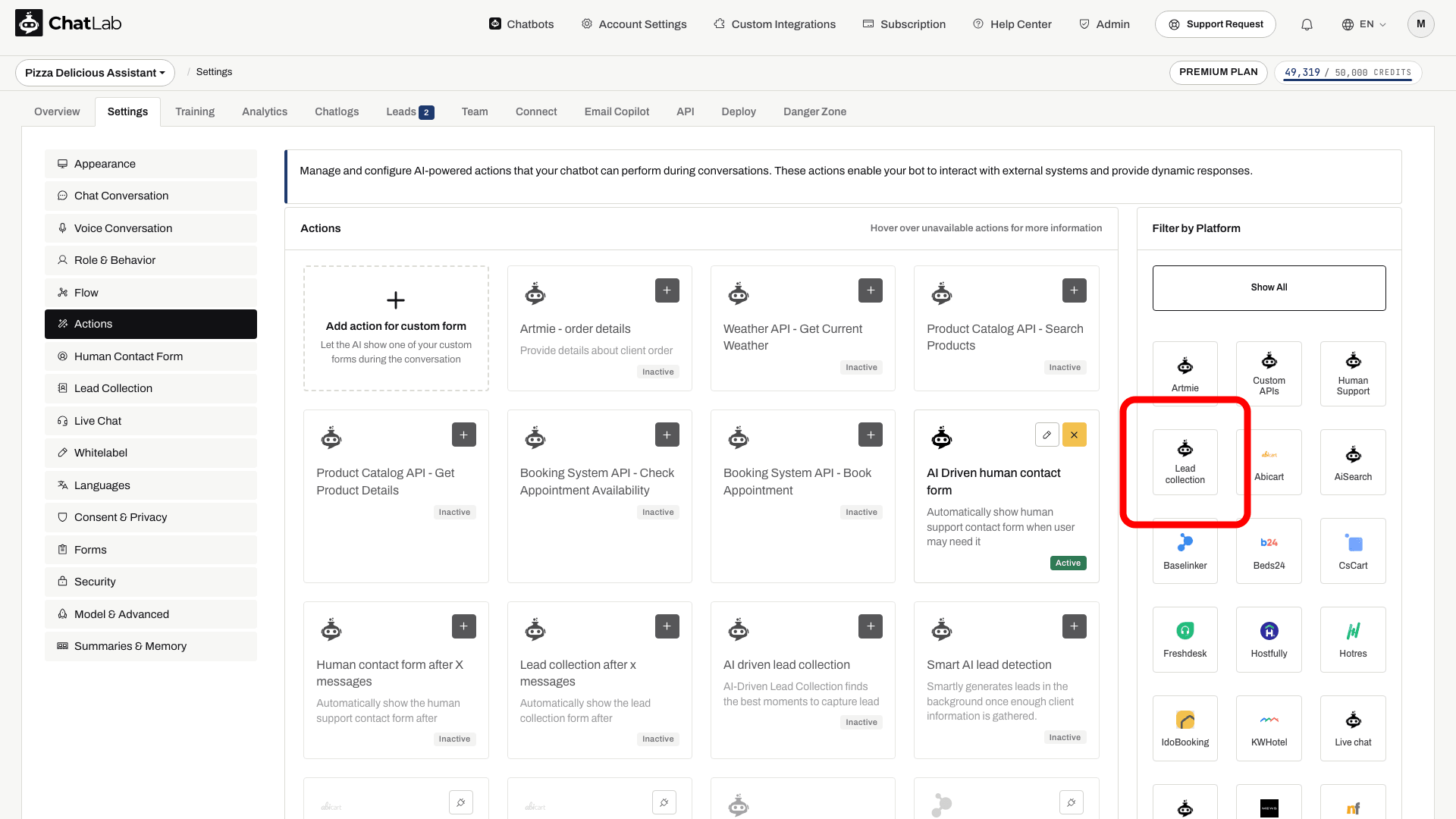
- Lead collection after x messages - viser automatisk formularen til lead-indsamling efter et angivet antal beskeder i samtalen.
- AI driven lead collection - bruger AI til at registrere det bedste tidspunkt under en samtale til at bede om kontaktoplysninger. Du kan tilpasse registreringsprompten med dine egne instruktioner.
- Smart AI lead detection - registrerer kontaktoplysninger i baggrunden, når den besøgende nævner dem helt naturligt i samtalen (f.eks. ved at skrive sin e-mailadresse, mens de stiller et spørgsmål), uden at vise en formular. Denne handling er ikke tilgængelig, når Require user to fill the form at conversation start er aktiveret - formularen indsamler allerede oplysningerne fra starten.
Sådan ser lead-indsamling ud for besøgende
Indsaml kontaktoplysninger under en samtale
Konfigurer Lead Collection og den relevante trigger. Notifikationer kræver deres egen opsætning.

Besøgende: Kan jeres team kontakte mig angående en større ordre?
Afspil eksemplet, eller læs det nedenfor. Der bruges ingen rigtige kundedata.Den besøgende viser interesse.
Afspilningen sættes på pause, når dette eksempel forlader skærmen. Dette er en simulation, ikke en livechat. Widget-knapperne i afspilningen er ikke interaktive.Læs hele eksemplet
- Den besøgende viser interesse.
Besøgende: Kan jeres team kontakte mig angående en større ordre?
- Den konfigurerede trigger viser en kontaktformular.
Assistent: Efterlad venligst dine kontaktoplysninger, så teamet kan følge op.
- Den besøgende ser kontaktformularen.
Den besøgende ser kontaktformularen.
- Efter en vellykket afsendelse vises den konfigurerede bekræftelse.
Assistent: Eksempel på bekræftelse: tak, din anmodning er modtaget.
Når formularen til lead-indsamling udløses, ser de besøgende en formular i chat-widgetten, der beder om deres kontaktoplysninger. De udfylder felterne og klikker på OK for at indsende, hvorefter de ser din takkebesked.
Se det statiske skærmbillede
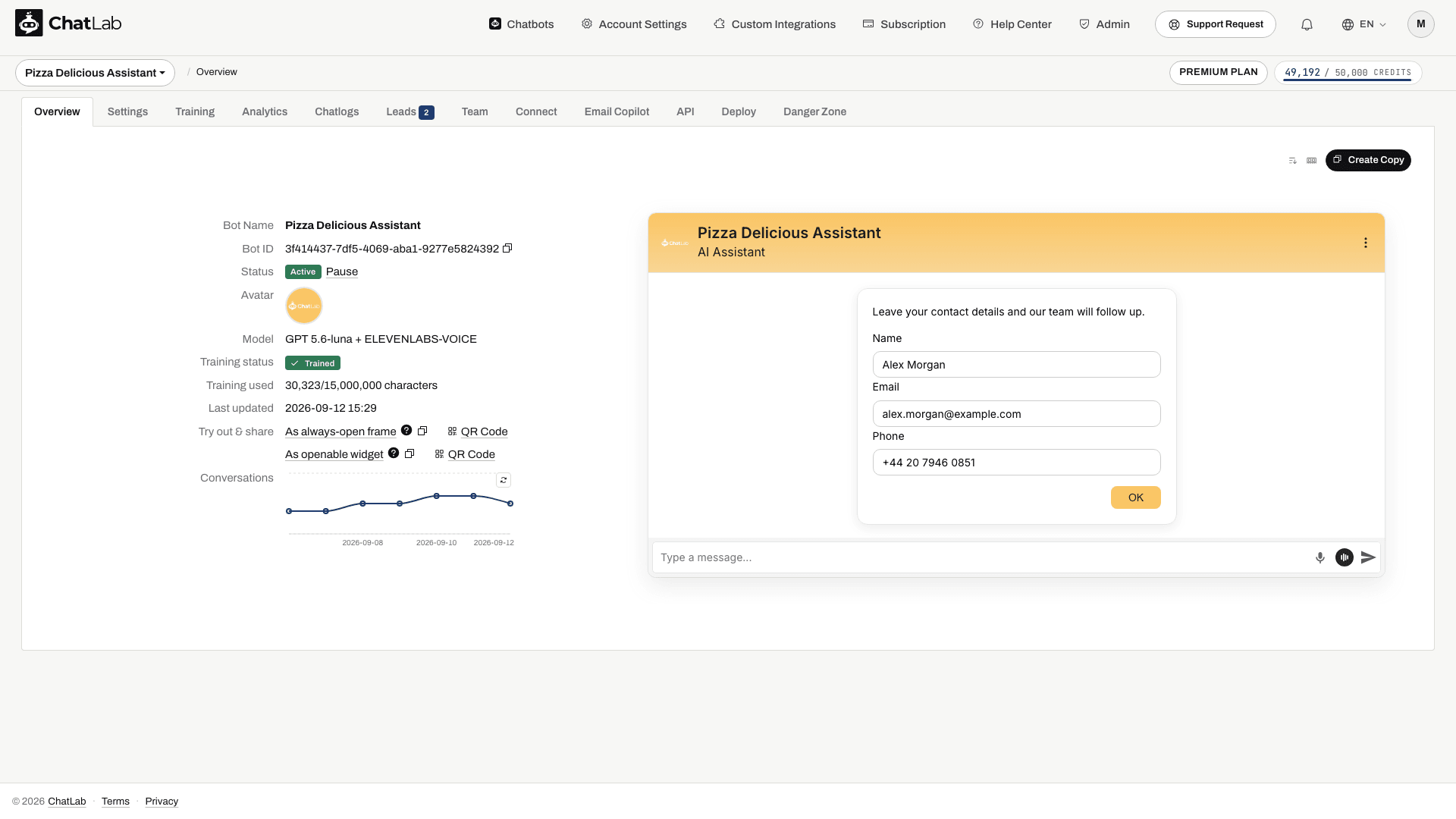
Du kan selv prøve dette under fanen Overview (Oversigt), som viser en live testversion af din chatbot. Start en ny testsamtale, udløs formularen og indsend testoplysninger. Åbn derefter Leads, tjek det valgte datointerval, og opdater listen for at bekræfte registreringen. Hvis notifikationer er aktiveret, bør du bruge en indbakke, du selv kontrollerer, og bekræfte leveringen.
Visning af indsamlede leads
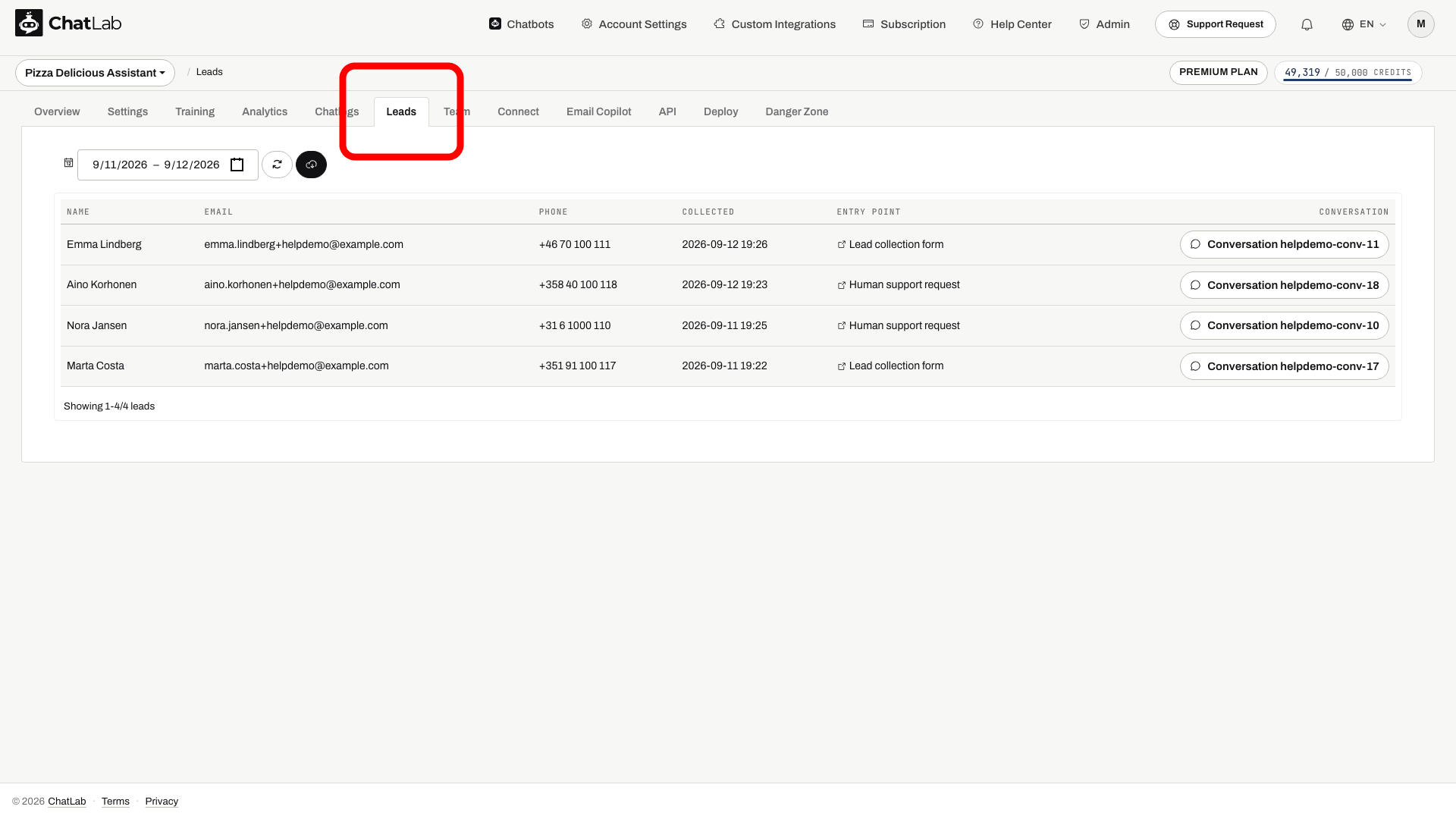
Vælg din chatbot, og klik på fanen Leads. Tabellen over leads viser alle indsamlede kontaktoplysninger med følgende kolonner:
- Name, Email, Phone - kontaktoplysningerne angivet af den besøgende (kolonneoverskrifterne matcher dine konfigurerede feltetiketter)
- Collected - dato og klokkeslæt for, hvornår leadet blev opsamlet
- Entry point - sidens URL eller den kanal, hvor den besøgende interagerede med din chatbot
- Form data - for leads indsamlet via en brugerdefineret formular vises alle indsendte felter og deres værdier
- Conversation - en knap til at åbne hele den samtale, der er knyttet til det pågældende lead
Brug datovælgeren (date range picker) til at filtrere leads efter tidsperiode. Klik på download-knappen (download button) for at eksportere de viste leads som en CSV-fil.
Samtykke til privatlivspolitik
Du kan kræve, at besøgende accepterer en privatlivspolitik, før de indsender formularen til lead-indsamling. Dette konfigureres separat under Settings > Consent & Privacy - slå Require Privacy Policy consent for lead collection til, og angiv en samtykketekst med et link til din privatlivspolitik.