Hvad er Offer Cards
Fra et spørgsmål til visuelle tilbud
Kort ændrer præsentationen, ikke kilden eller dataenes aktualitet. De kræver ikke en butiksintegration.

Besøgende: Vis mig kjoler under $100.
Afspil eksemplet, eller læs det nedenfor. Der bruges ingen rigtige kundedata.Spørg efter et tilbud, der er dækket af vidensbasen eller kataloget.
Afspilningen sættes på pause, når dette eksempel forlader skærmen. Dette er en simulation, ikke en livechat. Widget-knapperne i afspilningen er ikke interaktive.Læs hele eksemplet
- Spørg efter et tilbud, der er dækket af vidensbasen eller kataloget.
Besøgende: Vis mig kjoler under $100.
- Svaret indeholder strukturerede tilbudselementer.
Smaragdgrøn slå-om-kjole, $79. Viskose, midilængde. Koboltblå satin-midikjole, $69. Viskose, midilængde.
- Et produktlink fører til butikken; det afgiver ikke en ordre.
Assistent: Åbn en produktside for at se detaljerne og fuldføre dit køb i butikken.
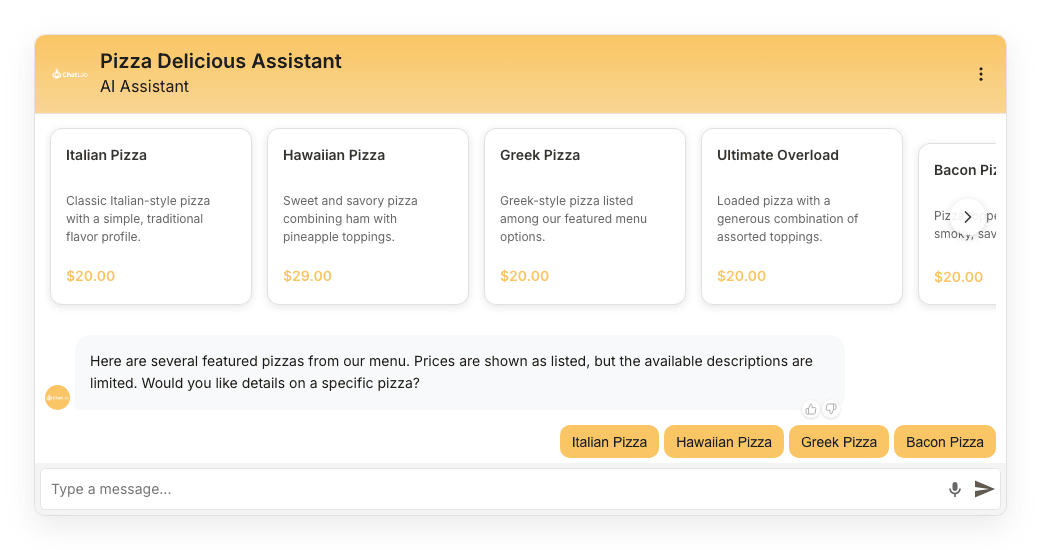
Offer Cards ændrer måden, din chatbot præsenterer produktlignende oplysninger på. I stedet for at vise varer som almindelig tekst viser chatbitten dem som visuelle kort i en vandret, rullebar karrusel. Hvert kort viser:
- Produktbillede (hvis tilgængeligt)
- Produktnavn
- Kort beskrivelse
- Pris (hvis tilgængelig)
- Klikbart link til produktsiden
Når der er flere produkter, end der kan være i chat-widgetten, kan besøgende rulle vandret gennem resultaterne eller bruge navigationspilene.
I en webshop opbygges kortene ud fra produktsøgeresultater: fra AI Search, som søger i dit indekserede katalog (op til 5 kort pr. svar), eller fra live-søgning i butikken via butikkens API. Kort kan også stamme fra produktlignende indhold fundet i dine almindelige træningsdata, så en butiksintegration er ikke påkrævet.
Se det statiske skærmbillede
Sådan slår du det til
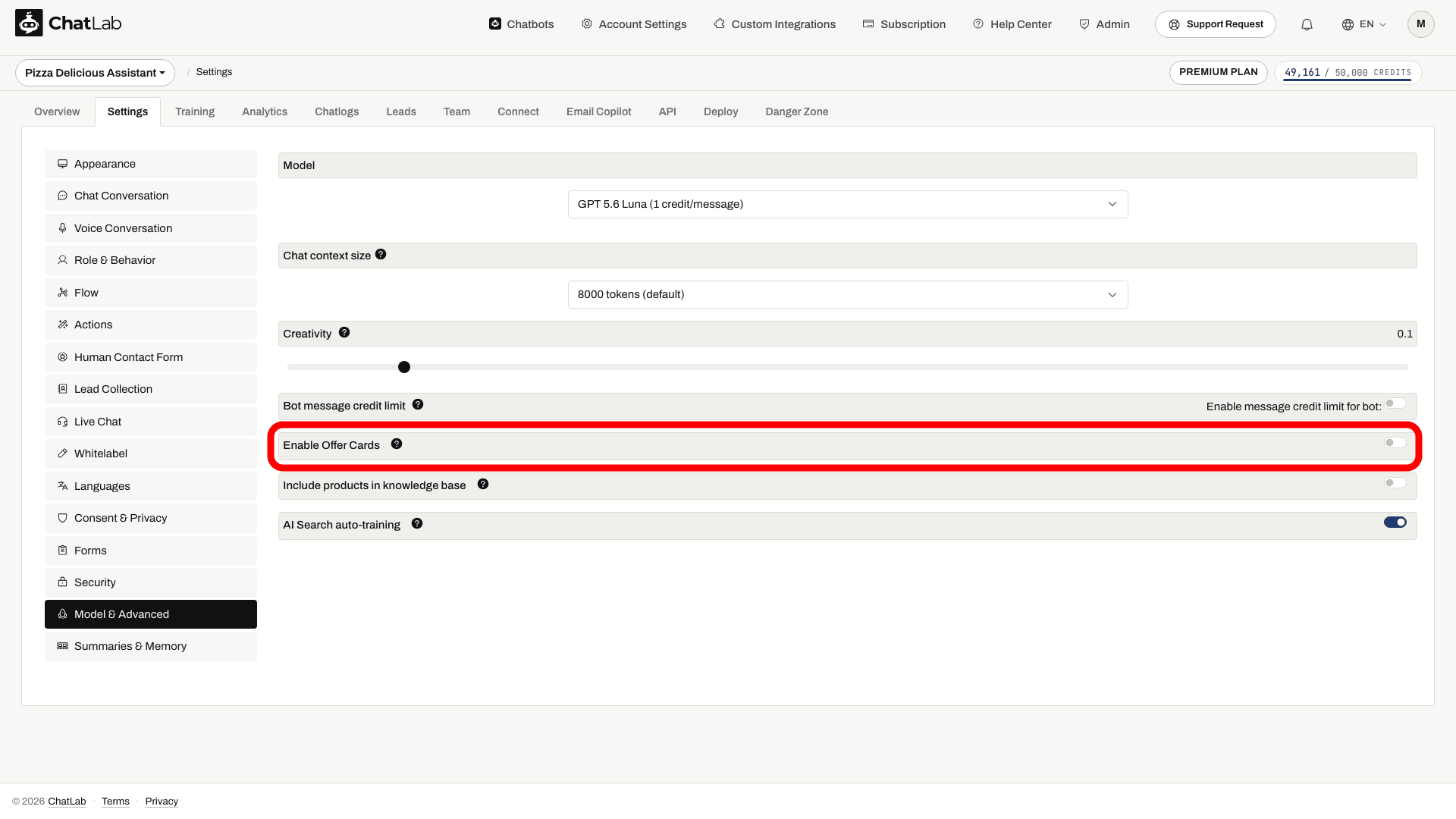
- Vælg din chatbot, og gå til Settings > Model & Advanced (Indstillinger > Model og avanceret).
- Find rækken Enable Offer Cards (Aktivér Offer Cards) nær bunden af listen over avancerede indstillinger.
- Slå Enable Offer Cards-knappen til. Ændringer gemmes automatisk.
Offer Cards er tilgængelige som en premium-funktion - hvis din plan ikke indeholder den, forbliver knappen deaktiveret, indtil du opgraderer.
Sådan fungerer det
Når Offer Cards er aktiveret, strukturerer AI'en sine svar, så produktlignende elementer udtrækkes og vises som visuelle kort. Kortene vises, når svaret indeholder strukturerede tilbudselementer. Aktivering af funktionen garanterer ikke, at ethvert svar, der nævner et produkt, bliver til et kort - relevante produktoplysninger og links skal være tilgængelige.
Offer Cards fungerer i to scenarier:
-
Med en e-commerce-integration - Når din bot har tilknyttet en Shopify-, WooCommerce- eller en anden e-commerce-integration (via fanen Connect (Forbind)), vises produktsøgeresultater som kort. Resultaterne kommer fra AI Search eller fra live-butikssøgning, afhængigt af hvad din chatbot bruger. Med AI Search indlæses pris, lagerstatus og varianter på kortet live fra butikken i det øjeblik, der svares. Elementerne indlæses løbende og vises et efter et, efterhånden som resultaterne returneres.
-
Uden en integration - Offer Cards genkender også tilbudslignende indhold fra dine træningsdata. Hvis dit website indeholder ejendomsannoncer, servicepakker eller andre strukturerede tilbud, præsenterer din chatbot dem som kort, når det er relevant.
Hvor synkroniserede katalogelementer vises
Når din bot bruger AI Search, vises de indekserede produkter under Training > E-commerce catalog (Træning > E-handelskatalog). Denne underfane har to visninger - Products (Produkter) og Categories (Kategorier) - hvor du kan søge og gennemse alt i indekset. Brug den til at bekræfte, hvilke produkter din chatbot kan præsentere som kort. Ved live-butikssøgning indekseres intet, så denne liste forbliver tom, og kortene oprettes direkte ud fra det, butikken returnerer.
Klik på et produktkort
Når en besøgende klikker på et produktkort, åbnes produktsiden i henhold til indstillingen for linkdestination konfigureret i Settings > Appearance > Open links in (Indstillinger > Udseende > Åbn links i) (ny fane eller samme fane). På mobile enheder minimeres en widget, der ikke er i fuld skærm, før den åbner et almindeligt produktlink. Fuldskærmstilstand og integrationsspecifikke handlinger kan have en anden adfærd.
Alle produktlinks indeholder en utm_source=aichatbot-parameter, så du kan spore trafik drevet af din chatbot i dine analyser.
Modelkompatibilitet
Offer Cards kræver en AI-model, der understøtter struktureret output. Enable Offer Cards-knappen er deaktiveret ved en inkompatibel model. Vælg en kompatibel model i Settings > Model & Advanced; skift til en inkompatibel model kan slå Offer Cards fra efter en advarsel. Er du i tvivl om, hvilken model du skal vælge? Se Valg af AI-model.
Test resultatet
Først skal du træne din chatbot på tilbudsbeskrivelser med gyldige links og billed-URL'er, eller tilkoble en understøttet integration. Når kortene er slået til, skal du åbne Overview (Oversigt) og spørge efter et relevant produkt eller tilbud. Kontrollér navne, billeder, links og eventuelle priser i forhold til kilden. En indlæst pris via scraping er et øjebliksbillede; bekræft den på destinationssiden.