Funktionen Summaries & Memory (opsummeringer og hukommelse) lader din chatbot generere en kort AI-skrevet opsummering af hver samtale, opbygge en profil af hver enkelt kunde over tid og bruge disse oplysninger i fremtidige samtaler. Dette gør det muligt for chatbotten at genkende tilbagevendende besøgende og huske emner fra tidligere interaktioner - uden at du behøver at læse hver eneste samtale.
Aktivering af samtaleopsummeringer koster 5 message credits pr. samtale. Prisen opkræves én gang, når opsummeringen genereres første gang, selv hvis opsummeringen senere opdateres, mens samtalen forbliver aktiv.
Hvor finder du disse indstillinger
Vælg din chatbot, åbn fanen Settings (indstillinger), og vælg derefter Summaries & Memory i sidepanelet til venstre.
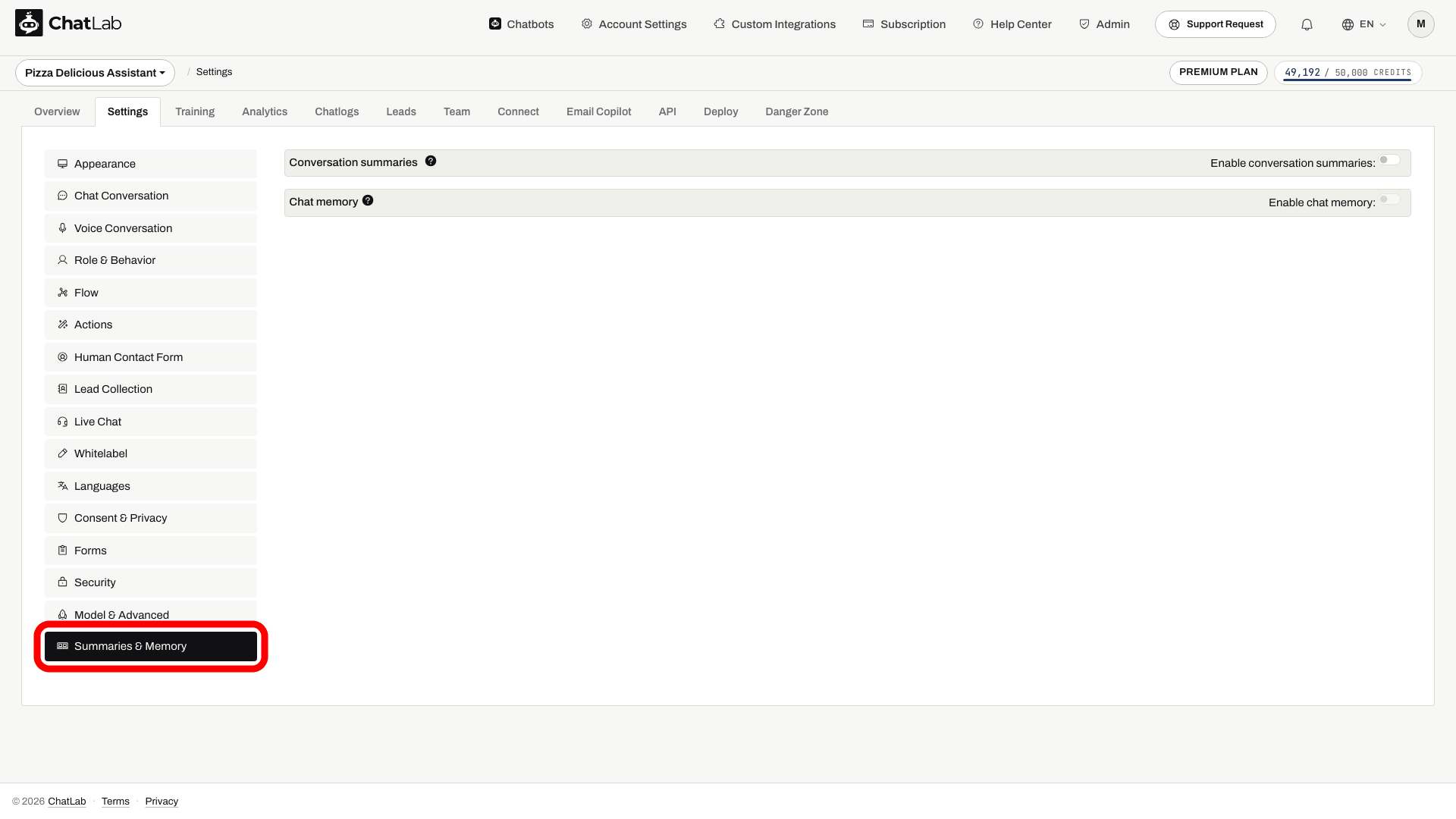
Samtaleopsummeringer
Samtaleopsummeringer er AI-genererede oversigter, der oprettes automatisk, efter hver samtale afsluttes (ca. 2 minutter efter den seneste besked). De fanger nøgleemner, kundebehov og væsentlige detaljer fra samtalen. Kun samtaler, der finder sted, efter du har aktiveret funktionen, opsummeres - ældre samtaler behandles ikke med tilbagevirkende kraft.
For at aktivere dem skal du slå knappen Enable conversation summaries (aktivér samtaleopsummeringer) til (Settings > Summaries & Memory) og klikke på Save (gem).
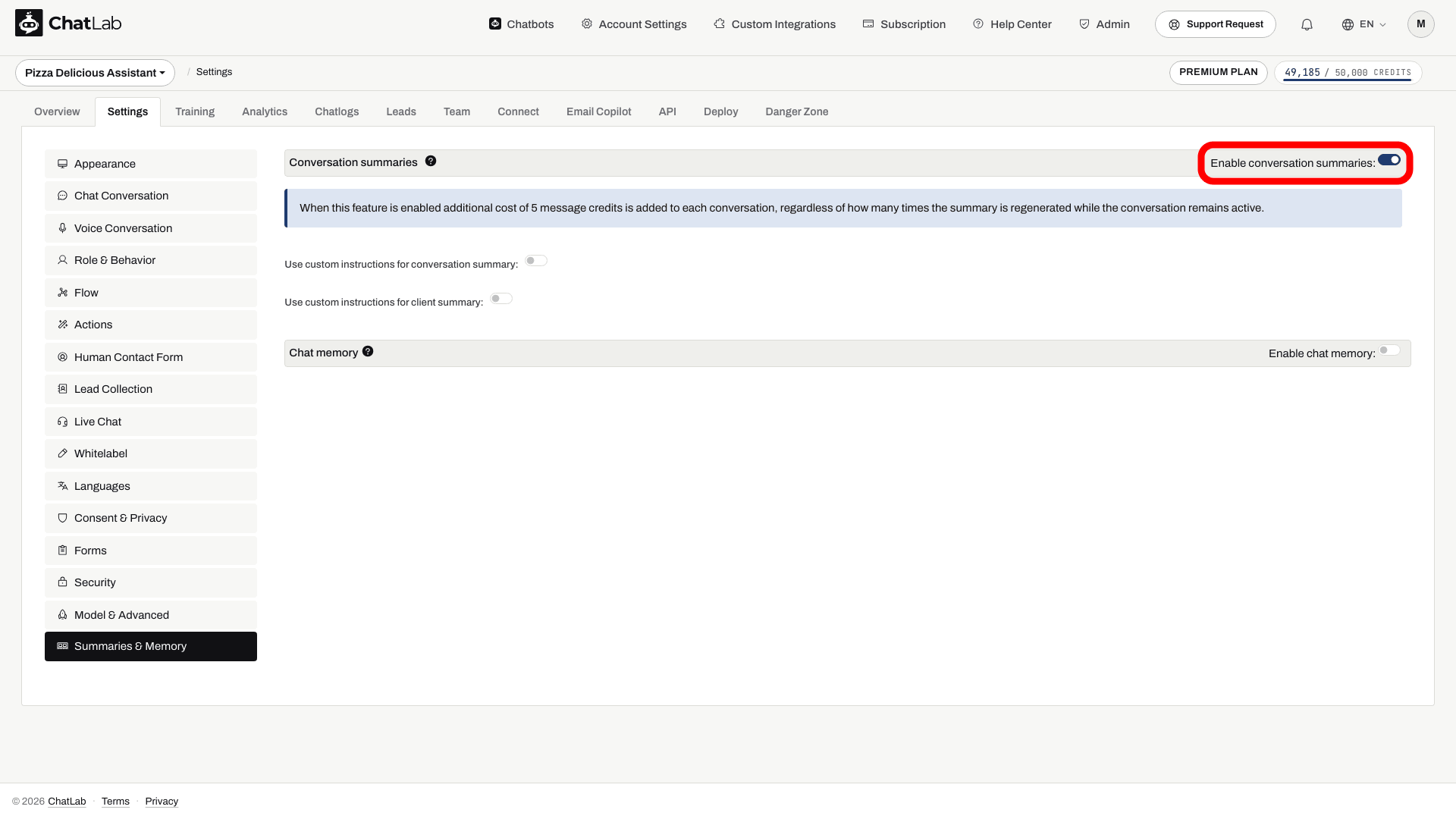
Når funktionen er slået til, bliver to yderligere indstillinger tilgængelige:
- Use custom instructions for conversation summary (brug tilpassede instruktioner til samtaleopsummering) - styr, hvilke oplysninger AI'en registrerer om hver samtale.
- Use custom instructions for client summary (brug tilpassede instruktioner til kundeprofil) - styr, hvordan AI'en opbygger en samlet profil af hver kunde på tværs af alle deres samtaler.
Slå en af indstillingerne til for at få vist et tekstfelt, hvor du kan skrive dine egne instruktioner (op til 6.000 tegn hver). Der medfølger standardinstruktioner som et udgangspunkt.
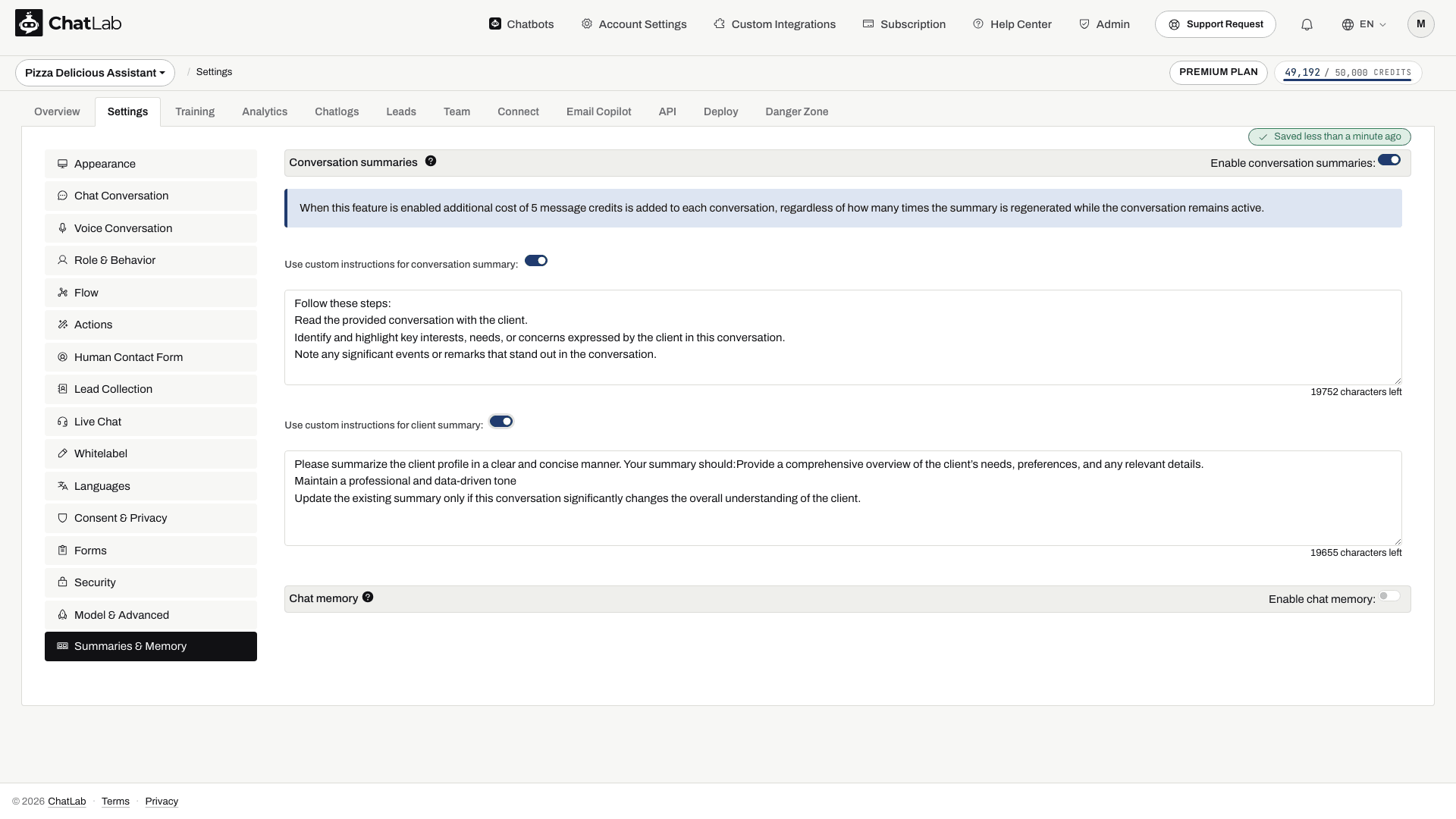
Tilpassede instruktioner lader dig fokusere opsummeringerne på det, der betyder noget for din virksomhed, for eksempel:
- Registrere udelukkende identificerede kundebehov eller produktinteresser
- Følge specifikke præferencer eller krav nævnt på tværs af samtaler
- Notere stemning eller indikatorer for kundetilfredshed
Opsummeringer behandles, når en samtale har været inaktiv i mindst to minutter, så de vises ikke med det samme. Du kan fortsætte med at konfigurere eller bruge botten, mens behandlingen kører. Efter en testsamtale skal du vente et par minutter, genåbne Chatlogs (samtalelogge) og tjekke opsummeringen og kundeprofilen.
Hukommelse for tilbagevendende besøgende er knyttet til den samme besøgsidentitet. En anden browser, ryddet browserdata eller en ny identitet kan blive behandlet som en ny kunde; et matchende e-mailtekstmatch alene er ikke en garanti for genkendelse på tværs af enheder.
Hvor kan du se opsummeringer og kundeprofiler
Begge dele vises på fanen Chatlogs - se artiklen om Chatlogs for en generel gennemgang af denne visning.
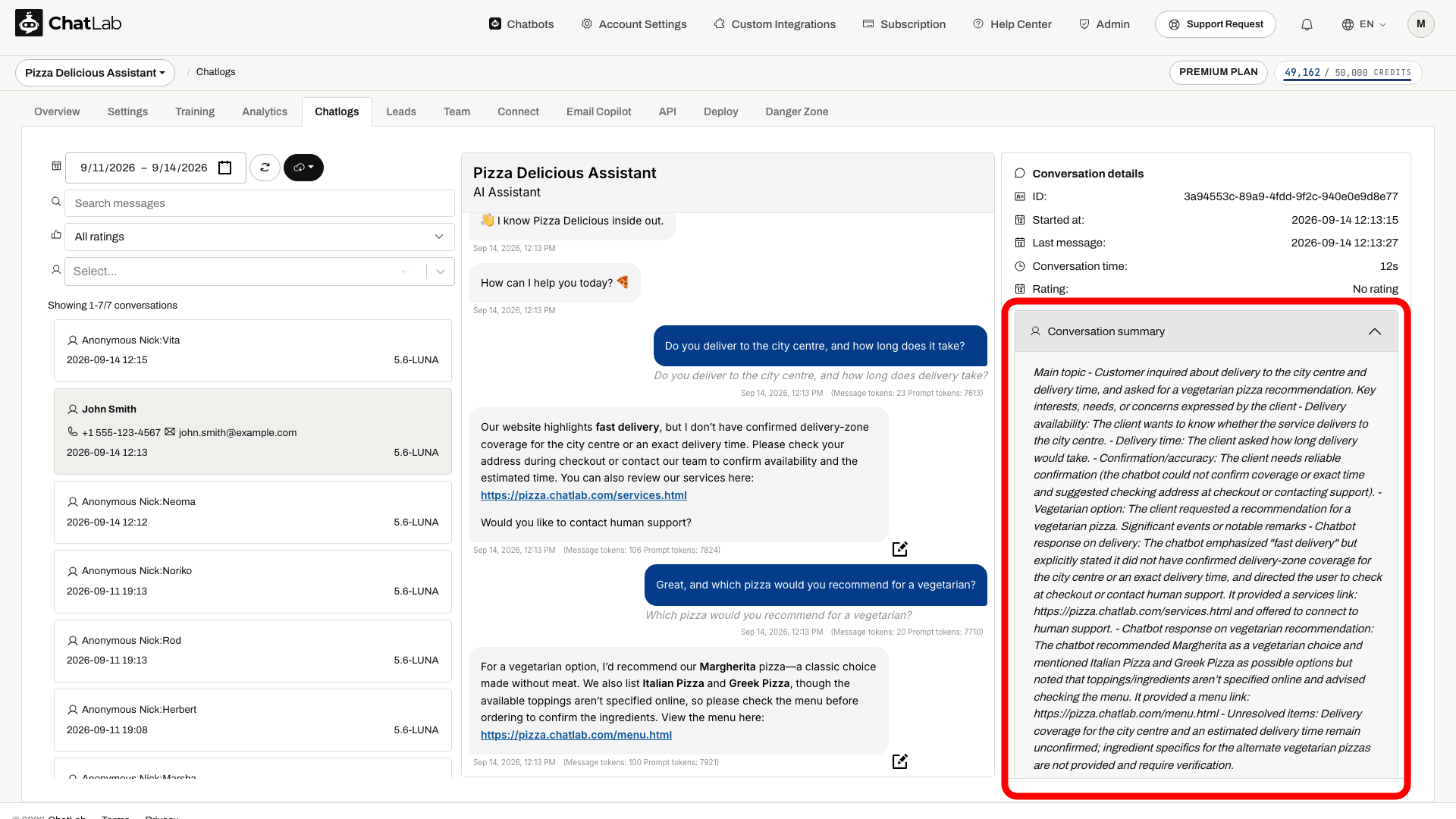
Samtaleopsummering
Åbn Chatlogs, og vælg en samtale. Sektionen Conversation summary (samtaleopsummering) vises i detaljepanelet til højre under Conversation details (samtaledetaljer). Den beskriver, hvad der blev diskuteret, og hvordan chatbotten hjalp.
Opsummering af kundeprofil
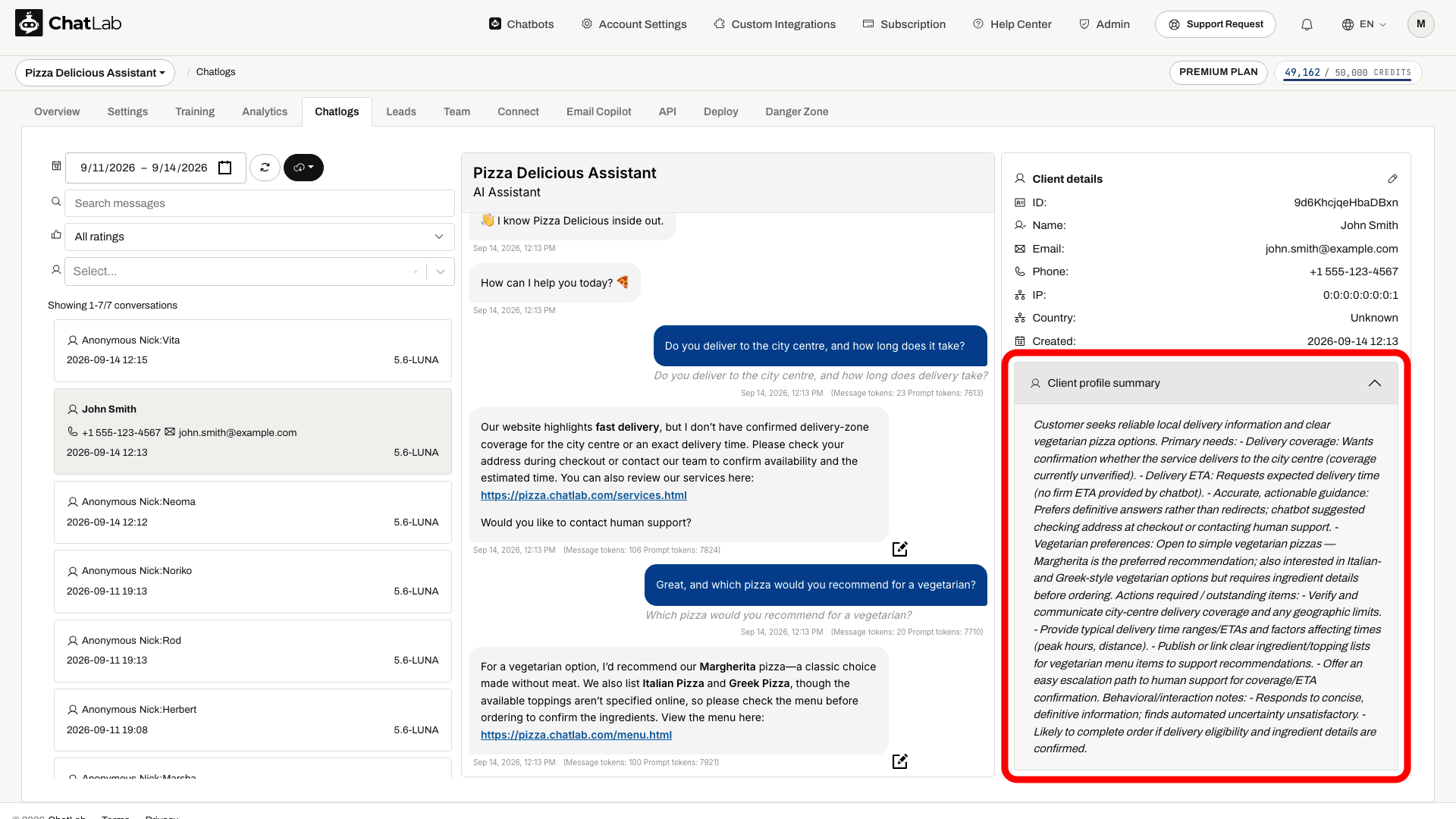
Kundeprofilen er en samlet opsummering opbygget ud fra alle samtaler med den samme kunde. Den sporer behov, præferencer og relevante detaljer over tid og opdateres efter hver ny samtale med den pågældende kunde. Rul det højre panel ned til sektionen Client details (kundedetaljer) i Chatlogs - profilen vises i sektionen Client profile summary (opsummering af kundeprofil) under kundens kontaktoplysninger.
Chathukommelse
Brug kontekst fra tidligere samtale
Aktivér de relevante hukommelsesindstillinger. Kontekst afhænger af gemt historik og identifikation af den besøgende; det er ikke godkendelse eller tilladelse til at tilgå ordrer.

Besøgende: Jeg leder efter en grøn kjole til under $100.
Afspil eksemplet, eller læs det nedenfor. Der bruges ingen rigtige kundedata.Den besøgende angiver en præference.
Afspilningen sættes på pause, når dette eksempel forlader skærmen. Dette er en simulation, ikke en livechat. Widget-knapperne i afspilningen er ikke interaktive.Læs hele eksemplet
- Den besøgende angiver en præference.
Besøgende: Jeg leder efter en grøn kjole til under $100.
- Botten svarer i kontekst.
Smaragdgrøn slå-om-kjole, $79. Viskose, midilængde.
- En senere besked henviser til den tidligere præference.
Besøgende: Vis mig en anden mulighed i den farve.
- Gemt kontekst hjælper med at tolke henvisningen.
Assistent: Du ledte efter grønne kjoler under $100. Jeg kan søge efter en anden mulighed.
Chathukommelse (chat memory) gør det muligt for din chatbot rent faktisk at bruge samtaleopsummeringerne og klientprofilen, når den svarer en tilbagevendende besøgende. Uden chathukommelse genereres opsummeringerne kun til, at du kan læse dem, men chatbotten rådfører sig ikke med dem under samtaler.
Sådan aktiverer du chathukommelse:
- Aktivér Conversation summaries (samtaleopsummeringer) først (knappen til chathukommelse forbliver deaktiveret, indtil du gør det).
- Slå knappen Enable chat memory (aktivér chathukommelse) til (Settings > Summaries & Memory - Indstillinger > Opsummeringer og hukommelse).
- Juster Memory size (hukommelsesstørrelse), og vent på den automatiske bekræftelse Saved (gemt).

Hukommelsesstørrelse
Skyderen Memory size (10 % til 90 %, i trin på 10; standard 10 %) styrer den andel, der er reserveret til historiske opsummeringer inden for det tilgængelige budget til viden og hukommelse. Det er ikke en procentdel af hele kontekstvinduet: instruktioner og den seneste samtale kræver også plads. Ved standardkonteksten på 8k tildeles tidligere samtaleopsummeringer ikke plads; en eksisterende klientprofil kan stadig inkluderes. Vælg 16k eller 32k for at hente tidligere samtaleopsummeringer, afhængigt af din plan. Højere værdier giver chatbotten større adgang til tidligere kontekst, men reducerer den plads, der er tilgængelig til hentning fra vidensbasen. Øg derfor værdien gradvist, hvis du har brug for dybere hukommelse. Større kontekststørrelser gavner hukommelsen mest - se Forstå chatkontekststørrelse for at lære, hvordan kontekstvinduet fungerer, og hvordan du udvider det.
Aktivitetsrapporter via e-mail
ChatLab kan sende dig faste e-mailopsummeringer af din chatbots aktivitet. Rapporter indeholder oplysninger om leads, beskeder, credits og samtalernes varighed sammen med AI-genererede Conversation Insights, der opsummerer dine samtaler, fremhæver de mest hyppige spørgsmål og viser andre vigtige indsigter.
Der er to tilgængelige rapporttyper:
- Daily report (daglig rapport) - en opsummering af chatbotaktiviteten fra de seneste 24 timer, sendt hver dag.
- Weekly report (ugentlig rapport) - et ugentligt resumé af samtaleopsummeringer, sendt på en valgfri ugedag.
Hvis du vil konfigurere rapporter, skal du gå til Account Settings > Reports (kontoindstillinger > rapporter) og skifte mellem fanerne Daily (daglig) og Weekly (ugentlig). Se Daily Summary Email for yderligere oplysninger.
Opsummeringer på dit sprog
Du kan vælge det sprog, der bruges til samtaleopsummeringer, kundeprofiler og AI-indsigter. Gå til Settings > Languages (sprog), og indstil Reporting language (rapporteringssprog) for din chatbot.