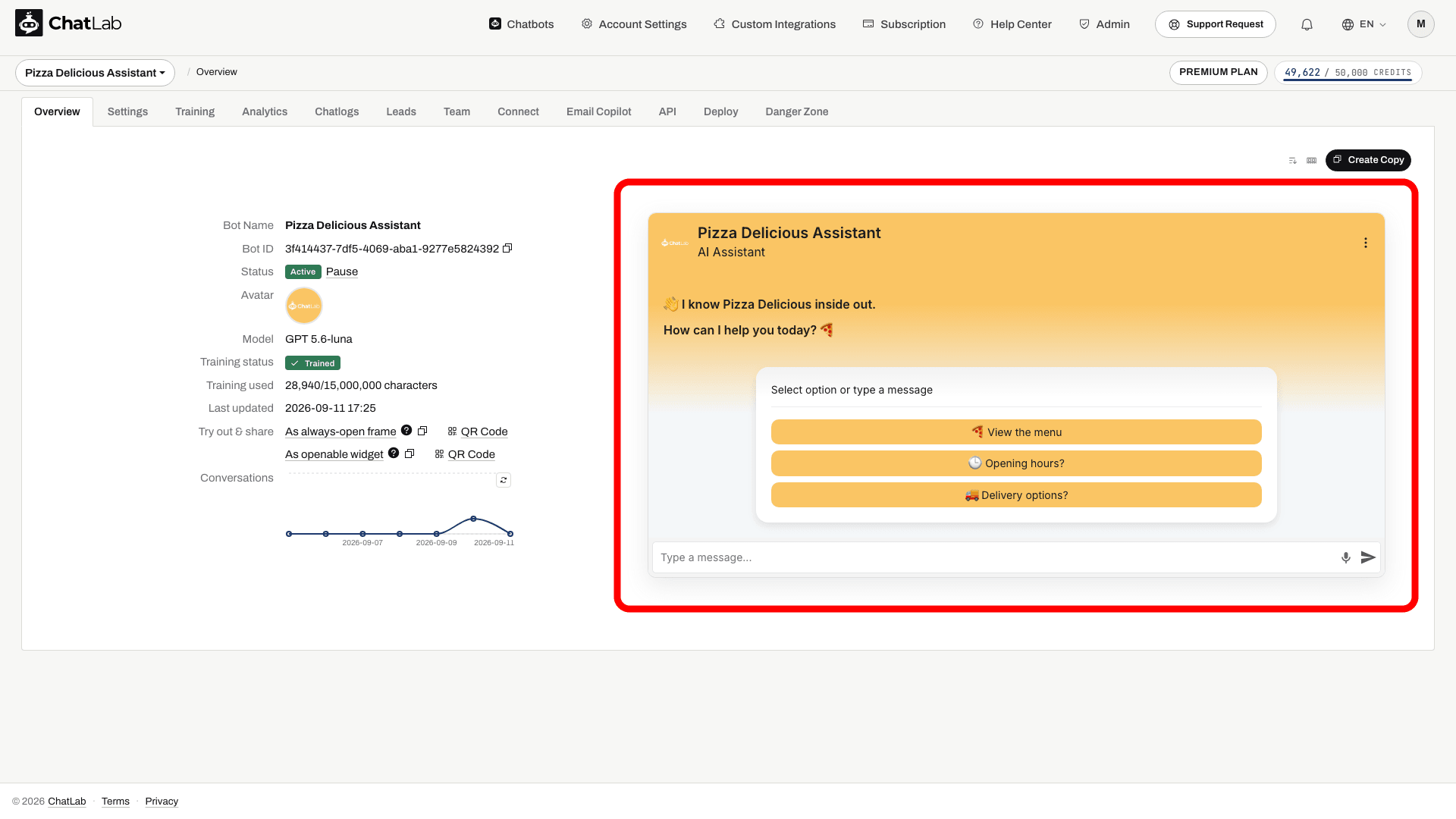
Welcome Screen (aloitusnäyttö) on vaihtoehtoinen aloitusnäkymä chat-widgetille. Kun se on käytössä, chatin ensimmäistä kertaa avaavat vierailijat näkevät suuren tervetuloviestin ikkunan yläreunassa sekä keskitetyn valkoisen kortin, jossa ehdotetut kysymykset ovat allekkain painikkeina. Heti kun vierailija lähettää ensimmäisen viestinsä - joko kirjoittamalla tai klikkaamalla ehdotettua kysymystä - widget siirtyy sujuvasti tavalliseen chat-näkymään.
Kun Welcome Screen on poistettu käytöstä (oletusasetus), chat avautuu suoraan vakiomuotoiseen näkymään, jossa ehdotetut kysymykset näkyvät alareunan palkissa viestikentän yläpuolella.
Mistä Welcome Screen -asetukset löytyvät
Valitse chatbotisi, klikkaa Settings-välilehteä (Asetukset) ja valitse sitten vasemmasta sivupalkista Appearance (Ulkoasu). Vieritä alaspäin Welcome Screen -osioon.
Ota Welcome Screen käyttöön
Kytke päälle Special Welcome Screen (Erityinen aloitusnäyttö) siirtääksesi widgetin aloitusnäyttötilaan. Asetus on oletuksena pois päältä.
Kun valitsin on päällä, näkyviin tulee lisäkenttiä:
- Suggested questions intro (Ehdotettujen kysymysten esittelyteksti) - lyhyt teksti, joka näytetään ehdotettujen kysymysten yläpuolella aloituskortissa. Kortissa lukee oletuksena "Select option or type a message"; kirjoita oma tekstisi korvataksesi sen tai tyhjennä kenttä piilottaaksesi tekstin. Tämä vaihtoehto edellyttää, että ehdotetut kysymykset on määritetty kohdassa Settings > Chat Conversation (Asetukset > Keskustelu), jotta se olisi käytettävissä.
- Hide Human Contact Form (Piilota yhteydenottolomake) - poistaa yhteydenottolomakkeen toiminnon widgetin ylätunnisteesta aloitusnäytön ollessa näkyvissä. Se palaa näkyviin heti, kun vierailija lähettää ensimmäisen viestinsä.
- Hide Live Chat (Piilota Live Chat) - poistaa live chat -toiminnon widgetin ylätunnisteesta aloitusnäytön ollessa näkyvissä. Se palaa näkyviin heti, kun vierailija lähettää ensimmäisen viestinsä.
Molemmat piilotusvaihtoehdot ovat pois päältä uusilla chatboteilla, joten Live Chat ja yhteydenottolomake ovat käytettävissä suoraan aloitusnäytöltä. Ennen 2. syyskuuta 2026 luoduilla chatboteilla ne ovat päällä, mikä pitää niiden widgetin täsmälleen aiemman näköisenä.
Muutokset tallennetaan automaattisesti - asetussivun yläreunaan ilmestyy lyhyesti "Saving..." -ilmoitus ja sen jälkeen "Saved".
Miltä Welcome Screen näyttää vierailijoille
Welcome Screenillä on kolme versiota sen mukaan, miten botti on määritetty.
Ehdotettujen kysymysten kanssa
Tämä on Welcome Screenin oletusnäkymä. Valkoinen kortti listaa kohdassa Settings > Chat Conversation määritetyt ehdotetut kysymykset allekkain täysleveinä painikkeina. Vierailija voi lähettää kysymyksen klikkaamalla sitä tai kirjoittaa oman viestinsä alareunan syöttökenttään.

Liidien keräämisen kanssa
Kun Lead Collection (Liidien kerääminen) on asetettu vaatimaan lomaketta keskustelun alussa (Settings > Lead Collection), valkoisessa kortissa näkyy ehdotettujen kysymysten sijaan liidilomake. Lomake näyttää kentät, jotka otit käyttöön liidien keräämisen asetuksissa (nimi, sähköposti, puhelinnumero ja valinnainen tietosuojaselosteen valintaruutu). Vierailijan on lähetettävä lomake ennen kuin keskustelu voi alkaa.

Lisätietoja lomakekenttien ja tekstien määrittämisestä löydät artikkelista Liidien kerääminen.
Tietosuojaselosteen hyväksynnän kanssa
Kun botti vaatii tietosuojaselosteen hyväksymistä ennen uutta keskustelua (Settings > Consent & Privacy) eikä liidilomaketta vaadita, valkoinen kortti näyttää suostumuksen kuvauksen, suostumuksen valintaruudun linkillä tietosuojaselosteeseesi sekä OK-painikkeen. Painike aktivoituu, kun vierailija merkitsee valintaruudun.

Jos sekä liidilomake että suostumus vaaditaan, näytetään liidilomake, ja tietosuojaselosteen valintaruutu toimii samalla suostumuksen hyväksymisenä.
Lisätietoja suostumuksen määrittämisestä löydät artikkelista ChatLabin määrittäminen GDPR-yhteensopivaksi.
Ensimmäisen viestin jälkeen
Aloita ehdotetusta kysymyksestä
Määritä Welcome Screen ja ehdotetut kysymykset. Lomakkeilla ja suostumusvalinnoilla voi asettaa esiehtoja ennen keskustelun alkamista.

Ehdotukset: Toimitustiedot, Apua tuotteen valintaan
Toista esimerkki tai lue se alta. Oikeita asiakastietoja ei käytetä.Ehdotetut kysymykset antavat kävijöille luontevan aloituspisteen.
Toisto pysähtyy, kun tämä esimerkki poistuu näytöltä. Tämä on simulaatio, ei reaaliaikainen chat. Toiston sisällä olevat widget-säätimet eivät ole vuorovaikutteisia.Lue koko esimerkki
- Ehdotetut kysymykset antavat kävijöille luontevan aloituspisteen.
Ehdotukset: Toimitustiedot, Apua tuotteen valintaan
- Kysymyksen valitseminen aloittaa keskustelun.
Vierailija: Toimitustiedot
- Botti vastaa määrittämiesi verkkokaupan tietojen pohjalta.
Avustaja: Tässä esimerkkikaupassa toimitustavat näytetään kassalla.
Kun vierailija lähettää ensimmäisen chat-viestin, widget siirtyy normaaliin chat-näkymään. Vaaditut lomakkeet ja suostumukset ovat alustavia vaiheita: niiden lähettäminen suorittaa kyseisen vaiheen ja antaa vierailijan jatkaa; se ei vastaa kysymyksen esittämistä chatbotille. Kaikki yllä olevien kahden vaihtoehdon piilottamat ylätunnisteen toiminnot tulevat näkyviin tässä vaiheessa.
Tervetulonäyttö (Welcome Screen) näkyy vain uuden istunnon alussa. Se ei tule uudelleen näkyviin keskustelun ollessa käynnissä, eikä se näy uudelleen, kun vierailija avaa chatin uudelleen olemassa olevan keskusteluhistorian kanssa.
Testaa uutta keskustelua
Määritä tervetulotekstisi ja ehdotetut kysymykset keskusteluasetuksissa. Kun asetuksissa lukee Saved, avaa Overview (Yleiskatsaus) ja nollaa testikeskustelu. Tarkista aloituskortti, täytä mahdollinen vaadittu lomake tai suostumusvaihe ja lähetä kysymys varmistaaksesi siirtymisen. Olemassa oleva keskusteluhistoria ohittaa aloitusnäkymän.
Aiheeseen liittyvät artikkelit
- Ulkoasuasetukset - kaikki chat-widgetin ulkoasuvaihtoehdot
- Keskusteluasetukset - määritä tervetuloviestit ja ehdotetut kysymykset
- Liidien kerääminen - kerää vierailijoiden yhteystiedot
- ChatLabin määrittäminen GDPR-yhteensopivaksi - vaadi tietosuojaselosteen hyväksyntä