Conversation Flow -toiminnon avulla voit suunnitella keskustelun visuaalisena vaihekaaviona. Jokainen vaihe sisältää omat ohjeensa chatbotille, ja vaiheiden väliset nuolet - siirtymät (transitions) - määrittelevät, milloin keskustelun tulisi siirtyä vaiheesta toiseen. Jokaisen vierailijan viestin jälkeen chatbot tarkistaa nykyisen vaiheen siirtymät ja noudattaa sen vaiheen ohjeita, jossa vierailija parhaillaan on.
Se toimii parhaiten silloin, kun keskustelun tulisi edetä tiettyjen vaiheiden kautta. Tyypillinen esimerkki: tervehdysvaihe, jossa chatbot selvittää vierailijan tarpeen, ja sen jälkeen erilliset vaiheet tarjouskysymyksiin vastaamiseen, yhteystietojen keräämiseen tai reklamaation käsittelyyn. Nykyinen vaihe tuo täsmällisiä lisäohjeita botin yleiseen rooliin. Siirtymien valinnat ja vastaukset hyödyntävät edelleen tekoälyä, joten testaa jokainen reitti äläkä pidä kulkua takuuna siitä, että jokainen kysymys kysytään tai jokaista sääntöä noudatetaan.
Jos chatbotisi vastaa vain vapaamuotoisiin kysymyksiin tietopohjansa perusteella, et tarvitse keskustelukulkua lainkaan. Skenaario, jonka määrittelet kohdassa Role & Behavior (Rooli ja käyttäytyminen), kattaa tämän tapauksen, ja voit jättää Conversation Flow -toiminnon pois käytöstä. Lisää kulku vain silloin, kun tarvitset jäsenneltyä, monivaiheista toimintaa.
Mistä Conversation Flow löytyy
Valitse chatbotisi ja siirry kohtaan Settings > Flow (Asetukset > Kulku).
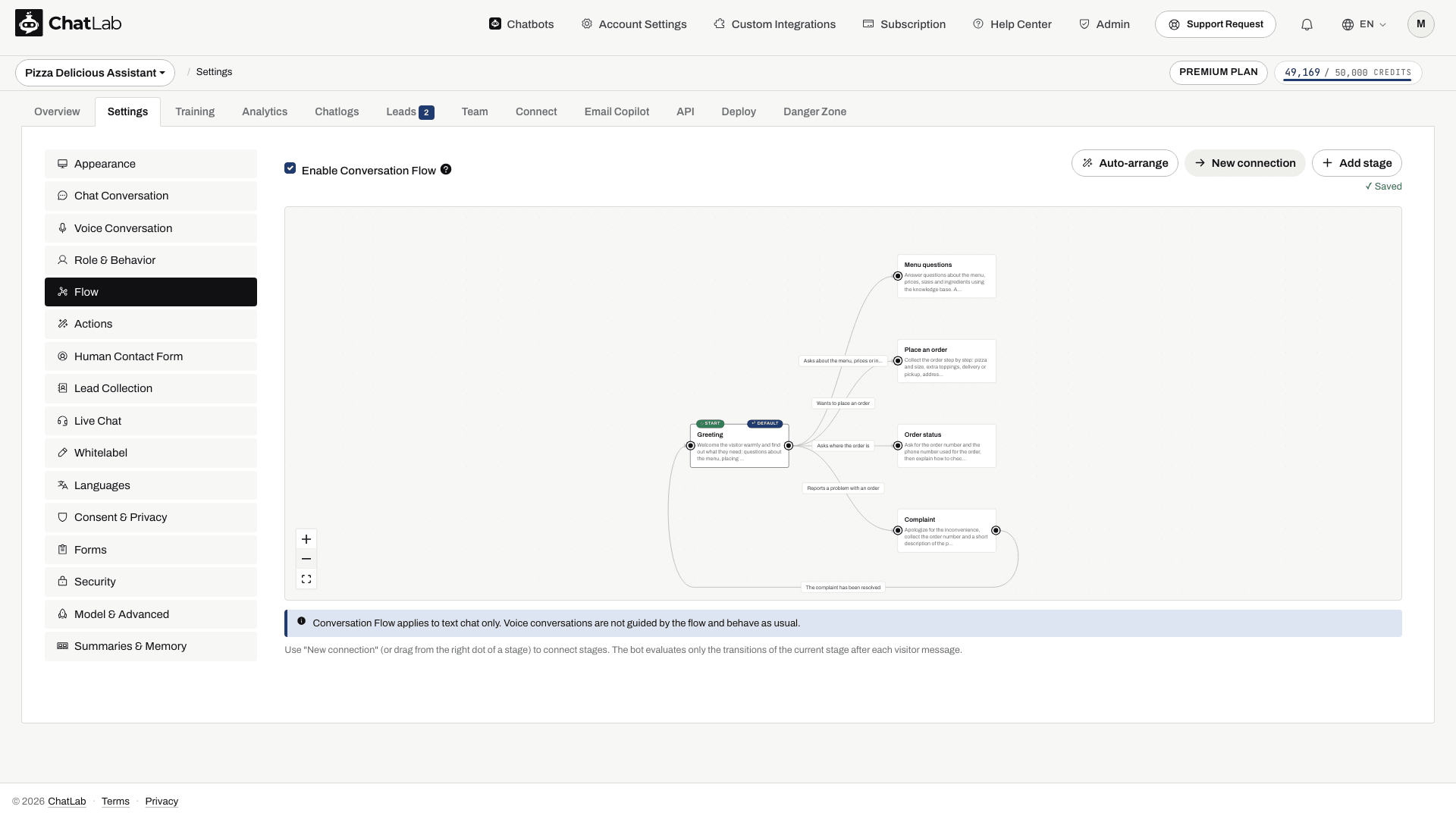
Sivulla näkyy solmukaavioeditori: laatikot ovat vaiheita ja niiden väliset nimetyt nuolet ovat siirtymiä ehtoineen. Vaihe, jossa on merkintä START (Alku), on paikka, josta jokainen keskustelu alkaa. Tässä on kattava esimerkkikulku pizzerian chatbotille - keskustelu alkaa kohdasta Greeting, siirtyy sitten kohtiin Menu questions, Place an order, Order status tai Complaint riippuen siitä, mitä vierailija kysyy, ja palaa kohtaan Greeting, kun reklamaatio on käsitelty:
Ota Conversation Flow käyttöön
Kytke kulku päälle valitsemalla valintaruutu Enable Conversation Flow (Ota keskustelukulku käyttöön). Kun se on pois päältä, chatbot toimii täsmälleen kuten kohdassa Role & Behavior on määritetty, ja alla oleva editori on harmaana.
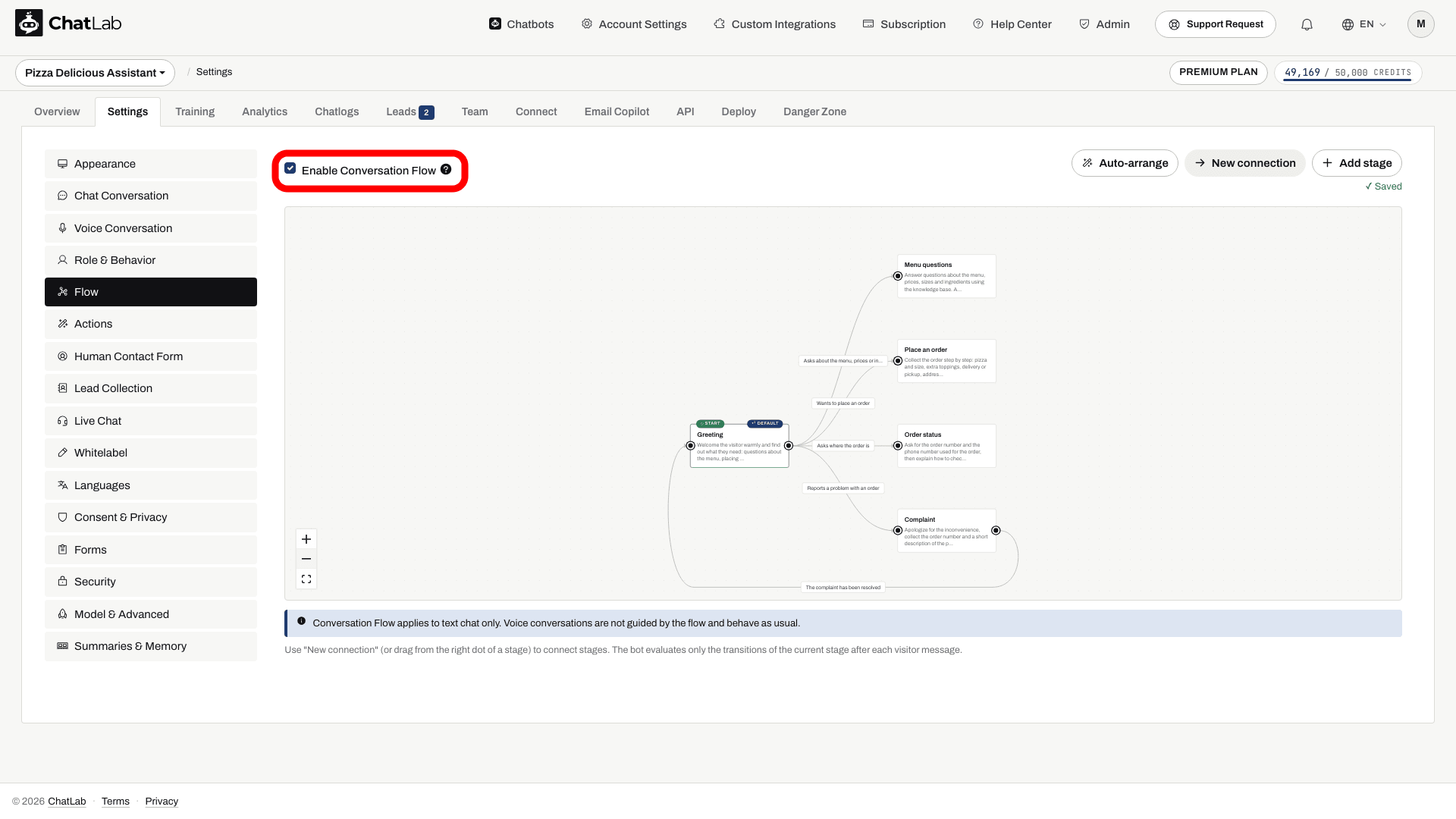
Kun toiminto on käytössä, chatbot tunnistaa nykyisen vaiheen jokaisen vierailijan viestin jälkeen ja noudattaa kyseisen vaiheen ohjeita.
Kun avaat editorin ensimmäisen kerran, siinä näkyy valmis esimerkkikulku, joka havainnollistaa vaiheiden ja siirtymien toimintaa. Muokkaa sitä tarpeidesi mukaan tai napsauta Clear sample (Tyhjennä esimerkki) aloittaaksesi alusta.
Lisää vaihe
Luo uusi vaihe napsauttamalla Add stage (Lisää vaihe). Uusi vaihe ilmestyy pohjalle ja sen editori aukeaa oikealle, jolloin vaiheen nimen voi kirjoittaa heti:
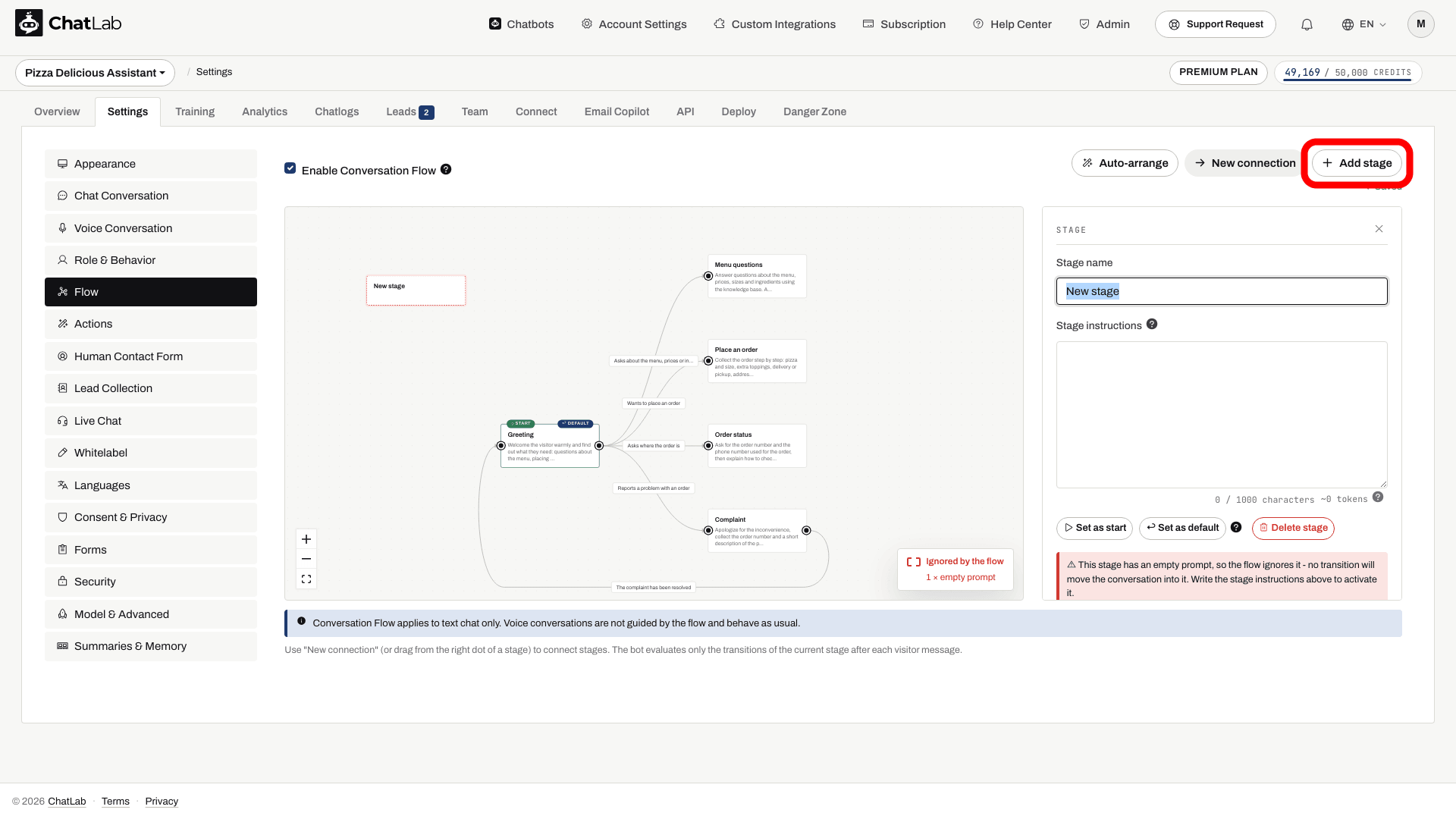
Vaihe-editorissa voit määrittää seuraavat asiat:
- Stage name (Vaiheen nimi) - lyhyt tunniste vaiheelle, näytetään solmussa.
- Stage instructions (Vaiheen ohjeet) - ohjeet, joita chatbot noudattaa keskustelun ollessa tässä vaiheessa. Nämä ohjeet lisätään chatbotin promptiin vain silloin, kun vierailija on tässä vaiheessa.
Kulku jättää vaiheen huomiotta, jos sen ohjeet ovat tyhjät - editori harmaannuttaa sen ja merkitsee sen tekstillä "Ignored by the flow", kuten yllä näkyvässä juuri lisätyssä vaiheessa. Kirjoita ohjeet aina niille vaiheille, joita haluat chatbotin käyttävän.
Alku- ja oletusvaiheet
- Start (Alku) - vaihe, josta jokainen keskustelu alkaa. Valitse vaihe ja napsauta Set as start (Aseta aluksi) vaihtaaksesi sitä.
- Default (Oletus) - vaihe, johon keskustelu palaa seuraavalla vierailijan viestillä sen jälkeen, kun se on saavuttanut vaiheen, josta ei ole lähteviä siirtymiä. Valitse vaihe ja napsauta Set as default (Aseta oletukseksi) vaihtaaksesi sitä. Aluksi alkuvaihe on myös oletusvaihe.
Yhdistä vaiheet siirtymillä
Siirtymät määrittävät, milloin keskustelu siirtyy vaiheesta toiseen. Voit luoda siirtymän kahdella tavalla:
- Napsauta New connection (Uusi yhteys) ja napsauta sitten ensin lähtövaihetta ja sen jälkeen kohdevaihetta.
- Vedä viiva vaiheen oikealla puolella olevasta pisteestä toiseen vaiheeseen.
Kun siirtymä on luotu, sen editori avautuu oikealle ja syötät kohdan Condition (Ehto) - selkokielisen kuvauksen siitä, milloin keskustelun tulisi edetä tätä siirtymää pitkin. Alla olevassa kuvakaappauksessa on juuri luotu siirtymä vaiheesta Greeting vaiheeseen Order status ehdolla "Asks where the order is", joka näkyy nyt nuolen nimikkeenä:
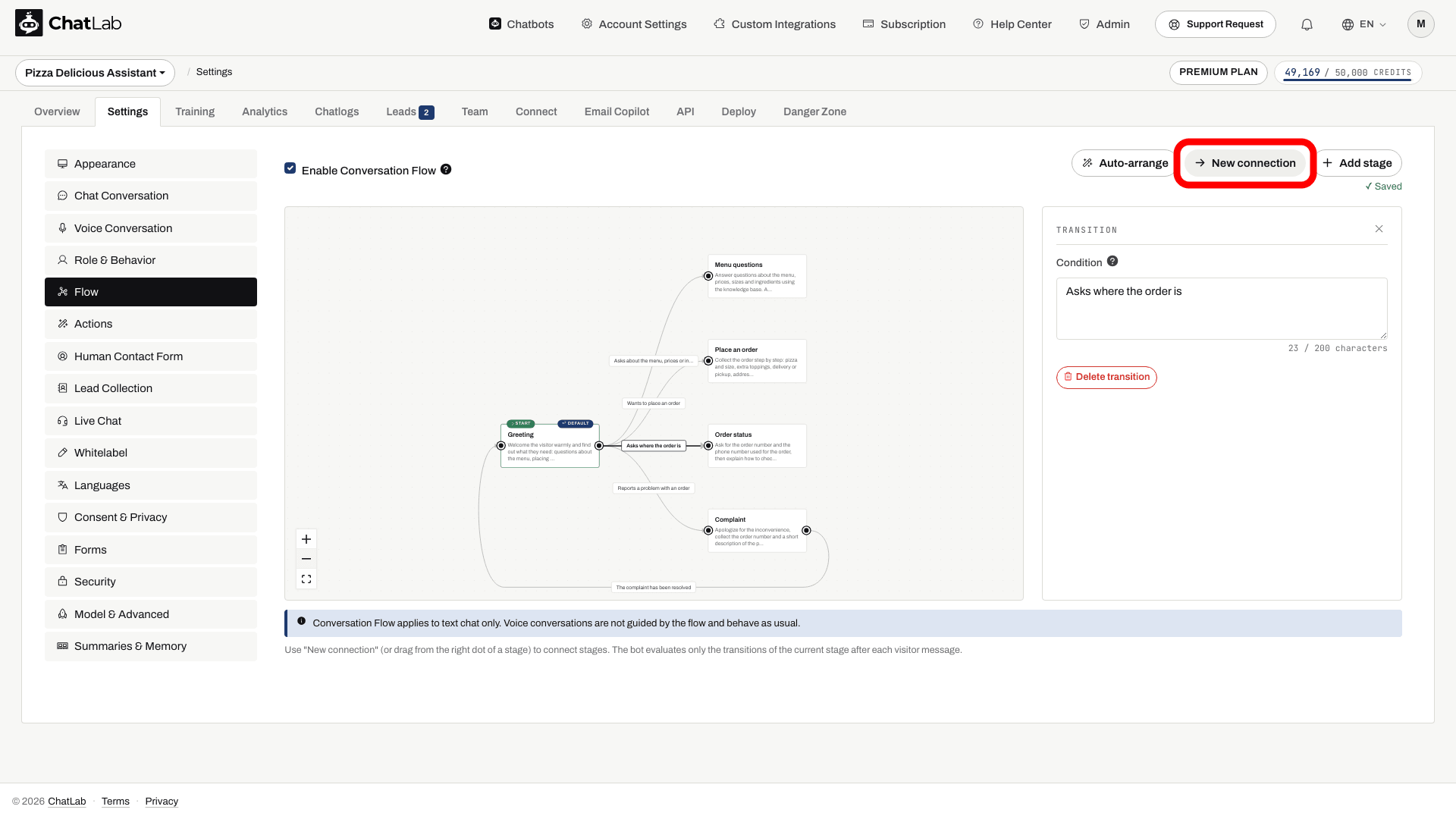
Jokaisen vierailijan viestin jälkeen chatbot arvioi vain nykyisen vaiheen siirtymiä ja siirtyy eteenpäin, kun jokin niiden ehdoista täyttyy. Vaiheella voi olla enintään 4 lähtevää siirtymää.
Saarekkeet ja saavuttamattomissa olevat vaiheet
Jokainen keskustelu alkaa Start-vaiheesta. Jotta chatbot voisi koskaan saavuttaa tietyn vaiheen, Start-vaiheesta täytyy johtaa siihen siirtymien muodostama reitti. Vaihe, jolla ei ole tällaista reittiä, on "saareke" - chatbot ei voi koskaan päästä siihen. Editori harmaannuttaa nämä vaiheet ja varoittaa tekstillä "This stage cannot be reached from the Start stage". Yhdistä vaihe osaksi kulkua aktivoidaksesi sen.
Kulku ohittaa vaiheen, jonka prompti on tyhjä - chatbot ei koskaan siirrä keskustelua siihen. Tästä syystä mikä tahansa vaihe, johon pääsee vain tyhjän promptin vaiheen kautta, on myös saavuttamattomissa, kunnes täytät ohjeet.
Kun olet rakentanut kulun, tarkista, ettei harmaannutettuja saarekkeita tai tyhjiä vaiheita ole, jotta jokainen vaihe on saavutettavissa Start-vaiheesta.
Rajoitukset
Pidä nämä rajoitukset mielessä kulkua suunnitellessasi:
- Kulussa voi olla enintään 15 vaihetta.
- Vaiheen nimi voi olla enintään 60 merkkiä.
- Kunkin vaiheen ohjeet voivat olla enintään 1 000 merkkiä oletusarvoisella 8k-keskustelukontekstikoolla. Jos kasvatat botin keskustelukontekstin kooksi 16k tai 32k (Settings > Model & Advanced), vaihekohtainen raja nousee 6 000 merkkiin.
- Jokaisella vaiheella voi olla enintään 4 lähtevää siirtymää.
- Kukin siirtymäehto voi olla enintään 200 merkkiä.
Kaavion järjestäminen ja zoomaus
- Auto-arrange (Järjestä automaattisesti) - asettelee vaiheet automaattisesti vasemmalta oikealle siistiksi kaavioksi.
- Zoom controls (Zoomaussäätimet) - käytä editorin kulmassa olevia plus-, miinus- ja sovita näkymään -painikkeita lähentääksesi, loitontaaksesi tai sovittaaksesi koko kaavion näytölle.
Tallentaminen
Muutokset tallennetaan automaattisesti - työkalupalkin alle ilmestyy "Saved"-vahvistus. Jos siirtymältä puuttuu vielä ehto tai vaiheelta puuttuu nimi, editori näyttää sen sijaan lyhyen viestin ja tallentaa heti, kun ongelma on korjattu.
Testaa valmis työnkulku
Ohjaa keskustelua vaiheittain
Määritä vaiheet ja siirtymät Conversation Flow'ssa. Vastauspainikkeet auttavat kävijöitä valitsemaan; tekoälyn luomat ehdotukset eivät ole taattuja kiinteitä valintoja.

Avustaja: Etsitkö toimitustietoja vai apua tuotteen valintaan?
Toista esimerkki tai lue se alta. Oikeita asiakastietoja ei käytetä.Aloita selvittämällä kävijän tavoite.
Toisto pysähtyy, kun tämä esimerkki poistuu näytöltä. Tämä on simulaatio, ei reaaliaikainen chat. Toiston sisällä olevat widget-säätimet eivät ole vuorovaikutteisia.Lue koko esimerkki
- Aloita selvittämällä kävijän tavoite.
Avustaja: Etsitkö toimitustietoja vai apua tuotteen valintaan?
- Kävijä valitsee polun.
Vierailija: Apua tuotteen valintaan.
- Seuraava vaihe kerää tarvittavat tiedot vaatimuksista.
Avustaja: Mikä on budjettisi?
- Vastaus antaa kontekstin seuraavalle vaiheelle.
Vierailija: Alle 100 $.
- Määritetty tuotehaku voi viedä tämän polun päätökseen.
Smaragdinvihreä kietaisumekko, $79. Viskoosia, midimittainen.
Odota Saved -tilaa (Tallennettu), avaa sitten Overview (Yleiskatsaus) ja aloita uusi keskustelu. Kokeile jokaista siirtymää, tarkentavaa kysymystä, jonka pitäisi pysyä samassa vaiheessa, sekä vaihetta, josta ei ole lähteviä siirtymiä. Varmista, että seuraava kävijän viesti palaa oletusvaiheeseesi. Määritä ohjeidesi edellyttämät liidilomakkeet tai AI Actions -toiminnot erikseen; pelkkä ohjeen kirjoittaminen ei yhdistä työkalua.
Vain tekstikeskusteluille
Conversation Flow koskee vain tekstikeskustelua. Kulku ei ohjaa äänikeskusteluja, vaan ne toimivat tavalliseen tapaan.