Kas yra Offer Cards
Nuo klausimo iki vaizdinių pasiūlymų
Kortelės keičia tik pateikimo formą, o ne duomenų šaltinį ar naujumą. Joms nereikia parduotuvės integracijos.

Lankytojas: Parodykite sukneles iki 100 $.
Paleiskite pavyzdį arba perskaitykite jį žemiau. Tikri klientų duomenys nenaudojami.Paprašykite pasiūlymo, esančio žinių bazėje arba kataloge.
Atkūrimas sustabdomas, kai šis pavyzdys dingsta iš ekrano. Tai simuliacija, o ne tiesioginis pokalbis. Atkūrimo metu widget mygtukai ir kiti valdymo elementai nėra interaktyvūs.Perskaityti visą pavyzdį
- Paprašykite pasiūlymo, esančio žinių bazėje arba kataloge.
Lankytojas: Parodykite sukneles iki 100 $.
- Atsakyme pateikiami struktūrizuoti pasiūlymo elementai.
Smaragdinė susiaučiama suknelė, $79. Viskozė, midi ilgis. Kobalto spalvos satino midi, $69. Viskozė, midi ilgis.
- Produkto nuoroda nukreipia į parduotuvę; ji užsakymo nesukuria.
Asistentas: Atidarykite produkto puslapį, kad pamatytumėte išsamią informaciją ir užbaigtumėte pirkimą parduotuvėje.
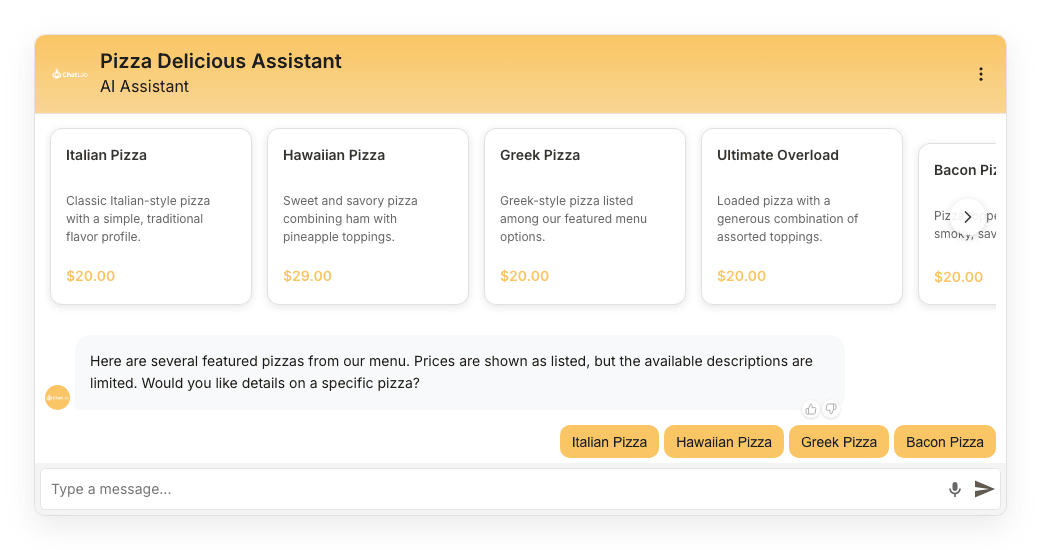
„Offer Cards“ pakeičia būdą, kaip Jūsų pokalbių robotas pateikia informaciją apie produktus. Užuot pateikęs elementus kaip paprastą tekstą, pokalbių robotas juos rodo kaip vaizdines korteles horizontalioje, slankiojamoje karuselėje. Kiekviena kortelė rodo:
- Produkto nuotrauką (kai prieinama)
- Produkto pavadinimą
- Trumpą aprašymą
- Kainą (kai prieinama)
- Spustelėjamą nuorodą į produkto puslapį
Kai produktų yra daugiau, nei telpa pokalbių valdiklyje (chat widget), lankytojai gali slinkti rezultatus horizontaliai arba naudoti naršymo rodykles.
Internetinėje parduotuvėje kortelės sukuriamos iš produktų paieškos rezultatų: iš AI Search, kuris ieško Jūsų indeksuotame kataloge (iki 5 kortelių viename atsakyme), arba iš tiesioginės paieškos parduotuvėje per parduotuvės API. Kortelės taip pat gali būti sukuriamos iš į produktus panašaus turinio, rasto Jūsų įprastuose apmokymo duomenyse, todėl parduotuvės integracija nėra privaloma.
Peržiūrėti statinę ekrano kopiją
Kaip tai įjungti
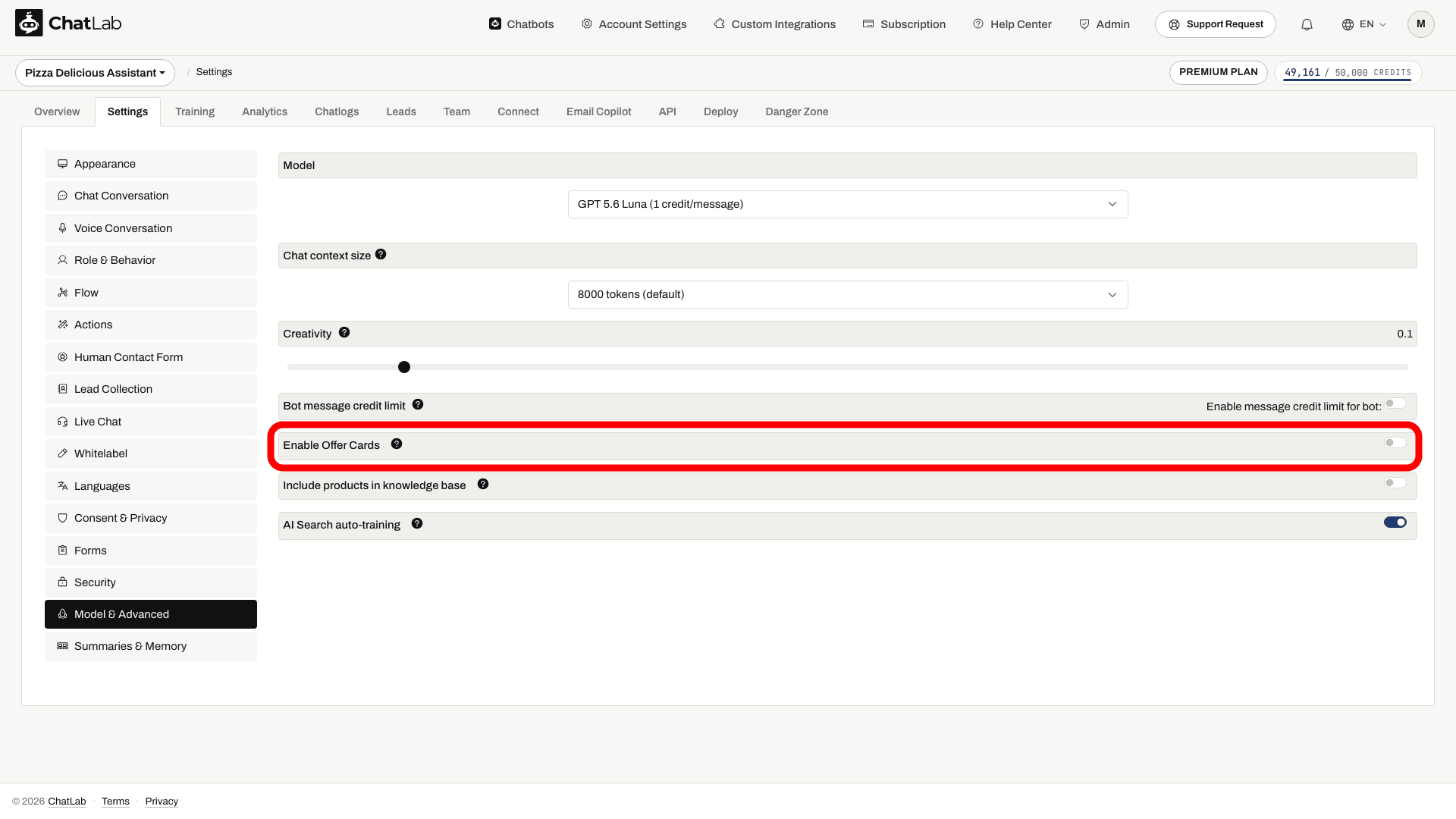
- Pasirinkite savo chatbot ir eikite į Settings > Model & Advanced (Nustatymai > Modelis ir išplėstiniai nustatymai).
- Raskite eilutę Enable Offer Cards (Įgalinti Offer Cards) netoli Advanced Settings (Išplėstiniai nustatymai) sąrašo apačios.
- Įjunkite perjungiklį Enable Offer Cards. Pakeitimai išsaugomi automatiškai.
Offer Cards yra prieinamos kaip aukštesnio lygio (premium) funkcija - jei Jūsų planas jos neapima, perjungiklis lieka išjungtas, kol nepasididinsite plano.
Kaip tai veikia
Kai funkcija Offer Cards įjungta, DI struktūrizuoja savo atsakymus taip, kad į produktus panašūs elementai būtų išskirti ir rodomi kaip vaizdinės kortelės. Kortelės rodomos tada, kai atsakyme yra struktūrizuotų pasiūlymo elementų. Šios funkcijos įjungimas negarantuoja, kad kiekvienas atsakymas, kuriame paminėtas produktas, taps kortele; turi būti pasiekiama atitinkama informacija apie produktą ir nuorodos.
Offer Cards veikia dviem atvejais:
-
Su e-komercijos integracija - kai Jūsų robotas turi prijungtą Shopify, WooCommerce ar kitą e-komercijos integraciją (per skirtuką Connect), produktų paieškos rezultatai rodomi kaip kortelės. Rezultatai gaunami iš AI Search arba tiesioginės parduotuvės paieškos - priklausomai nuo to, ką naudoja pokalbių robotas. Naudojant AI Search, kaina, likutis ir variantai kortelėje nuskaitomi tiesiogiai iš parduotuvės atsakymo generavimo momentu. Elementai įkeliami palaipsniui, pasirodydami po vieną, kai tik gaunami rezultatai.
-
Be integracijos - Offer Cards taip pat atpažįsta į pasiūlymus panašų turinį iš Jūsų mokymo duomenų. Jei Jūsų svetainėje yra nekilnojamojo turto skelbimų, paslaugų paketų ar bet kokių struktūrizuotų pasiūlymų, pokalbių robotas prireikus pateikia juos kaip korteles.
Kur rodomos sinchronizuotos katalogo prekės
Kai jūsų robotas naudoja AI Search, suindeksuotos prekės pateikiamos skiltyje Training > E-commerce catalog (Apmokymas > E-komercijos katalogas). Šiame polapyje yra du rodiniai - Products (Produktai) ir Categories (Kategorijos), kuriuose galite ieškoti ir naršyti viską, kas yra indekse. Naudokite jį, kad patvirtintumėte, kurias prekes pokalbių robotas gali rodyti kortelėse. Naudojant tiesioginę parduotuvės paiešką, niekas nėra indeksuojama, todėl šis sąrašas lieka tuščias, o kortelės kuriamos tiesiogiai pagal tai, ką grąžina parduotuvė.
Produkto kortelės paspaudimas
Lankytojui paspaudus produkto kortelę, produkto puslapis atidaromas pagal nuorodos paskirties vietos nustatymą, sukonfigūruotą Settings > Appearance > Open links in (Nustatymai > Išvaizda > Atidaryti nuorodas): naujame arba tame pačiame skirtuke. Mobiliuosiuose įrenginiuose ne viso ekrano valdiklis sumažinamas prieš atidarant įprastą produkto nuorodą. Viso ekrano režimas ir su integracija susiję veiksmai gali veikti kitaip.
Visos produktų nuorodos turi parametrą utm_source=aichatbot, todėl savo analizės sistemose galite stebėti iš chatbot ateinantį srautą.
Modelių suderinamumas
Offer Cards reikalauja DI modelio, kuris palaiko struktūrizuotą išvestį. Perjungiklis Enable Offer Cards yra išjungtas, jei modelis nesuderinamas. Pasirinkite suderinamą modelį skiltyje Settings > Model & Advanced; pakeitus į nesuderinamą modelį, po įspėjimo Offer Cards gali būti išjungtos. Nežinote, kurį modelį pasirinkti? Žr. DI modelio pasirinkimas.
Išbandykite rezultatą
Pirmiausia apmokykite savo chatbot naudodami pasiūlymų aprašymus su galiojančiomis nuorodomis bei vaizdų URL arba prijunkite palaikomą integraciją. Įjungę korteles, atidarykite Overview (Apžvalga) ir pasiteiraukite apie aktualų produktą ar pasiūlymą. Patikrinkite pavadinimus, vaizdus, nuorodas ir visas kainas, palygindami su šaltiniu. Nuskaityta kaina yra momentinė informacija; patikrinkite ją paskirties puslapyje.