Edytor odpowiedzi umożliwia odpowiedzenie nadawcy, odpowiedzenie wszystkim odbiorcom lub przekazanie otrzymanej wiadomości dalej. Najpierw połącz swoje konto e-mail. Aby skorzystać z edytora odpowiedzi, wybierz swojego chatbota i przejdź do zakładki Email Copilot, a następnie otwórz wiadomość ze skrzynki odbiorczej.
W widoku wiadomości e-mail kliknij Reply (Odpowiedz), Reply All (Odpowiedz wszystkim) lub Forward (Przekaż dalej), aby otworzyć edytor odpowiedzi. Możesz także kliknąć Suggest Response (Zaproponuj odpowiedź), aby copilot przygotował dla Ciebie wersję roboczą odpowiedzi, a następnie kliknąć Insert into Reply (Wstaw do odpowiedzi), aby przenieść tę propozycję do edytora.
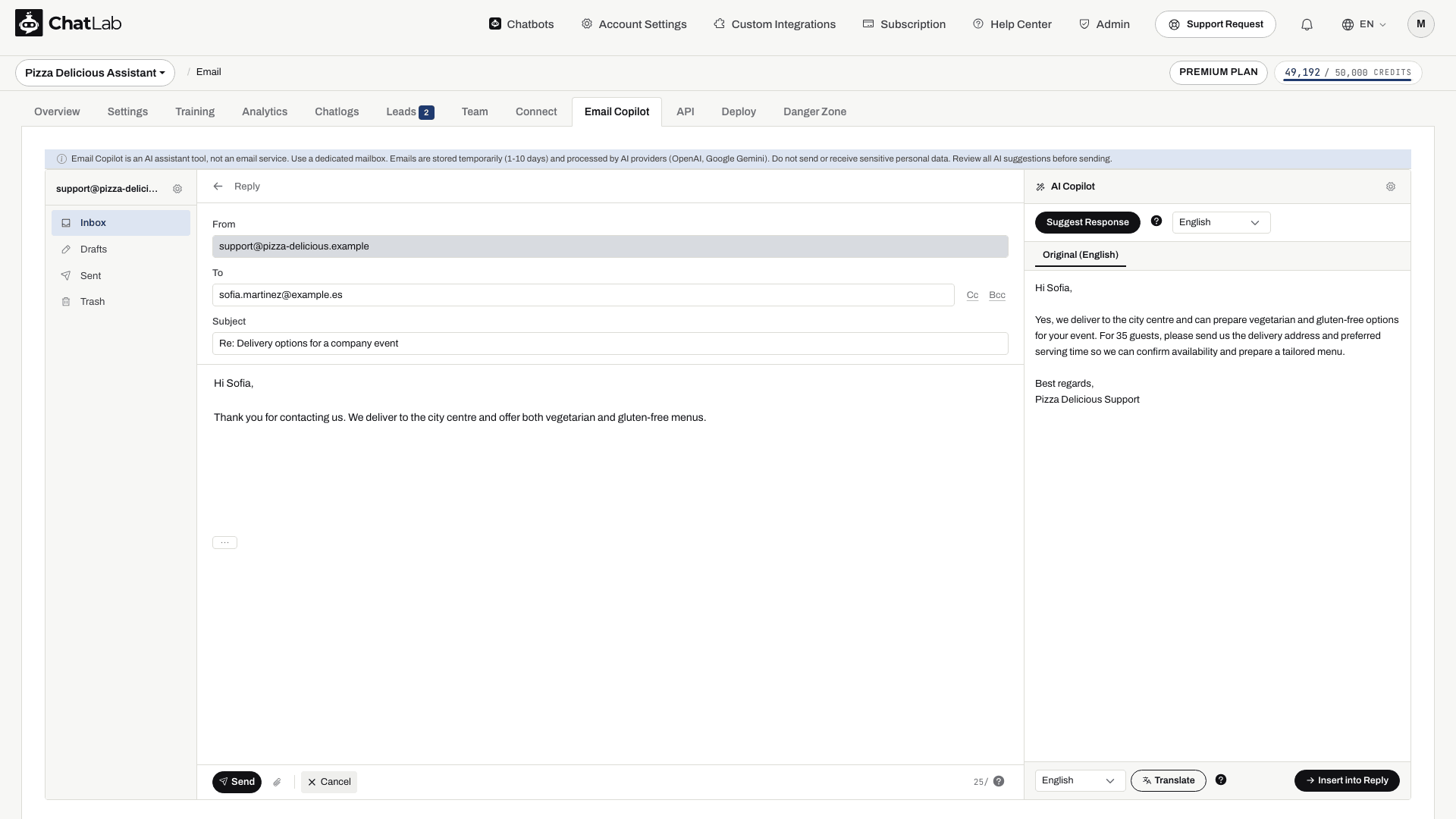
Pola edytora odpowiedzi
- Od (From) - Twój połączony adres e-mail (tylko do odczytu)
- Do (To) - wstępnie wypełnione adresem nadawcy w przypadku odpowiedzi. Możesz dodawać lub usuwać odbiorców
- DW / UDW (Cc / Bcc) - kliknij przyciski Cc lub Bcc, aby wyświetlić dodatkowe pola odbiorców
- Temat (Subject) - wstępnie wypełniony prefiksem „Re:” lub „Fwd:”
- Treść wiadomości (Message body) - edytor zwykłego tekstu dla Twojej odpowiedzi
- Oryginalna wiadomość (Original message) - cytowana pierwotna wiadomość znajduje się w treści; użyj ikony ..., aby ją rozwinąć lub zwinąć
Użyj ikony spinacza, aby wybrać załączniki. Przed wysłaniem poczekaj na zakończenie przesyłania plików; łączny limit załączników wynosi 10 MB. Niechciany załącznik możesz usunąć za pomocą przycisku usuwania. W przekazywanych wiadomościach upewnij się, że załączone są tylko te pliki, które rzeczywiście chcesz wysłać.
Wysyłanie i elementy sterujące
Na dole edytora:
- Send (Wyślij) - wysyła wiadomość e-mail na adresy w polach Do, DW i UDW. Najpierw sprawdź te pola, temat, treść i załączniki
- Cancel (Anuluj) - powraca do widoku wiadomości e-mail bez wysyłania
- Licznik dziennej wysyłki (Daily send counter) - pokazuje liczbę pozostałych wysyłek w ramach Twojego dziennego limitu (np. „98/100”)
- Discard Draft (Odrzuć wersję roboczą) - trwale usuwa wersję roboczą
Wersje robocze
Wersje robocze są zapisywane automatycznie po krótkiej przerwie w pisaniu. Zanim opuścisz edytor, poczekaj, aż wskaźnik zapisywania zniknie, a następnie sprawdź Wersje robocze (Drafts). Wersje robocze są tymczasowe i podlegają usunięciu zgodnie z tymi samymi zasadami retencji co inne wiadomości e-mail. Jeśli potrzebujesz zachować ważne treści na dłużej, przechowuj je w innym miejscu.
Po pomyślnym wysłaniu edytor się zamyka, a wiadomość pojawia się w folderze Wysłane (Sent). Kopia w wysłanych potwierdza samą operację wysyłki, a nie doręczenie do skrzynki odbiorczej adresata. Jeśli wysyłanie się nie powiedzie, przeczytaj komunikat o błędzie i przed ponowną próbą sprawdź ustawienia SMTP lub dzienny limit.