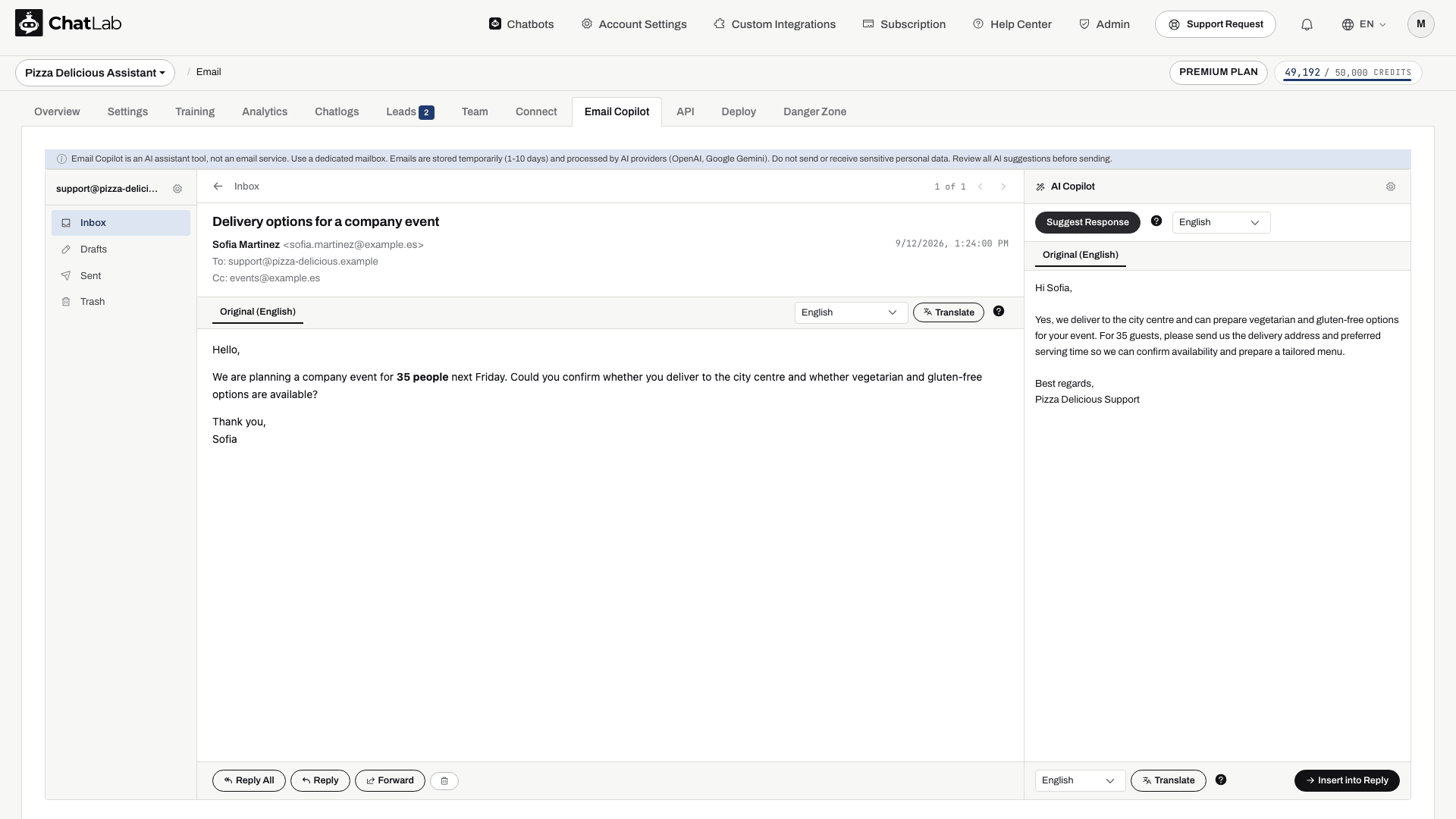
Panel AI Copilot pojawia się po prawej stronie za każdym razem, gdy przeglądasz wiadomość e-mail. Wykorzystuje on wytrenowaną bazę wiedzy Twojego chatbota do przygotowywania profesjonalnych propozycji odpowiedzi.
Jak uzyskać dostęp
Najpierw połącz swoje konto e-mail i wytrenuj swojego chatbota. Wybierz swojego chatbota i przejdź do zakładki Email Copilot. Otwórz dowolną wiadomość e-mail w skrzynce odbiorczej, a panel copilota pojawi się po prawej stronie ekranu.
Sugerowanie odpowiedzi
- Otwórz wiadomość e-mail, na którą chcesz odpowiedzieć
- Wybierz z menu rozwijanego język wersji roboczej AI (domyślnie jest to język Twojego chatbota)
- Kliknij Suggest Response (Zaproponuj odpowiedź)
Copilot:
- Odczyta treść przychodzącej wiadomości e-mail
- Użyje cytowanej historii zawartej w przychodzącej wiadomości, jeśli da się ją wyodrębnić; nie gwarantuje to jednak odczytania każdej osobnej wiadomości e-mail w wątku
- Przeszuka wytrenowaną bazę wiedzy Twojego chatbota pod kątem odpowiednich informacji
- Przygotuje wersję roboczą profesjonalnej odpowiedzi z wykorzystaniem skonfigurowanego powitania, pożegnania oraz promptu systemowego
Sugerowany tekst pojawi się w edytowalnym polu tekstowym w panelu copilota. Możesz go zmodyfikować przed użyciem.
Tłumaczenie odpowiedzi
Jeśli musisz odpowiedzieć w innym języku niż ten, w którym copilot przygotował wersję roboczą, wybierz język docelowy z rozwijanej listy pod propozycją i kliknij Translate (Przetłumacz). Spowoduje to przetłumaczenie Twojej wersji roboczej na wybrany język. Każde tłumaczenie kosztuje 1 kredyt wiadomości.
Wstawianie do edytora odpowiedzi
Gdy zaakceptujesz sugerowany (lub przetłumaczony) tekst, kliknij Insert into Reply (Wstaw do odpowiedzi). Spowoduje to otwarcie edytora odpowiedzi ze wstępnie wypełnioną treścią. Sprawdź również odbiorcę i temat, ponieważ sugestia może proponować także te pola. Wiadomość nie zostanie wysłana automatycznie - przejrzyj gotową odpowiedź przed kliknięciem Send (Wyślij) i sprawdź potem folder Sent (Wysłane). Jeśli w edytorze odpowiedzi znajduje się już tekst, pojawi się okno dialogowe z prośbą o potwierdzenie jego nadpisania.
Z jakiej wiedzy korzysta copilot
Copilot przeszukuje tę samą bazę wiedzy, z której Twój chatbot korzysta podczas rozmów z osobami odwiedzającymi stronę. Obejmuje to:
- Podstrony witryny, na których wytrenowano bota
- Przesłane pliki (PDF-y, dokumenty, arkusze kalkulacyjne)
- Ręcznie dodane wpisy tekstowe oraz pary pytań i odpowiedzi (Q&A)
- Inne treści zaindeksowane już w tej bazie wiedzy
Sugestie nie wykonują aktywnych akcji chatbota dotyczących sklepu ani sprawdzania statusu zamówienia, a załączniki nie są odczytywane podczas generowania sugestii. Zadbaj o obecność kluczowych faktów w wytrenowanych źródłach lub weryfikuj je samodzielnie.
Im dokładniej wytrenowany jest Twój chatbot, tym lepsze będą sugestie e-maili przygotowane przez copilota. Jeśli brakuje istotnych informacji, dokładnie sprawdź wersję roboczą i uzupełnij odpowiedź samodzielnie lub rozbuduj bazę wiedzy. Instrukcje w prompcie ukierunkowują sztuczną inteligencję, ale nie dają gwarancji, że model nigdy nie zmyśli faktu.