Połącz swojego chatbota ChatLab z systemem rezerwacji Hotres, aby przekazywać informacje o dostępności apartamentów w czasie rzeczywistym oraz linki do rezerwacji bezpośrednio na czacie.
Hotres wymaga odpowiedniej funkcji integracji. Wybierz swojego chatbota i otwórz Connect > Hotres (Połącz > Hotres); jeśli dostęp nie jest włączony, postępuj zgodnie z instrukcją kontaktu lub przejścia na wyższy plan.
Przykładowa rozmowa
Od dat podróży po oferty pokoi
Wymaga obsługiwanej integracji hotelarskiej oraz włączonej akcji sprawdzania dostępności. Oferta lub zapytanie nie stanowią potwierdzenia rezerwacji.

Odwiedzający: Pokój dla dwóch osób dorosłych, 14-16 sierpnia.
Odtwórz przykład lub przeczytaj go poniżej. Nie wykorzystano żadnych prawdziwych danych klientów.Zbierz wymagania dotyczące pobytu.
Odtwarzanie zatrzymuje się, gdy ten przykład znika z ekranu. To jest symulacja, a nie czat na żywo. Elementy sterujące widgetu wewnątrz odtwarzania nie są interaktywne.Przeczytaj cały przykład
- Zbierz wymagania dotyczące pobytu.
Odwiedzający: Pokój dla dwóch osób dorosłych, 14-16 sierpnia.
- Zapytaj o brakujące szczegóły daty przed rozpoczęciem wyszukiwania.
Asystent: Którego roku dotyczy pobyt?
- Gość podaje rok.
Odwiedzający: 2027.
- Wyślij zapytanie do połączonego systemu hotelarskiego.
Sprawdzam dostępność pokoi...
- Przedstaw oferty zwrócone dla tego pobytu.
Pokój dwuosobowy z widokiem na morze, €280 / stay. Przykładowa oferta dla dwóch dorosłych na dwie noce.
- Przejdź dalej, korzystając ze ścieżki rezerwacji obsługiwanej przez Twoją integrację.
Asystent: Sprawdź ostateczną cenę i warunki na stronie rezerwacji. W tej prezentacji nie dokonano żadnej rezerwacji.
Przykład ilustruje doświadczenie klienta. Dostępne działania i zwracane informacje zależą od tej integracji oraz Twojej konfiguracji.
Co zapewnia integracja
Pobieranie apartamentów (Get Apartments) - Klienci mogą pytać o pokoje i apartamenty w Twoim obiekcie. Chatbot pobiera pełną listę z systemu Hotres, w tym:
- Nazwę i opis apartamentu/pokoju
- Zdjęcie oraz bezpośredni link do strony apartamentu
Sprawdzanie dostępności apartamentu (Check Apartment Availability) - Klienci mogą sprawdzić, czy dany apartament jest dostępny w określonych terminach. Chatbot zwraca:
- Status dostępności i ceny
- Oznaczenie oferty specjalnej, gdy stawka różni się od Twojego głównego cennika
- Alternatywne apartamenty z sugerowanymi zakresami dat, jeśli wybrany obiekt jest niedostępny lub obowiązują wymogi dotyczące minimalnej długości pobytu
- Link do rezerwacji z automatycznie uzupełnionymi datami
Wyszukiwanie dostępnych apartamentów (Find Available Apartments) - Klienci mogą wyszukiwać wolne apartamenty, podając zakres dat oraz liczbę gości. Chatbot zwraca:
- Pasujące apartamenty dostępne w wybranych terminach wraz z cenami
- Oznaczenie oferty specjalnej w przypadku obniżonych stawek
- Linki do rezerwacji dla każdego dostępnego apartamentu
- Jeśli w dokładnych terminach żaden apartament nie jest dostępny - alternatywne opcje z sugerowanymi zakresami dat, które spełniają wymogi minimalnej długości pobytu
Wymagania wstępne
Zanim zaczniesz, przygotuj następujące dane ze swojego konta Hotres:
-
API Key (klucz API) - Twój klucz uwierzytelniający Hotres API
-
Object ID (identyfikator obiektu) - Identyfikator Twojego obiektu w Hotres
-
Main Pricelist Name (nazwa głównego cennika) - Dokładna nazwa Twojego głównego cennika w Hotres
-
Booking URL Format (format adresu URL rezerwacji) - Wzorzec adresu URL Twojej strony rezerwacyjnej, wykorzystujący te placeholdery:
{DATE_FROM}- Data zameldowania{DATE_TO}- Data wymeldowania{TAG}- Identyfikator apartamentu/pokoju
Przykładowy format:
https://yourdomain.com/booking?checkin={DATE_FROM}&checkout={DATE_TO}&apt={TAG}
Krok 1: Połącz Hotres w ChatLab
- Zaloguj się do ChatLab i wybierz swojego bota
- Przejdź do zakładki Connect (Połącz)
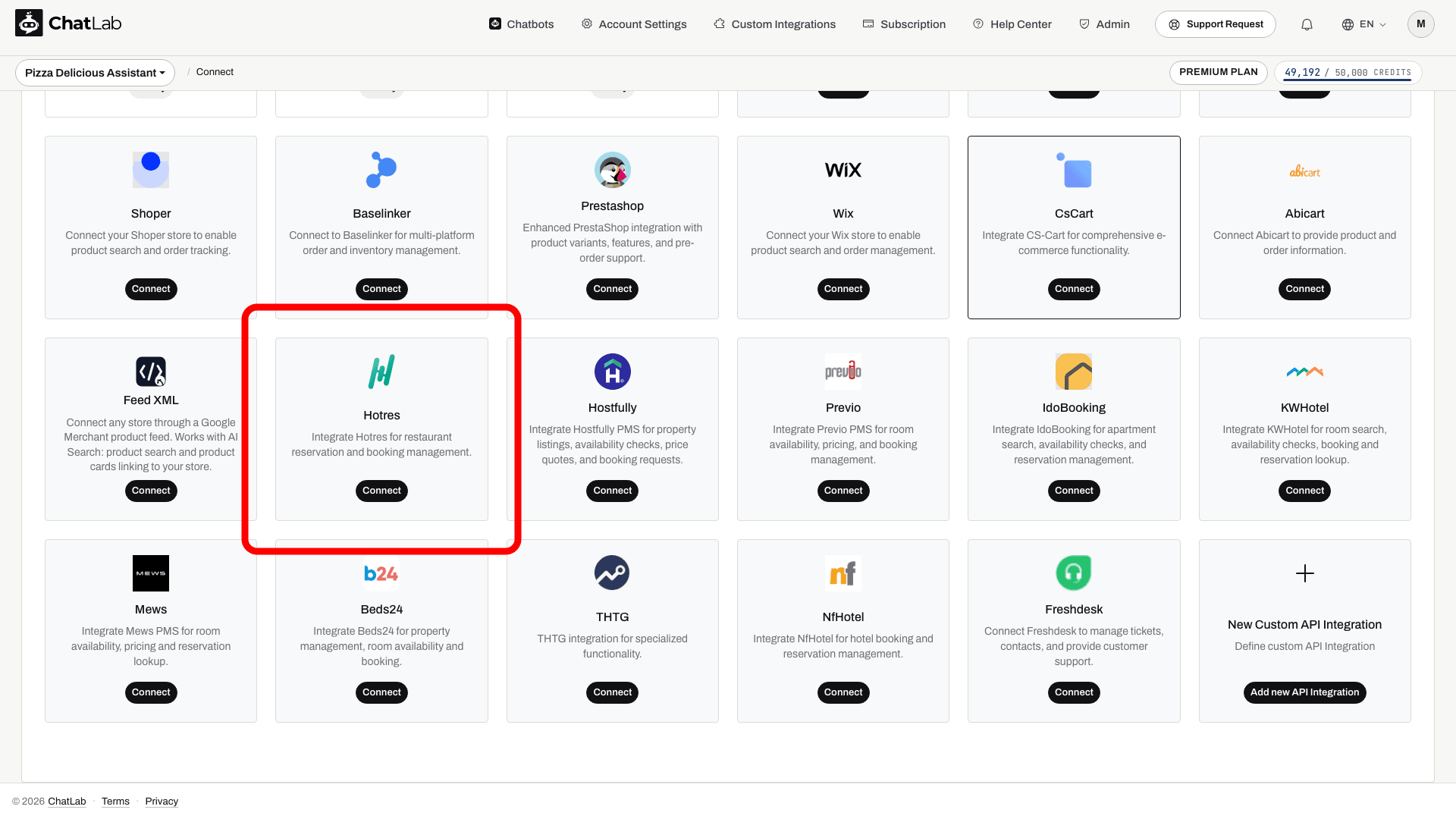
- Kliknij Connect (Połącz) na kafelku Hotres
- Wprowadź API Key, Object ID, Main Pricelist Name oraz Booking URL format. Jeśli Hotres dostarczył dodatkową wartość Auth, wpisz ją również w odpowiednim polu.
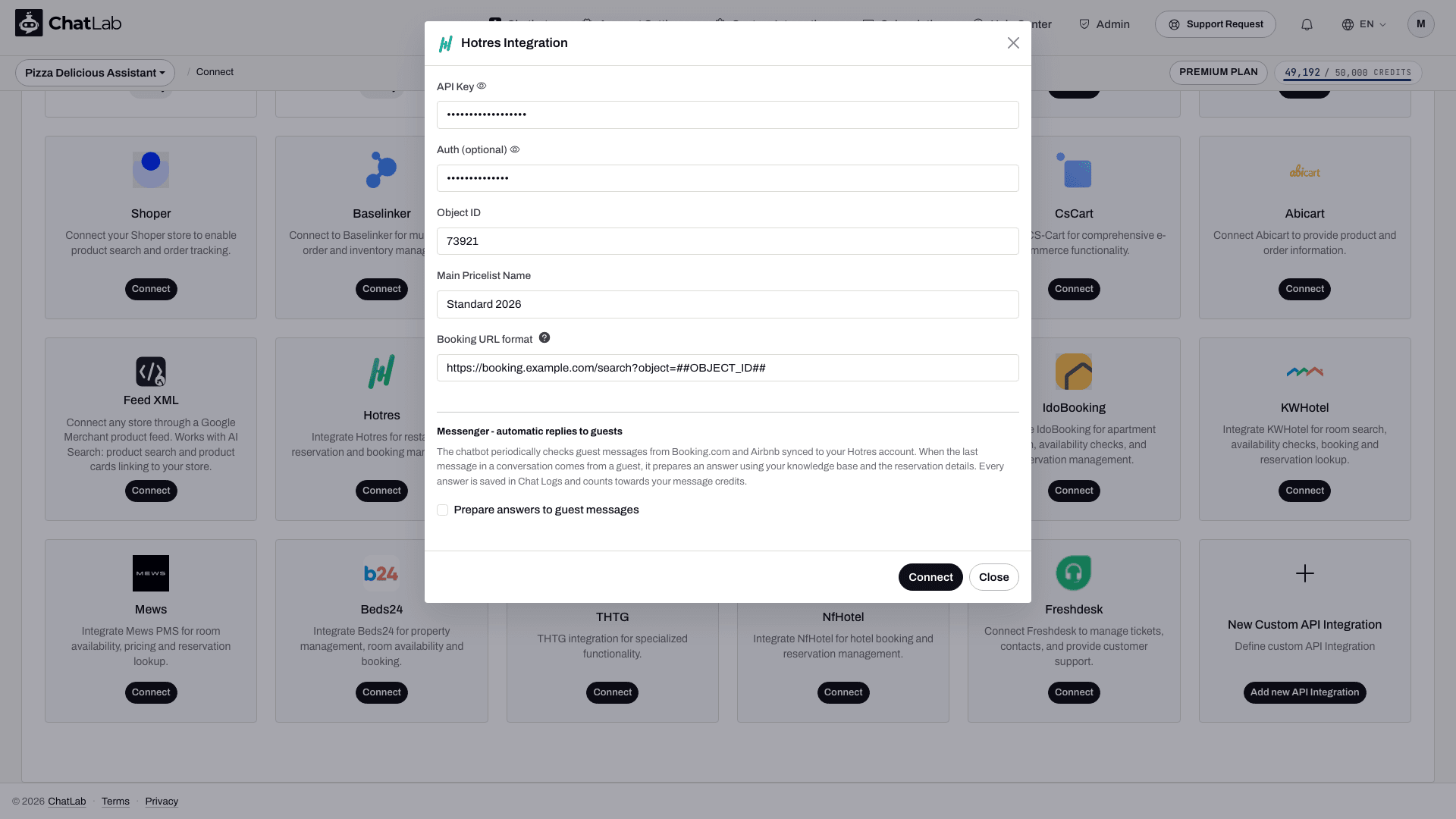
- Kliknij Connect (Połącz)
ChatLab automatycznie przetestuje połączenie, wysyłając zapytanie do Twojego obiektu w Hotres. Jeśli klucz API lub identyfikator obiektu (Object ID) są nieprawidłowe, zobaczysz komunikat o błędzie. Po pomyślnym nawiązaniu połączenia pojawi się okno z potwierdzeniem oraz opcją skonfigurowania akcji AI.
Krok 2: Skonfiguruj akcje Hotres
Po połączeniu włącz i dostosuj poszczególne akcje AI. Przejdź do Ustawienia > Akcje (Settings > Actions) i przefiltruj według platformy Hotres.
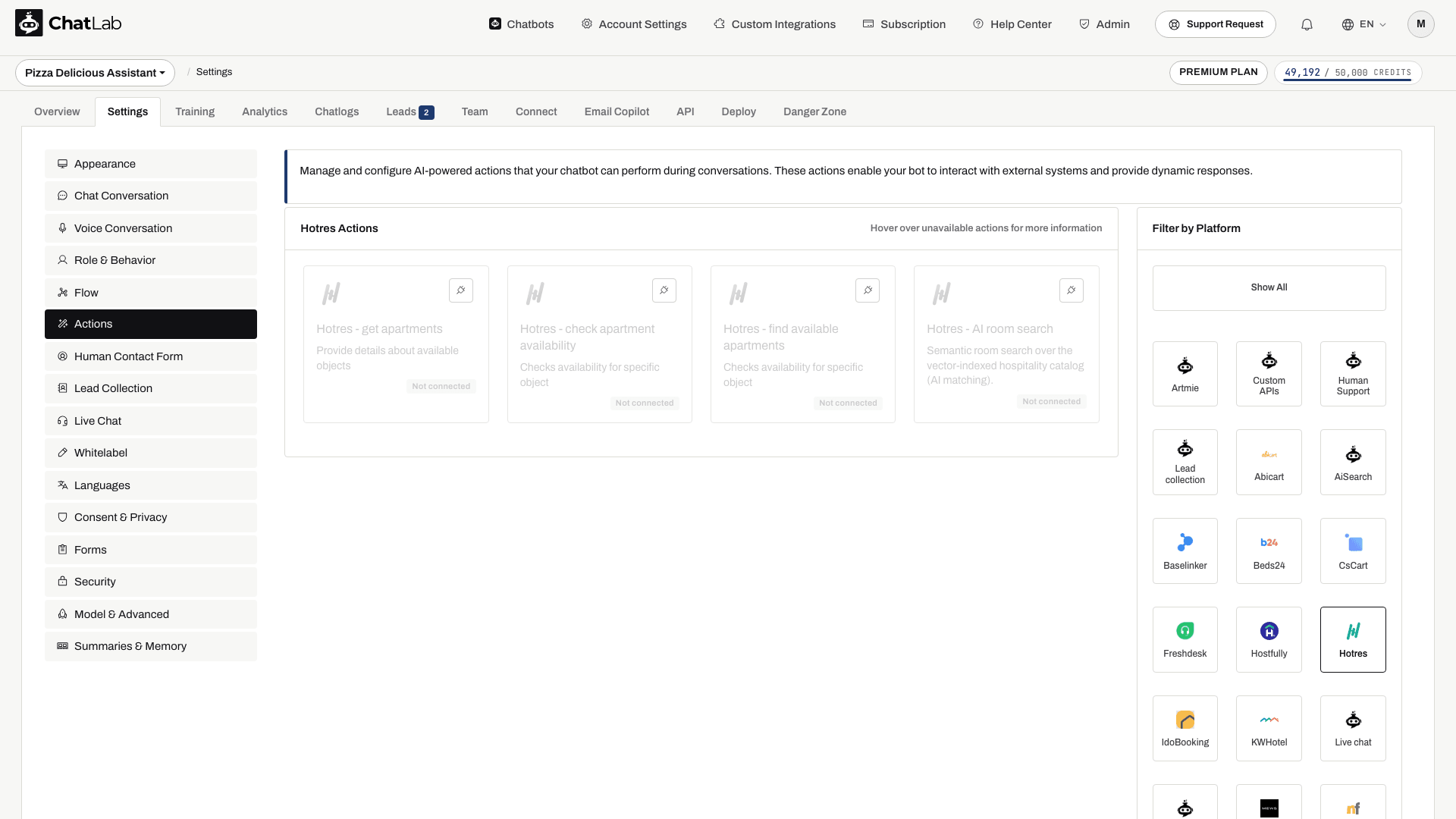
Trzy akcje rezerwacyjne to:
- Hotres - get apartments - wyświetla listę wszystkich pokoi i apartamentów w Twoim obiekcie
- Hotres - check apartment availability - sprawdza dostępność konkretnego apartamentu w wybranych terminach
- Hotres - find available apartments - wyszukuje dostępne apartamenty według zakresu dat i liczby gości
Te trzy akcje rezerwacyjne są włączane automatycznie po połączeniu. Sprawdź ich status Aktywny (Active), edytuj je w razie potrzeby i włącz dowolną nieaktywną akcję, z której chcesz korzystać. Możesz dostosować:
- Etykieta akcji (Action Label) - komunikat wyświetlany użytkownikom podczas wykonywania akcji (np. "Sprawdzam dostępność...")
- Instrukcje (Instructions) - wskazówki dla AI, kiedy i jak używać danej akcji
- Instrukcje użytkownika (User Instructions) - dodatkowe reguły biznesowe lub preferencje dla AI
Testowanie Twojej integracji
Akcja wyszukiwania dostępności ma ustawienie liczby wyników od 1 do 10, przy czym wartością domyślną jest 5. Zwrócona lista nie musi więc zawierać każdego pasującego apartamentu. Sprawdź terminy ofert alternatywnych przed ich rekomendacją.
Po aktywowaniu akcji otwórz Overview (Przegląd) i wypróbuj:
- "Jakie macie apartamenty?" (testuje Get Apartments)
- "Czy apartament 101 jest dostępny w dniach 15-20 grudnia w przyszłym roku?" (testuje Check Apartment Availability)
- "Co jest dostępne od 15 do 20 grudnia w przyszłym roku dla 2 osób?" (testuje Find Available Apartments)
Upewnij się, że odpowiedzi zgadzają się z Twoimi danymi w Hotres, a linki do rezerwacji otwierają się poprawnie z uzupełnionymi wcześniej datami.
Zarządzanie integracją
Aktualizacja ustawień - kliknij kafelek Hotres w zakładce Connect (Połącz), zaktualizuj dowolne pole i kliknij Update Chatbot (Zaktualizuj chatbota).
Rozłączanie - kliknij kafelek Hotres, a następnie kliknij Disconnect (Rozłącz). Spowoduje to dezaktywację wszystkich akcji AI Hotres. Twoja konfiguracja zostanie zapisana i będzie można połączyć się ponownie później.
Wskazówki
- Trenuj bota ze szczegółowymi opisami obiektów, udogodnień i lokalizacji, aby AI mogło przedstawiać dodatkowy kontekst wraz z danymi o dostępności.
- Dodaj sugerowane pytania, takie jak "Sprawdź dostępność" lub "Pokaż apartamenty", aby ułatwić nawigację odwiedzającym.
- Jeśli stosujesz określone zasady rezerwacji (minimalny pobyt, warunki anulacji), dodaj je do instrukcji akcji, aby AI automatycznie o nich wspominało.
Katalog pokoi i przegląd hotelu
Jeśli na Twoim koncie widoczna jest zakładka Hotel, przejdź do Hotel > Pokoje (Hotel > Rooms), aby sprawdzić katalog pokoi i status trenowania. Funkcja Wyszukiwanie pokoi AI (AI room search) działa niezależnie od sprawdzania dostępności na podstawie dat: dopasowuje ona opisy pokoi, podczas gdy akcje dostępności weryfikują konkretny termin pobytu. Automatyczne indeksowanie pokoi zależy od automatycznego indeksowania katalogu oraz przypisanej liczby pokoi; w przeciwnym razie użyj opcji Trenuj pokoje (Train rooms), gdy jest dostępna. Sprawdź włączone akcje i poczekaj na zakończenie trenowania, zanim zaczniesz polegać na wyszukiwaniu pokoi AI.