Połącz swojego chatbota ChatLab ze sklepem CS-Cart, aby zapewnić klientom dostęp w czasie rzeczywistym do informacji o produktach i śledzenia zamówień bezpośrednio na czacie.
Przykładowa rozmowa
Sprawdź zamówienie
Wymaga połączonego sklepu i włączonej akcji zamówień. Dostępne pola zależą od integracji. Dopasowanie adresu e-mail nie stanowi potwierdzenia tożsamości.

Odwiedzający: Gdzie jest moje zamówienie?
Odtwórz przykład lub przeczytaj go poniżej. Nie wykorzystano żadnych prawdziwych danych klientów.Klient pyta o istniejące zamówienie.
Odtwarzanie zatrzymuje się, gdy ten przykład znika z ekranu. To jest symulacja, a nie czat na żywo. Elementy sterujące widgetu wewnątrz odtwarzania nie są interaktywne.Przeczytaj cały przykład
- Klient pyta o istniejące zamówienie.
Odwiedzający: Gdzie jest moje zamówienie?
- Domyślne wyszukiwanie wymaga obu identyfikatorów.
Asystent: Podaj proszę numer zamówienia oraz adres e-mail użyty podczas zakupu.
- W tym przykładzie użyj fikcyjnych danych.
Odwiedzający: 41982, anna@example.com
- Akcja wysyła zapytanie do połączonego sklepu.
Sprawdzam zamówienie 41982...
- Przekazuj wyłącznie informacje zwrócone przez sklep.
Asystent: Zamówienie 41982 jest oznaczone jako wysłane. Przewoźnikiem jest DPD. Sprawdź stronę śledzenia przesyłki, aby poznać status doręczenia.
Przykład ilustruje doświadczenie klienta. Dostępne działania i zwracane informacje zależą od tej integracji oraz Twojej konfiguracji.
Zanim zaczniesz
Najpierw utwórz lub wybierz chatbota. Potrzebujesz uprawnień do zarządzania jego integracjami oraz dostępu do ustawień połączenia na koncie zewnętrznym. Jeśli na kafelku Connect (Połącz) widzisz komunikat o uaktualnieniu planu lub prośbę o kontakt, upewnij się, że Twoja subskrypcja obejmuje tę integrację. Chroń dane uwierzytelniające API - nigdy nie wklejaj ich do kodu osadzenia (embed) na stronie.
Ważne: sprawdzone praktyki dla e-commerce
Po zakończeniu poniższej integracji przeczytaj nasz kompleksowy przewodnik po optymalizacji chatbota dla e-commerce: Jak skonfigurować ChatLab dla Twojego sklepu e-commerce
Co zapewnia integracja
Wyszukiwanie produktów - Klienci mogą przeszukiwać Twój katalog CS-Cart, wpisując frazę. Chatbot zwraca pasujące produkty zawierające:
- Nazwę i opis produktu
- Cenę
- SKU (kod produktu)
- Bezpośredni link do produktu w Twoim sklepie
- Zdjęcie produktu
- Dostępne warianty (rozmiary, kolory itp.)
Możesz skonfigurować, które pola produktów są przeszukiwane (nazwa, krótki opis, pełny opis, słowa kluczowe) oraz ile wyników ma być zwracanych.
Szczegóły zamówienia - Klienci mogą sprawdzić status zamówienia, podając identyfikator zamówienia i adres e-mail. Chatbot zwraca:
- Status zamówienia
- Zamówione pozycje z nazwami, cenami, ilościami, zdjęciami produktów i wybranymi wariantami
- Łączną kwotę zamówienia i koszt wysyłki
- Przewoźnika, numer śledzenia i status przesyłki
- Imię i nazwisko odbiorcy oraz pełny adres dostawy
- Numer telefonu klienta
Krok 1: Włącz dostęp do API w CS-Cart
- Zaloguj się do panelu administracyjnego CS-Cart
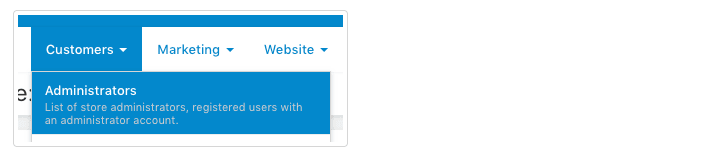
- Przejdź do Customers > Administrators (Klienci > Administratorzy)
- Kliknij konto administratora, które będzie używane do połączenia przez API
- Przejdź do zakładki API access (Dostęp do API)
- Zaznacz „Yes, allow this user to use the API” („Tak, zezwól temu użytkownikowi na korzystanie z API”)
- Kliknij Save (Zapisz)
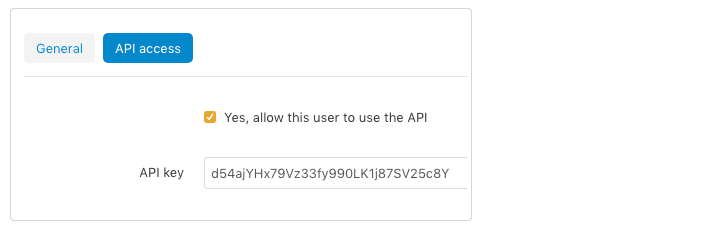
- Skopiuj klucz API (API key) wyświetlony po zapisaniu - przechowuj go w bezpiecznym miejscu
- Zanotuj adres e-mail powiązany z tym kontem administratora
Krok 2: Połącz CS-Cart w ChatLab
- Zaloguj się do ChatLab i wybierz swojego bota
- Przejdź do zakładki Connect (Połącz)

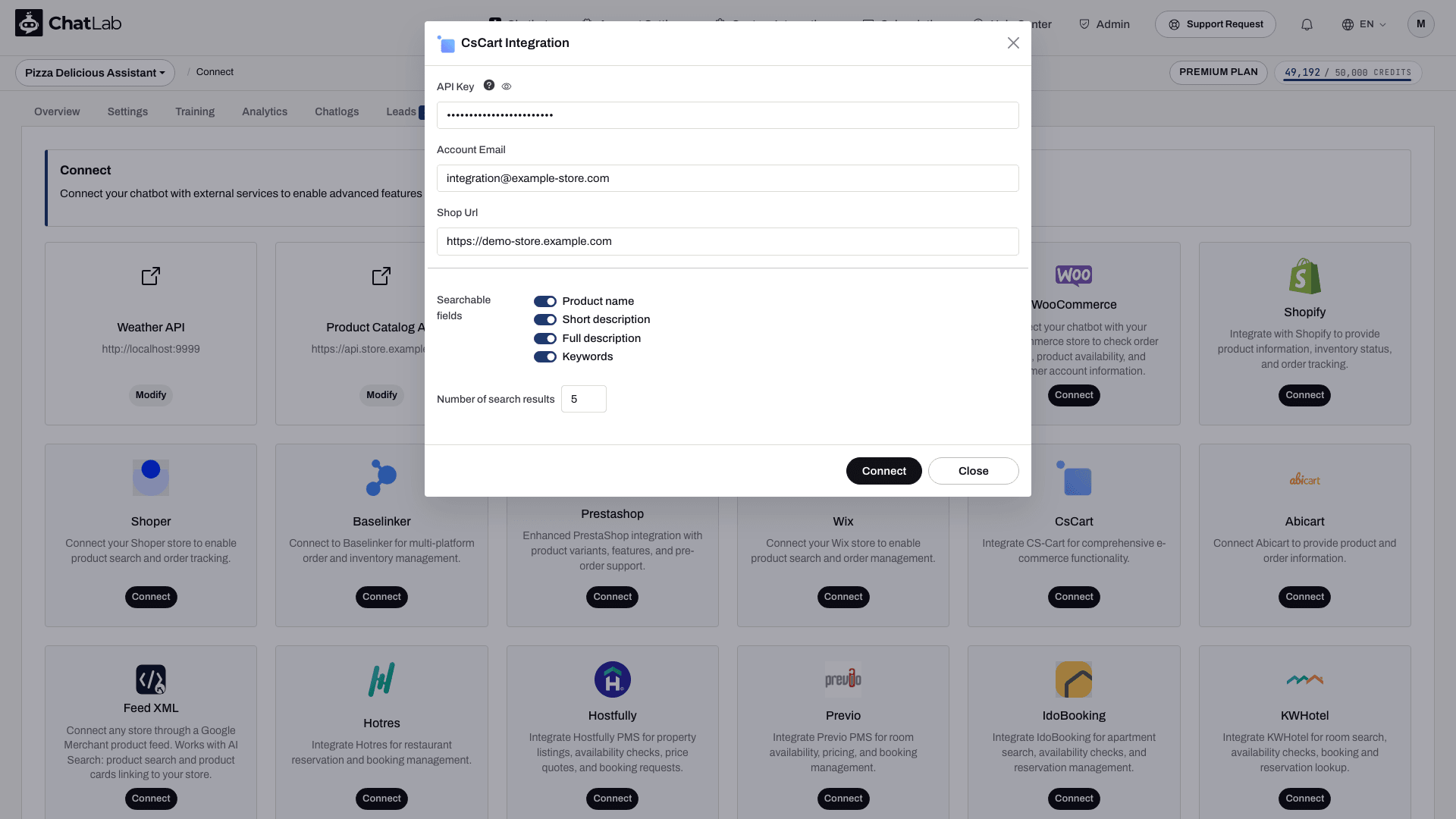
- Kliknij Connect (Połącz) na kafelku CS-Cart
- Wprowadź swój API Key (klucz API z Kroku 1)
- Wprowadź swój Account Email (adres e-mail administratora z dostępem do API)
- Wprowadź swój Shop Url (np.
https://yourstore.com)
Możesz także skonfigurować opcje wyszukiwania:
- Searchable fields (Pola do przeszukiwania) - wybierz, które pola produktów chatbot ma przeszukiwać (nazwa produktu, krótki opis, pełny opis, słowa kluczowe)
- Number of search results (Liczba wyników wyszukiwania) - ile produktów zwrócić w odpowiedzi na zapytanie (domyślnie: 5)
- Kliknij Connect (Połącz)
Po pomyślnym nawiązaniu połączenia zobaczysz komunikat z potwierdzeniem oraz opcję skonfigurowania akcji AI.
Krok 3: Skonfiguruj akcje CS-Cart
Po połączeniu włącz i dostosuj poszczególne akcje AI. Przejdź do Settings > Actions (Ustawienia > Akcje) i przefiltruj według platformy CsCart.
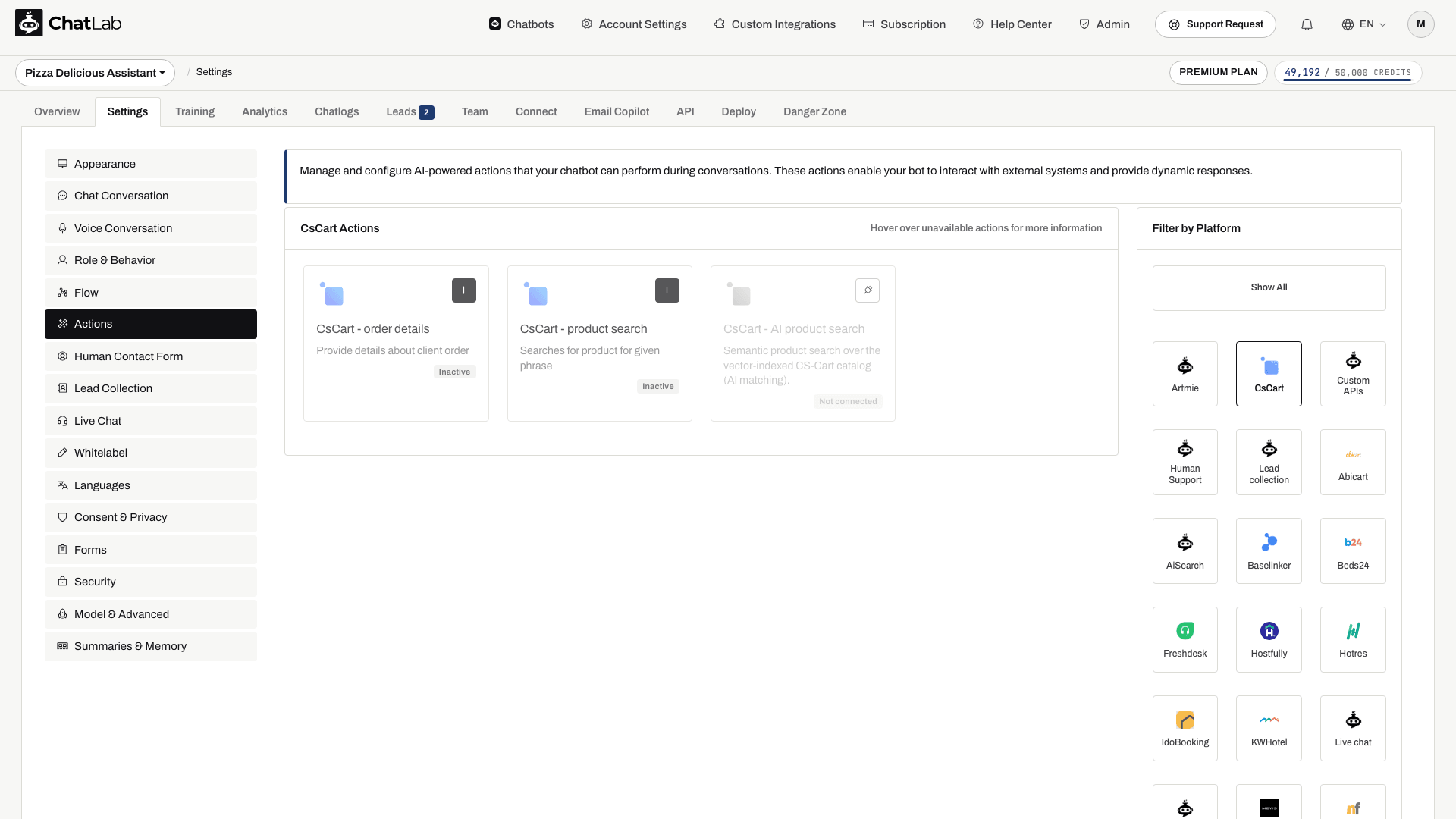
Standardowe akcje obejmują:
- CsCart - product search - pozwala chatbotowi przeszukiwać Twój katalog produktów
- CsCart - order details - pozwala chatbotowi sprawdzać informacje o zamówieniach
Konfiguracja połączenia włącza standardowe akcje. Sprawdź ich status i wyłącz te, z których nie chcesz, aby korzystali klienci. Otwórz akcję, aby ją edytować, a następnie użyj przycisku Enable (Włącz) lub Update (Zaktualizuj) w oknie dialogowym. Możesz także dostosować etykietę akcji (komunikat wyświetlany użytkownikom podczas wykonywania akcji) oraz instrukcje sterujące tym, jak AI korzysta z każdej akcji.
AI Product Search i zakładka Sklep
W przypadku semantycznego dopasowywania produktów sprawdź Wyszukiwanie produktów AI (AI product search) w Ustawienia > Akcje (Settings > Actions). Na obsługiwanych botach konfiguracja połączenia może włączyć wyszukiwanie AI zamiast wyszukiwania słów kluczowych i rozpocząć indeksowanie katalogu, gdy automatyczne indeksowanie jest włączone oraz dostępne są wymagany dostęp i pojemność. Starsze boty mogą wymagać ręcznego trenowania. Sprawdź Sklep > Produkty (Shop > Products) lub Trenowanie > Katalog e-commerce (Training > E-commerce catalog), poczekaj na zakończenie trenowania i sprawdź błędy przed testowaniem. Opcje wyszukiwania słów kluczowych niekoniecznie mają zastosowanie do wyszukiwania AI.
Testowanie Twojej integracji
Po aktywowaniu akcji otwórz Overview (Przegląd) i wypróbuj:
- "Pokaż mi rękawice treningowe" (testuje wyszukiwanie produktów)
- "Jaki jest status mojego zamówienia 12345?" (testuje szczegóły zamówienia; podaj pasujący adres e-mail dla zamówienia, do którego masz uprawnienia dostępu)
Sprawdź, czy odpowiedzi zgadzają się z danymi z Twojego sklepu CS-Cart.
Wskazówki dotyczące konfiguracji wyszukiwania
- Włącz Nazwę produktu (Product name) i Krótki opis (Short description), aby uzyskać najlepszą równowagę między szybkością a dokładnością
- Dodaj Słowa kluczowe (Keywords), jeśli Twoje produkty mają bogate metadane słów kluczowych
- Włącz Pełny opis (Full description) tylko wtedy, gdy krótsze pola nie dają dobrych wyników - może to spowolnić wyszukiwanie
- Zacznij od 5 wyników na zapytanie i dostosuj tę liczbę w zależności od wielkości Twojego katalogu
Zainstaluj chatbota w swoim sklepie CS-Cart
Aby dodać widget czatu do witryny sklepu CS-Cart:
- W ChatLab przejdź do zakładki Deploy (Wdrożenie) dla swojego bota
- Wybierz zakładkę platformy CS-Cart
- Skopiuj fragment kodu
- W panelu administracyjnym CS-Cart przejdź do Design > Layouts (Projekt > Układy)
- Dodaj blok HTML w domyślnym układzie i wklej fragment kodu widgetu w jego zakładce Content (Treść)
- Zapisz zmiany w bloku i układzie. Sprawdź strony z osobnymi układami, takie jak realizacja zamówienia (checkout), oraz wszystkie wersje językowe sklepu
Jeśli używasz bloku HTML z obsługą szablonów Smarty, umieść fragment kodu między znacznikami {literal} i {/literal}. Zobacz instrukcje CS-Cart dotyczące niestandardowego kodu. Otwórz opublikowaną witrynę sklepu i sprawdź działanie widgetu na komputerach oraz urządzeniach mobilnych.