Czym są Offer Cards
Od pytania do wizualnych ofert
Karty zmieniają sposób prezentacji, a nie źródło czy aktualność danych. Nie wymagają integracji ze sklepem.

Odwiedzający: Pokaż mi sukienki poniżej 100 USD.
Odtwórz przykład lub przeczytaj go poniżej. Nie wykorzystano żadnych prawdziwych danych klientów.Zapytaj o ofertę objętą bazą wiedzy lub katalogiem.
Odtwarzanie zatrzymuje się, gdy ten przykład znika z ekranu. To jest symulacja, a nie czat na żywo. Elementy sterujące widgetu wewnątrz odtwarzania nie są interaktywne.Przeczytaj cały przykład
- Zapytaj o ofertę objętą bazą wiedzy lub katalogiem.
Odwiedzający: Pokaż mi sukienki poniżej 100 USD.
- Odpowiedź zawiera ustrukturyzowane elementy oferty.
Szmaragdowa sukienka kopertowa, $79. Wiskoza, długość midi. Kobaltowa satynowa sukienka midi, $69. Wiskoza, długość midi.
- Link do produktu prowadzi do sklepu - nie składa zamówienia.
Asystent: Otwórz stronę produktu, aby zobaczyć szczegóły i dokończyć zakup w sklepie.
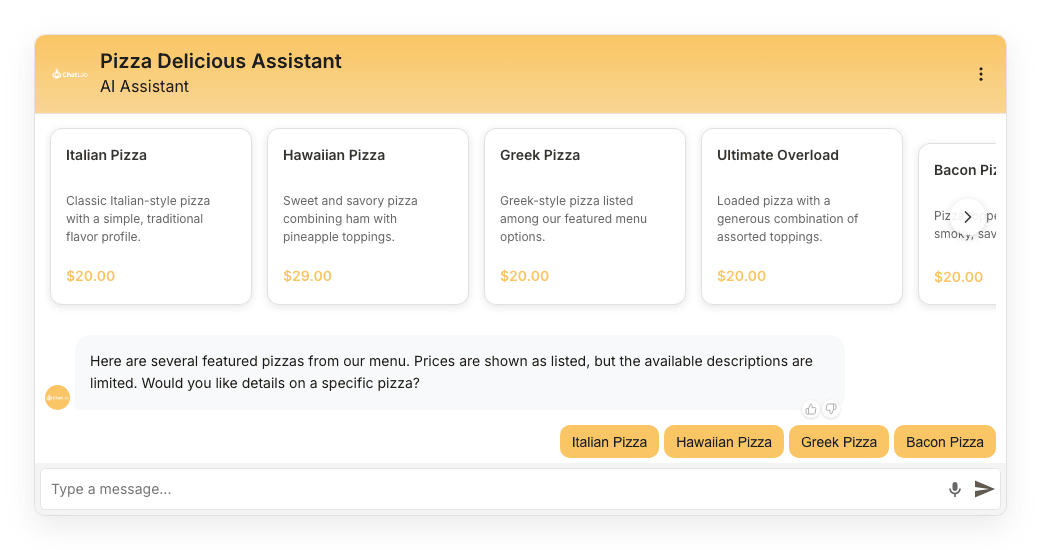
Karty ofert (Offer Cards) zmieniają sposób, w jaki Twój chatbot prezentuje informacje o produktach. Zamiast wypisywać pozycje w formie zwykłego tekstu, chatbot wyświetla je jako wizualne karty w poziomej karuzeli z możliwością przewijania. Każda karta zawiera:
- Zdjęcie produktu (jeśli jest dostępne)
- Nazwę produktu
- Krótki opis
- Cenę (jeśli jest dostępna)
- Klikalny link do strony produktu
Gdy produktów jest więcej, niż mieści się w widgecie czatu, odwiedzający mogą przewijać wyniki poziomo lub korzystać ze strzałek nawigacyjnych.
Wyświetlane w ten sposób produkty mogą pochodzić z podłączonej integracji e-commerce albo z treści o charakterze produktowym znalezionych w Twoich standardowych danych treningowych - integracja ze sklepem nie jest wymagana.
Zobacz statyczny zrzut ekranu
Jak to włączyć
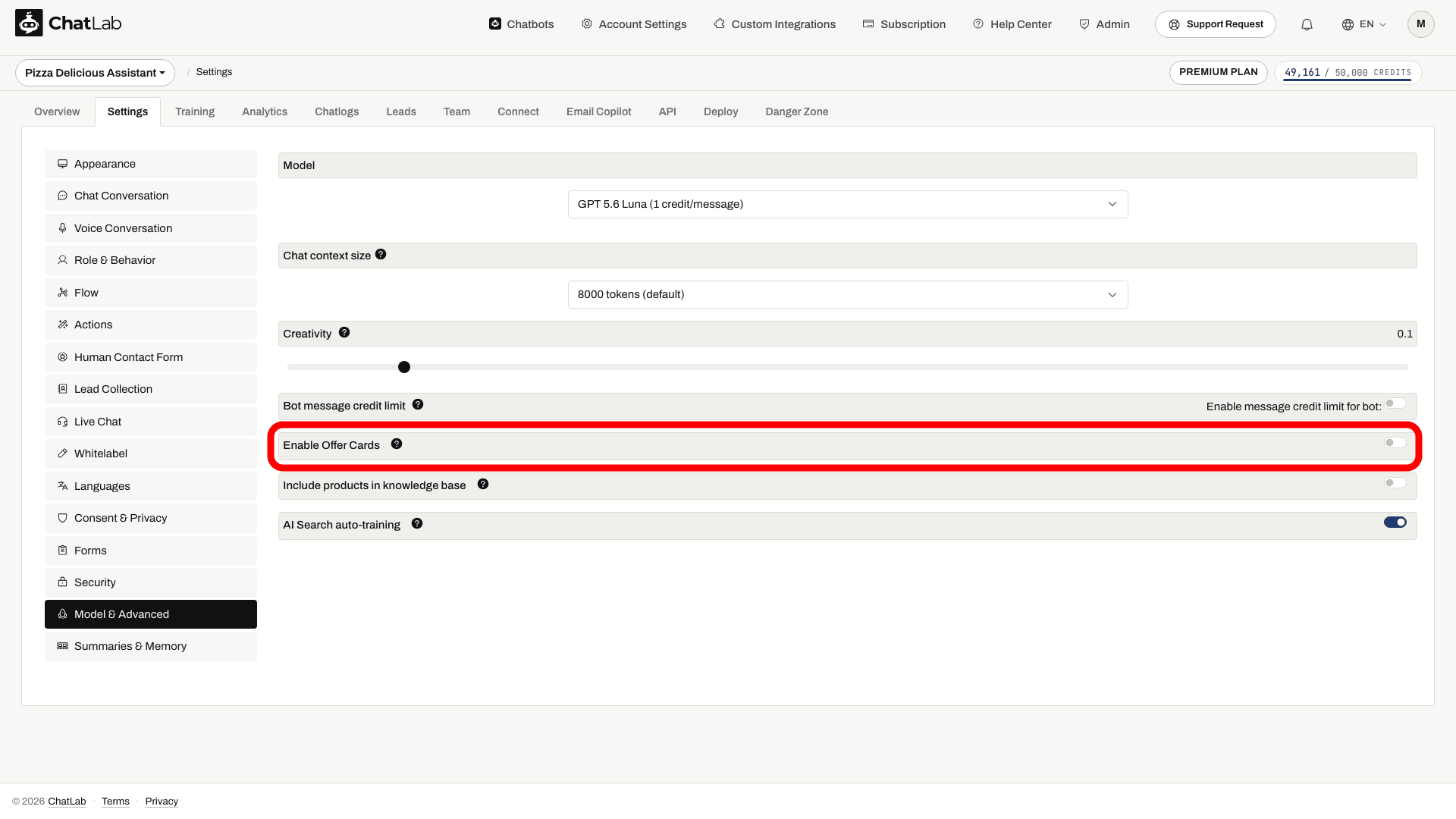
- Wybierz swojego chatbota i przejdź do Settings > Model & Advanced (Ustawienia > Model i zaawansowane).
- Znajdź wiersz Enable Offer Cards (Włącz Offer Cards) w dolnej części listy ustawień zaawansowanych.
- Włącz przełącznik Enable Offer Cards. Zmiany zapisują się automatycznie.
Funkcja Offer Cards jest dostępna jako opcja premium - jeśli Twój plan jej nie obejmuje, przełącznik pozostanie nieaktywny do momentu przejścia na wyższy plan.
Jak to działa
Gdy funkcja kart ofert (Offer Cards) jest włączona, AI formatuje swoje odpowiedzi w taki sposób, że elementy przypominające produkty są wyodrębniane i wyświetlane w formie wizualnych kart. Karty pojawiają się, gdy odpowiedź zawiera ustrukturyzowane elementy oferty. Włączenie tej funkcji nie gwarantuje, że każda odpowiedź wspominająca o produkcie stanie się kartą - odpowiednie informacje o produkcie oraz linki muszą być dostępne.
Karty ofert działają w dwóch scenariuszach:
-
Z integracją e-commerce lub hotelową - gdy Twój bot ma podłączoną integrację Shopify, WooCommerce lub inną platformę e-commerce (w zakładce Connect - Połącz), wyniki wyszukiwania produktów z integracji wyświetlają się w formie kart. To samo dotyczy systemów rezerwacji hotelowych, takich jak Beds24, Hostfully, Hotres, IdoBooking i KWHotel, gdzie dostępne pokoje oraz stawki zwracane są jako karty. Elementy ładują się stopniowo, pojawiając się jeden po drugim w miarę przesyłania wyników przez integrację.
-
Bez integracji - karty ofert rozpoznają również treści przypominające oferty bezpośrednio z Twoich danych treningowych. Jeśli Twoja strona internetowa zawiera ogłoszenia nieruchomości, opisy pokojów, pakiety usług lub jakiekolwiek ustrukturyzowane oferty, chatbot zaprezentuje je jako karty, gdy będzie to adekwatne.
Gdzie pojawiają się zsynchronizowane pozycje z katalogu
Gdy Twój bot ma podłączoną integrację e-commerce, pozycje pobrane z tego sklepu są widoczne w sekcji Training > E-commerce catalog (Trenowanie > Katalog e-commerce). Ta podzakładka zawiera dwa widoki - Products (Produkty) oraz Categories (Kategorie) - w których możesz wyszukiwać i przeglądać wszystko, co zostało zsynchronizowane z podłączonej integracji. Użyj jej, aby upewnić się, które produkty chatbot może prezentować w formie kart.
Kliknięcie karty produktu
Gdy odwiedzający kliknie kartę produktu, strona produktu otworzy się zgodnie z ustawieniem docelowego linku skonfigurowanym w Settings > Appearance > Open links in (Otwórz linki w - nowa karta lub ta sama karta). Na urządzeniach mobilnych widget, który nie działa w trybie pełnoekranowym, minimalizuje się przed otwarciem zwykłego linku do produktu. Tryb pełnoekranowy oraz akcje specyficzne dla danej integracji mogą zachowywać się inaczej.
Wszystkie linki do produktów zawierają parametr utm_source=aichatbot, dzięki czemu możesz śledzić ruch generowany przez chatbota w swoich narzędziach analitycznych.
Zgodność modeli
Funkcja Offer Cards wymaga modelu AI obsługującego ustrukturyzowane dane wyjściowe (structured output). Przełącznik Enable Offer Cards (Włącz Offer Cards) jest nieaktywny w przypadku nieobsługiwanego modelu. Wybierz zgodny model w Settings > Model & Advanced (Ustawienia > Model i zaawansowane); zmiana na niezgodny model może spowodować wyłączenie funkcji Offer Cards po wyświetleniu ostrzeżenia. Nie wiesz, który model wybrać? Zobacz Wybór modelu AI.
Przetestuj wynik
Najpierw wytrenuj swojego chatbota na opisach ofert z prawidłowymi linkami oraz adresami URL grafik lub połącz obsługiwaną integrację. Po włączeniu kart otwórz zakładkę Overview (Przegląd) i zapytaj o odpowiedni produkt lub ofertę. Porównaj nazwy, zdjęcia, linki i wszelkie ceny ze źródłem. Pobrana cena to tylko stan z danego momentu - zweryfikuj ją na stronie docelowej.