Zbieranie leadów (Lead collection) pozwala Twojemu chatbotowi pozyskiwać dane kontaktowe odwiedzających - imię i nazwisko, adres e-mail oraz numer telefonu - dzięki czemu możesz kontaktować się z potencjalnymi klientami. Każdy zebrany kontakt trafia do zakładki Leads (Leady) Twojego bota, a opcjonalnie możesz otrzymywać powiadomienie e-mail za każdym razem, gdy pojawi się nowy lead.
Jeśli jeszcze nie masz utworzonego chatbota, zobacz najpierw jak utworzyć pierwszego chatbota.
Gdzie znaleźć ustawienia zbierania leadów
Wybierz swojego chatbota, kliknij zakładkę Settings (Ustawienia), a następnie wybierz Lead Collection (Zbieranie leadów) na pasku bocznym po lewej stronie.
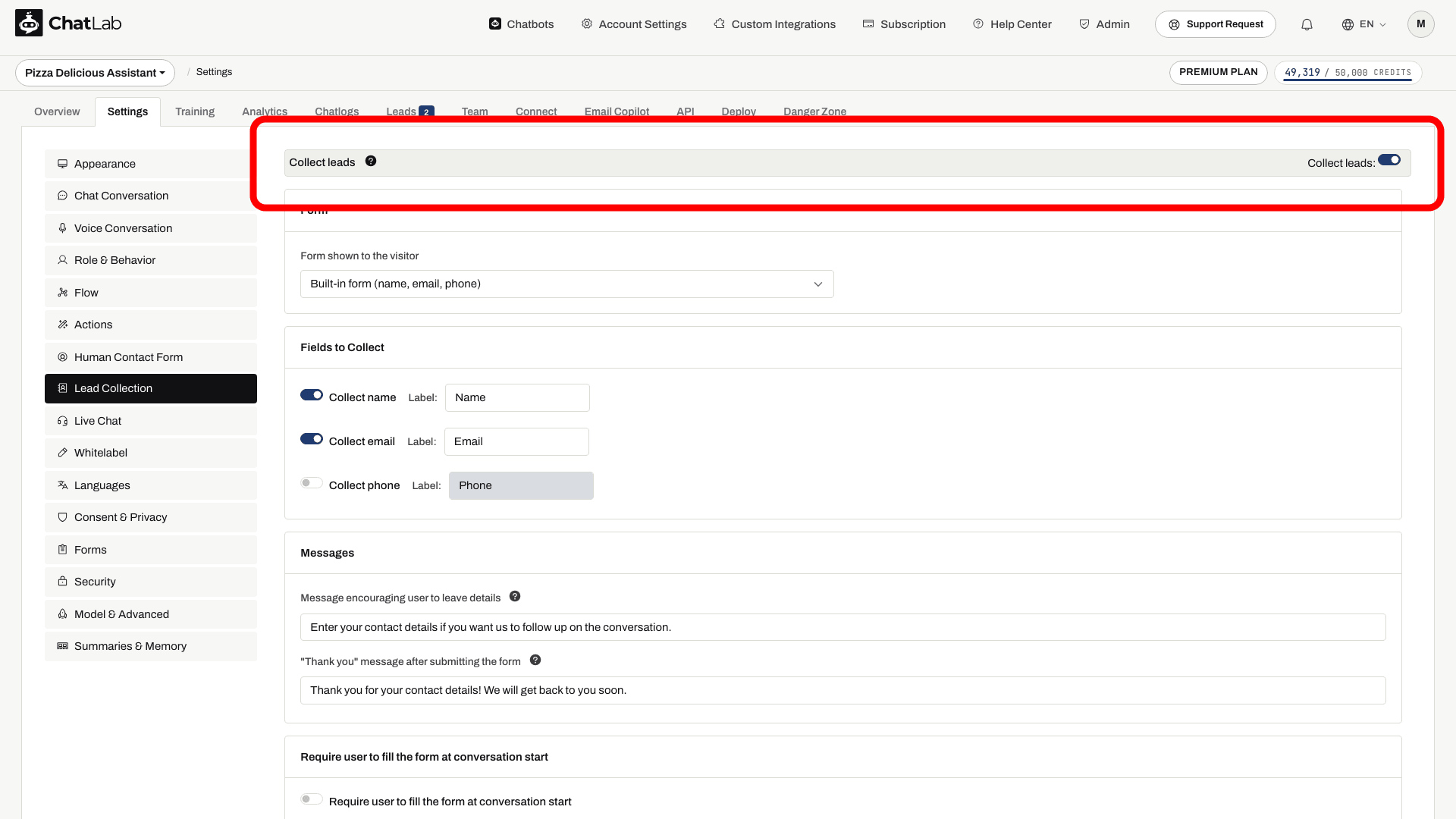
Włączanie zbierania leadów
Włącz przełącznik Collect leads (Zbieraj leady) u góry strony. Po włączeniu poniżej pojawią się sekcje konfiguracyjne. Zmiany na tej stronie są zapisywane automatycznie - po każdej zmianie w nagłówku pojawia się komunikat "Saved" (Zapisano).
Formularz wyświetlany odwiedzającemu
Karta Formularz (Form) u góry ustawień decyduje o tym, jaki formularz Twój chatbot wyświetla odwiedzającym. Rozwiń listę Formularz wyświetlany odwiedzającemu (Form shown to the visitor), aby wybrać:
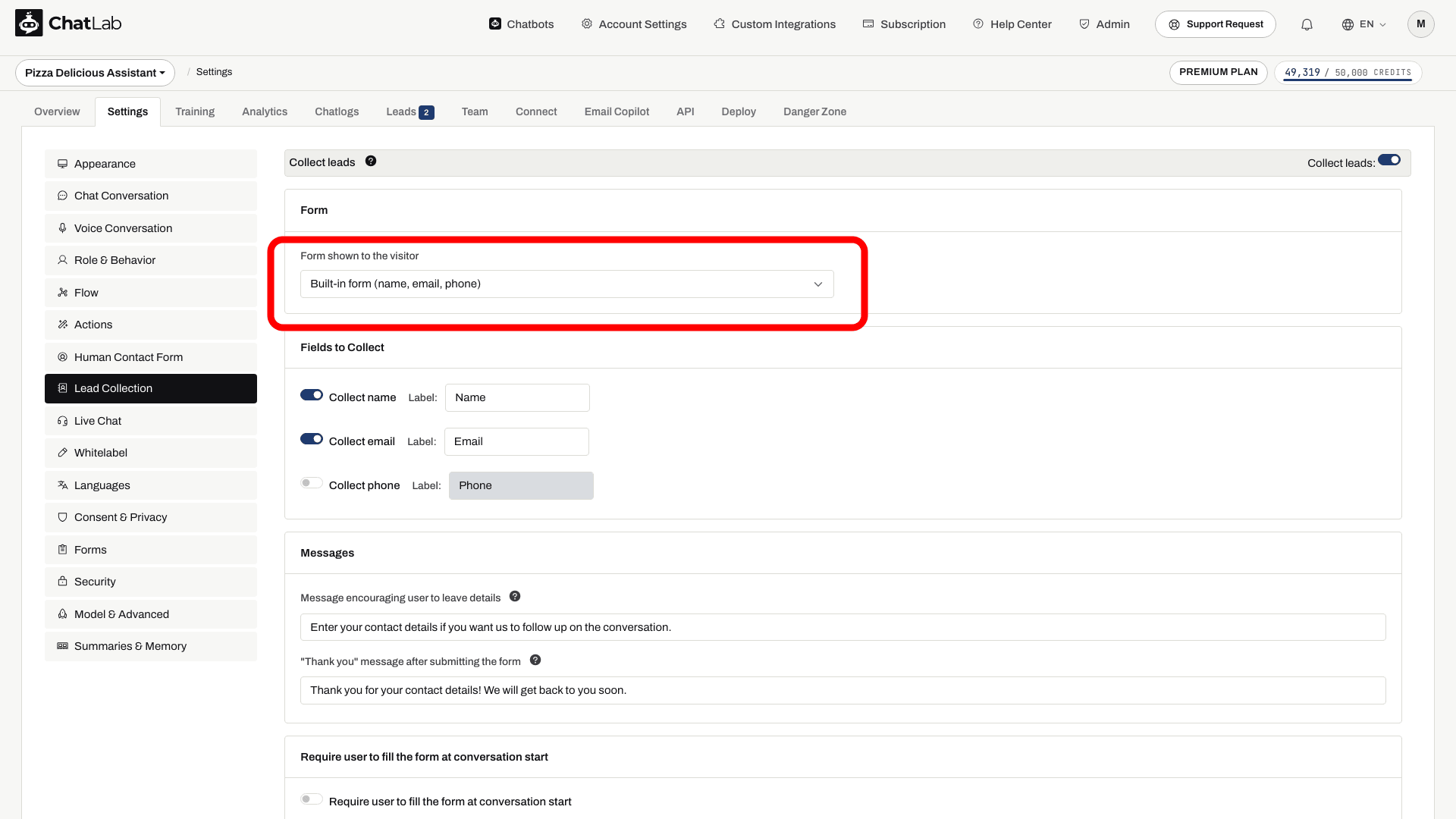
- Wbudowany formularz (imię i nazwisko, e-mail, telefon) (Built-in form (name, email, phone)) - opcja domyślna. Prosty formularz z polami na imię i nazwisko, e-mail oraz telefon, konfigurowany w sekcji Pola do zebrania (Fields to Collect) poniżej.
- Własny formularz (A custom form) - kwalifikujące się formularze utworzone w sekcji Ustawienia > Formularze (Settings > Forms) pojawią się tutaj z nazwy. Własne formularze pozwalają dodawać dodatkowe pola (daty, opcje wyboru, przesyłanie plików i inne) oraz dzielić długie formularze na kilka kroków. Zobacz artykuł o Własnych formularzach, aby dowiedzieć się, jak taki formularz zbudować.
- + Utwórz nowy własny formularz zbierania leadów... (+ Create a new custom lead collection form...) - skrót, który przenosi Cię bezpośrednio do kreatora formularzy z szablonem formularza leada.
Na liście wyświetlane są tylko te własne formularze, które zawierają pole Imię i nazwisko oraz pole E-mail lub Telefon - zbieranie leadów wymaga sposobu na skontaktowanie się z odwiedzającym. Gdy wybierzesz własny formularz, imię i nazwisko, e-mail oraz telefon leada są mapowane automatycznie z pierwszych pasujących pól tego formularza, a etykiety pól, wiadomość zachęcająca i podziękowanie pochodzą bezpośrednio z samego formularza. Sekcja Pola do zebrania (Fields to Collect) jest w takim przypadku ukryta. Wszystkie dane przesłane przez odwiedzającego są zapisywane wraz z leadem i widoczne w kolumnie Dane formularza (Form data) w zakładce Leady (Leads).
Własne formularze są dostępne jako funkcja premium - jeśli Twój plan ich nie obejmuje, karta Formularz nie jest wyświetlana, a Twój chatbot korzysta z formularza wbudowanego.
Pola do zebrania
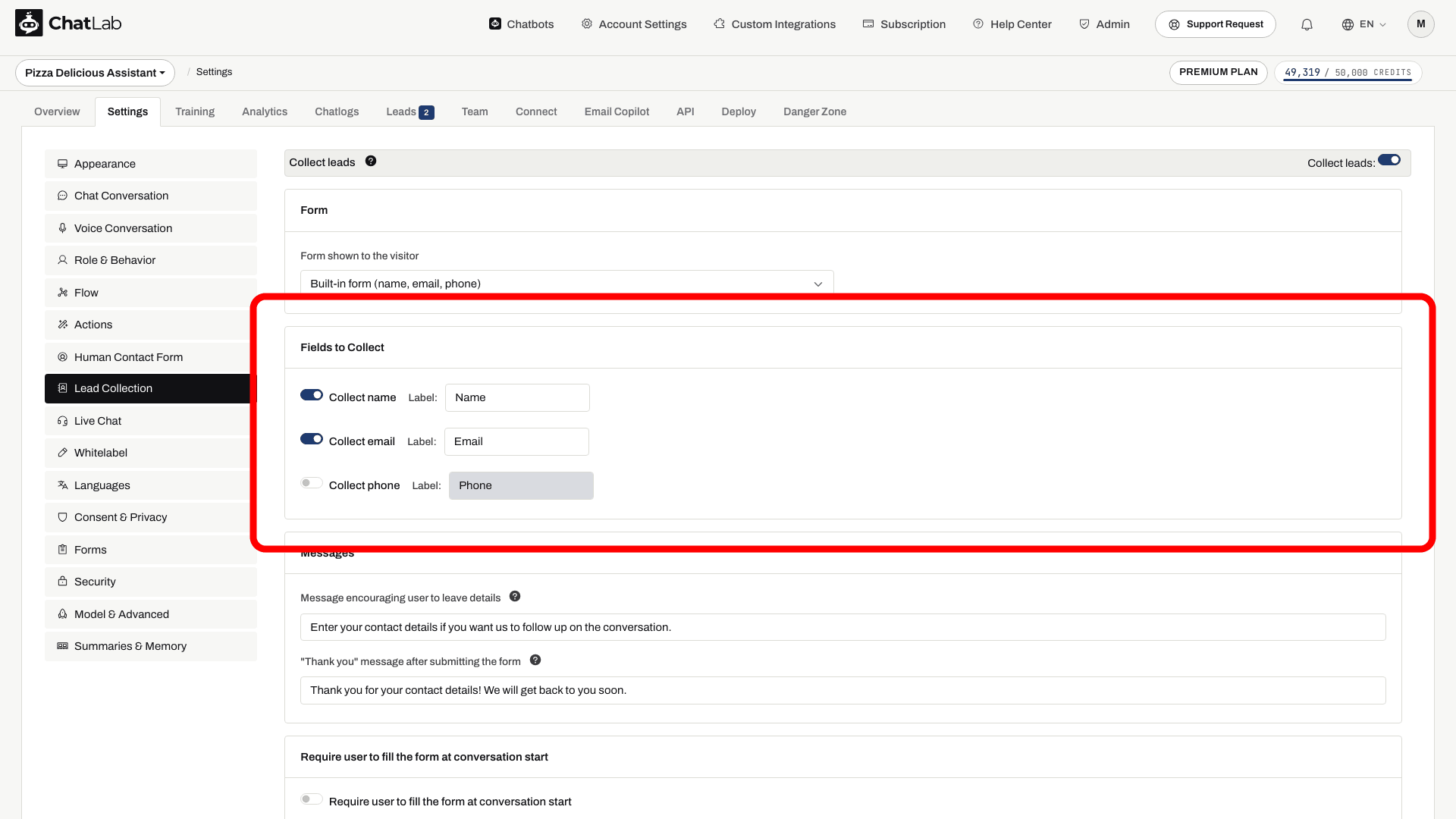
Gdy wybrany jest formularz wbudowany, określ dane kontaktowe do pobrania, włączając lub wyłączając poszczególne pola:
- Collect name (Zbieraj imię) - imię i nazwisko odwiedzającego
- Collect email (Zbieraj e-mail) - adres e-mail odwiedzającego
- Collect phone (Zbieraj telefon) - numer telefonu odwiedzającego
Każde pole posiada konfigurowalną etykietę Label (Etykieta), która pojawia się na formularzu. Przynajmniej jedno z pól: e-mail lub telefon musi być włączone.
Wiadomości
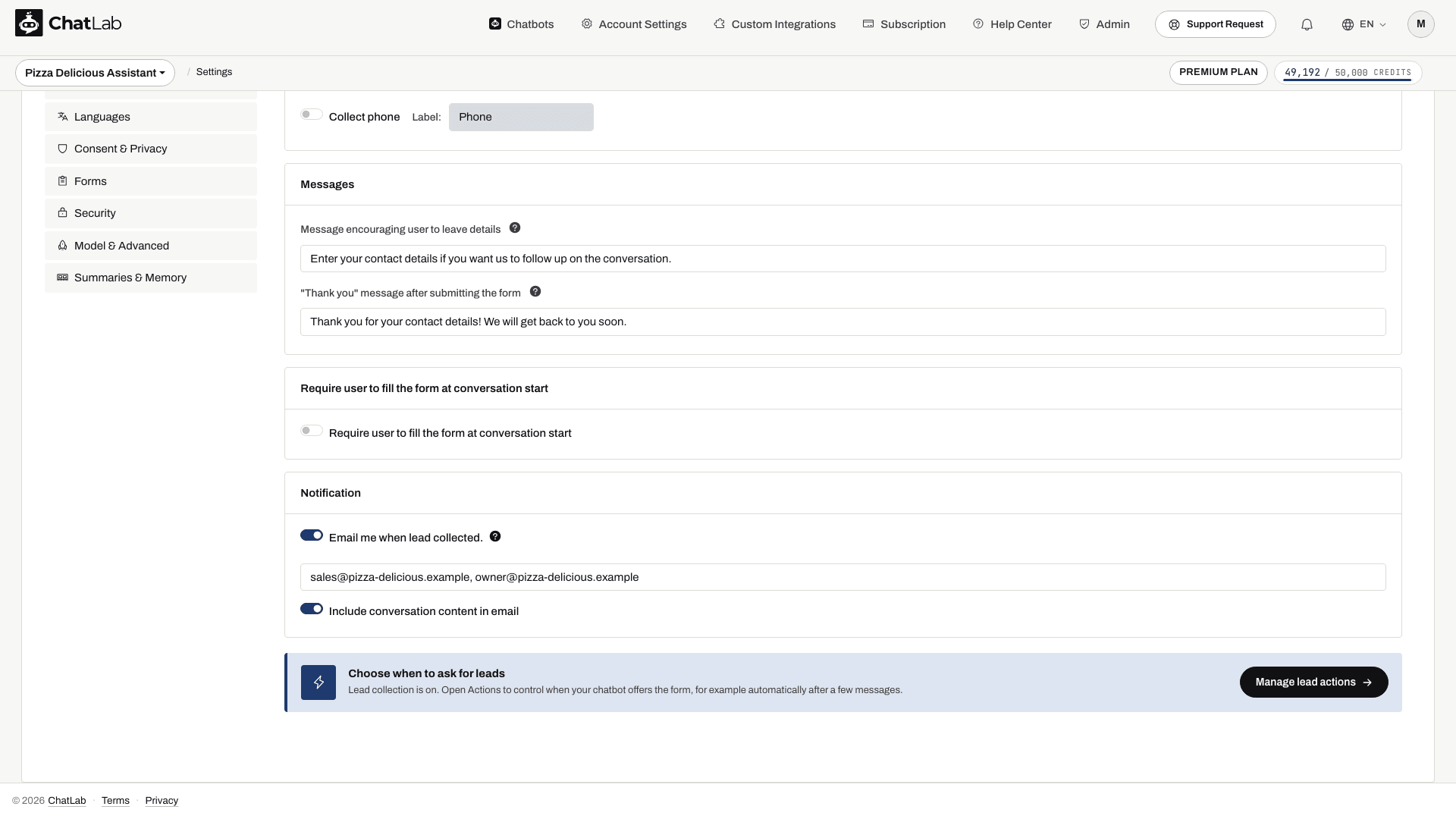
- Message encouraging user to leave details (Wiadomość zachęcająca użytkownika do pozostawienia danych) - tekst wyświetlany nad formularzem zbierania leadów. Obsługuje formatowanie markdown dla linków.
- "Thank you" message after submitting the form (Wiadomość z podziękowaniem po przesłaniu formularza) - komunikat z potwierdzeniem wyświetlany po przesłaniu danych przez odwiedzającego. Obsługuje formatowanie markdown.
Gdy wybrany jest formularz niestandardowy, wiadomości te pochodzą z kreatora formularzy i ta sekcja nie ma zastosowania.
Wyzwalacz formularza
Włącz opcję Require user to fill the form at conversation start (Wymagaj wypełnienia formularza na początku rozmowy), aby wyświetlić formularz zbierania leadów, zanim odwiedzający będzie mógł rozpocząć czat. Po włączeniu formularz pojawia się natychmiast po otwarciu czatu i musi zostać wypełniony, aby można było kontynuować rozmowę.
Bardziej zaawansowane opcje wyzwalania opisano w sekcji Akcje zbierania leadów oparte na AI poniżej.
Powiadomienia
Włącz opcję Email me when lead collected (Powiadom mnie e-mailem o zebraniu leada), aby otrzymywać wiadomość e-mail za każdym razem, gdy odwiedzający prześle swoje dane kontaktowe.
- Wpisz jeden lub więcej adresów e-mail do powiadomień (rozdzielonych przecinkami). Domyślnie jest to adres e-mail Twojego konta.
- Włącz przełącznik Include conversation content in email (Dołącz treść rozmowy do wiadomości e-mail), aby otrzymać pełną historię rozmowy wraz z danymi leada.
Akcje zbierania leadów oparte na AI
Oprócz wymogu wypełnienia formularza na początku rozmowy możesz skonfigurować wyzwalacze oparte na sztucznej inteligencji w Settings > Actions (Ustawienia > Akcje). Kliknij Lead collection w panelu Filter by Platform (Filtruj według platformy), aby zobaczyć dostępne opcje (przycisk Manage lead actions (Zarządzaj akcjami leadów) na dole ustawień Lead Collection prowadzi w to samo miejsce):
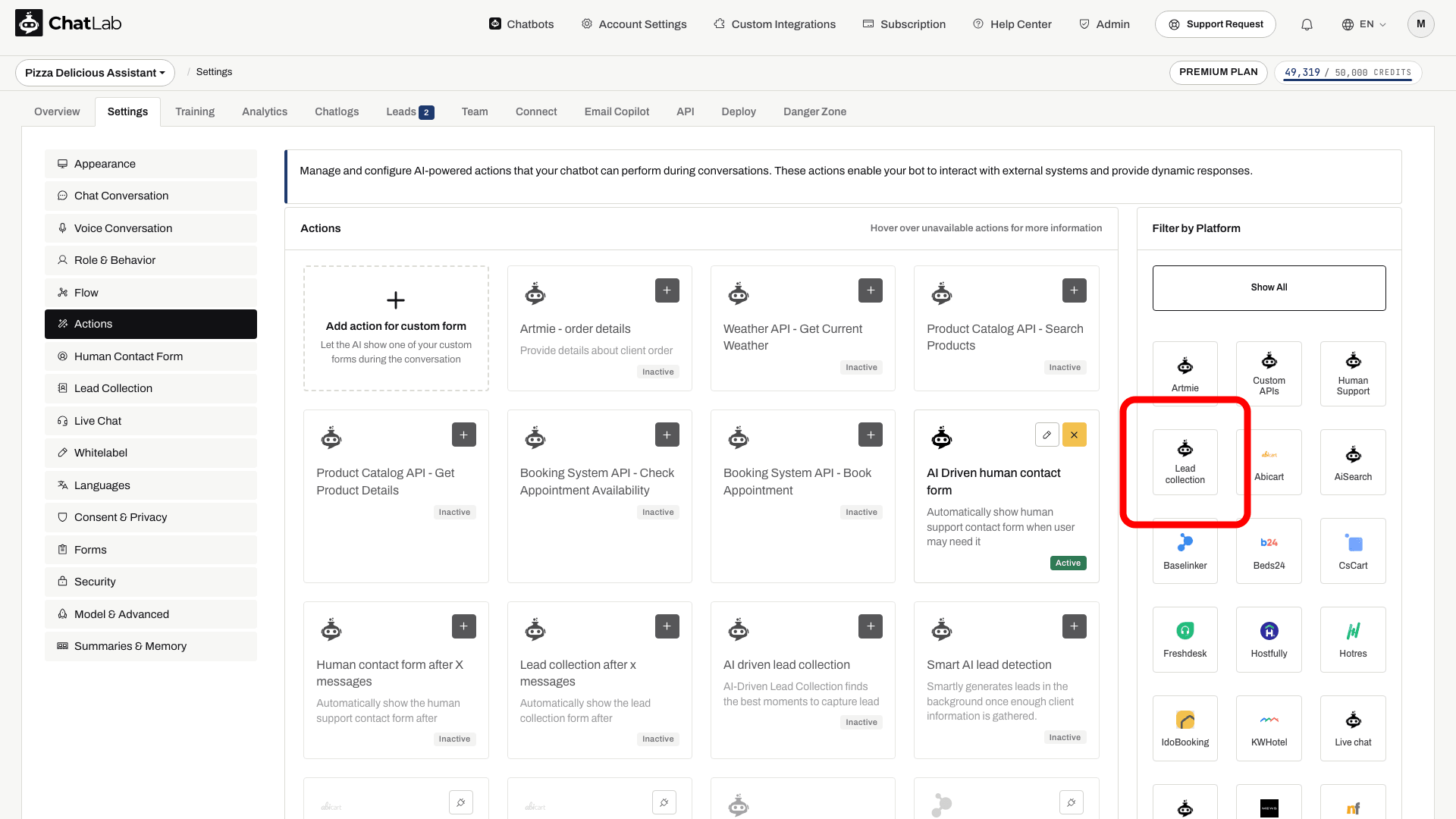
- Lead collection after x messages (Zbieranie leadów po x wiadomościach) - automatycznie wyświetla formularz zbierania leadów po określonej liczbie wiadomości w rozmowie.
- AI driven lead collection (Zbieranie leadów sterowane przez AI) - wykorzystuje AI do wykrycia najlepszego momentu podczas rozmowy na poproszenie o dane kontaktowe. Możesz dostosować prompt wykrywania za pomocą własnych instrukcji.
- Smart AI lead detection (Inteligentne wykrywanie leadów przez AI) - zapisuje dane kontaktowe w tle, gdy odwiedzający poda je naturalnie w toku rozmowy (na przykład wpisując swój e-mail podczas zadawania pytania), bez wyświetlania formularza. Ta akcja jest niedostępna, gdy włączona jest opcja Require user to fill the form at conversation start - formularz zbiera już dane na samym początku.
Jak zbieranie leadów wygląda dla odwiedzających
Pozyskuj dane kontaktowe w trakcie rozmowy
Skonfiguruj zbieranie leadów i odpowiedni wyzwalacz. Powiadomienia wymagają osobnej konfiguracji.

Odwiedzający: Czy Wasz zespół może się ze mną skontaktować w sprawie zamówienia hurtowego?
Odtwórz przykład lub przeczytaj go poniżej. Nie wykorzystano żadnych prawdziwych danych klientów.Odwiedzający wykazuje zainteresowanie.
Odtwarzanie zatrzymuje się, gdy ten przykład znika z ekranu. To jest symulacja, a nie czat na żywo. Elementy sterujące widgetu wewnątrz odtwarzania nie są interaktywne.Przeczytaj cały przykład
- Odwiedzający wykazuje zainteresowanie.
Odwiedzający: Czy Wasz zespół może się ze mną skontaktować w sprawie zamówienia hurtowego?
- Skonfigurowany wyzwalacz wyświetla formularz kontaktowy.
Asystent: Zostaw swoje dane kontaktowe, aby nasz zespół mógł się z Tobą skontaktować.
- Odwiedzający widzi formularz leada.
Odwiedzający widzi formularz leada.
- Po pomyślnym przesłaniu wyświetla się skonfigurowane potwierdzenie.
Asystent: Przykładowe potwierdzenie: dziękujemy, Twoje zgłoszenie zostało przyjęte.
Gdy formularz zbierania leadów zostanie wywołany, odwiedzający widzą w widgecie czatu formularz z prośbą o dane kontaktowe. Wypełniają pola i klikają OK, aby go przesłać, a następnie widzą Twoją wiadomość z podziękowaniem.
Zobacz statyczny zrzut ekranu
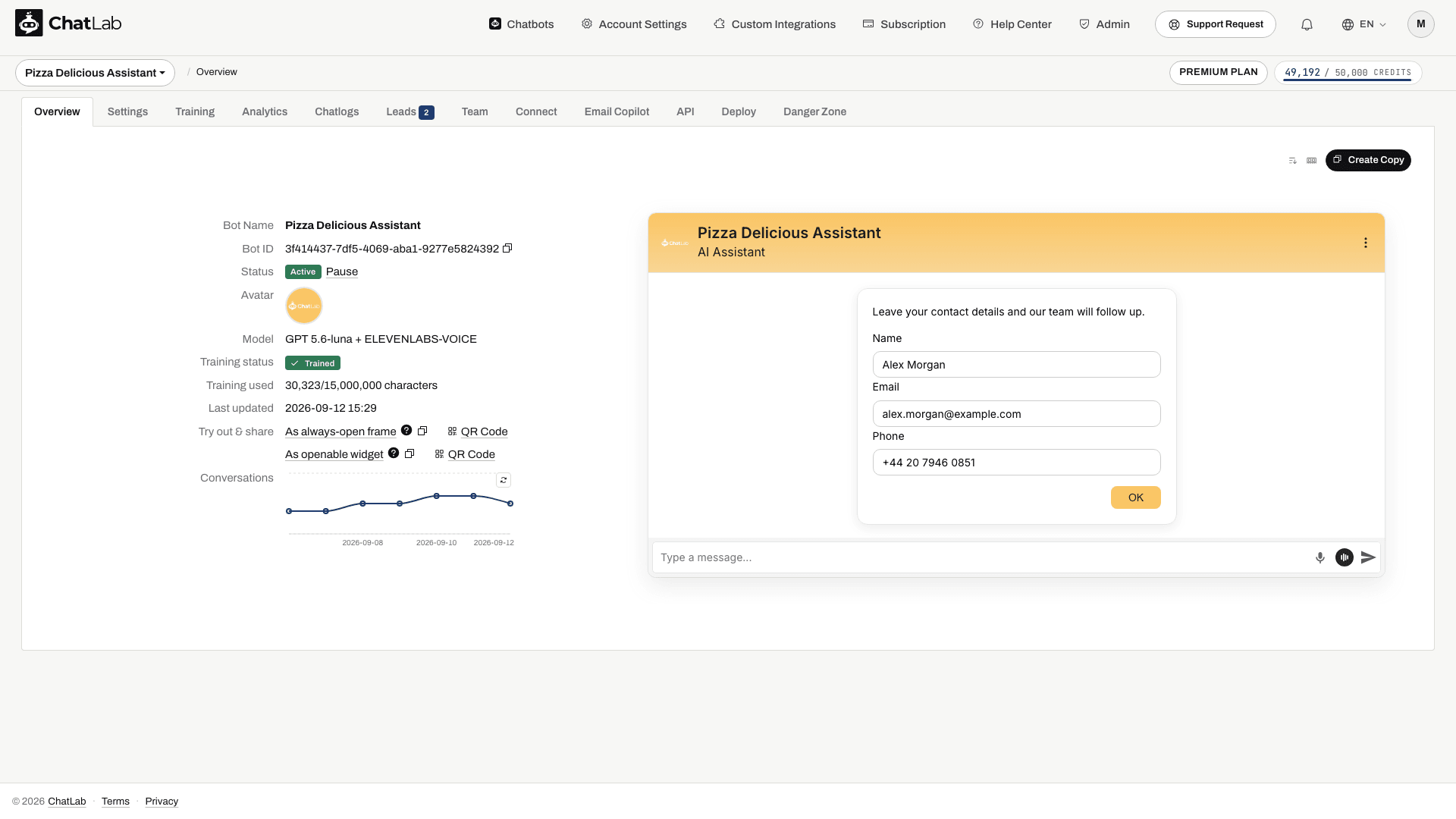
Możesz to przetestować samodzielnie w zakładce Overview (Przegląd), która wyświetla aktywną wersję testową Twojego chatbota. Rozpocznij nową rozmowę testową, wywołaj formularz i prześlij dane testowe. Następnie otwórz zakładkę Leads (Leady), sprawdź wybrany zakres dat i odśwież listę, aby potwierdzić obecność rekordu. Jeśli powiadomienia są włączone, użyj skrzynki pocztowej, do której masz dostęp, i sprawdź doręczenie wiadomości.
Przeglądanie zebranych leadów
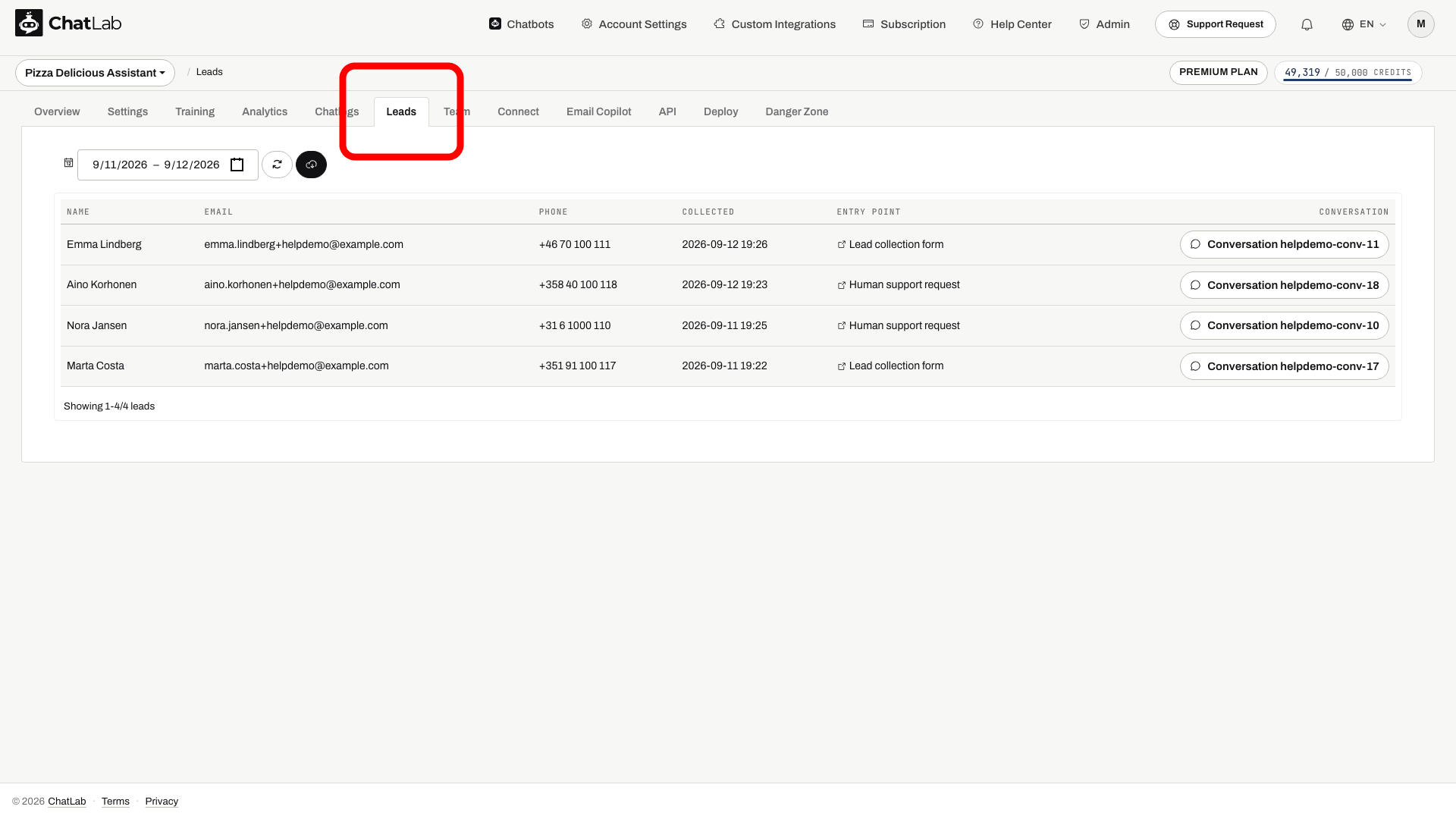
Wybierz swojego chatbota i kliknij zakładkę Leads. Tabela leadów wyświetla wszystkie zebrane dane kontaktowe w następujących kolumnach:
- Name, Email, Phone - dane kontaktowe podane przez odwiedzającego (nagłówki kolumn odpowiadają skonfigurowanym etykietom pól)
- Collected - data i godzina zebrania leada
- Entry point - adres URL strony lub kanał, w którym odwiedzający wszedł w interakcję z chatbotem
- Form data - w przypadku leadów zebranych przez formularz niestandardowy: każde przesłane pole wraz z jego wartością
- Conversation - przycisk otwierający pełną rozmowę powiązaną z danym leadem
Użyj selektora zakresu dat (date range picker), aby filtrować leady według przedziału czasowego. Kliknij przycisk pobierania (download button), aby wyeksportować wyświetlane leady do pliku CSV.
Zgoda na politykę prywatności
Możesz wymagać od odwiedzających zaakceptowania polityki prywatności przed przesłaniem formularza zbierania leadów. Konfiguruje się to osobno w Settings > Consent & Privacy (Ustawienia > Zgoda i prywatność) - włącz opcję Require Privacy Policy consent for lead collection (Wymagaj zgody na Politykę prywatności przy zbieraniu leadów) i podaj treść zgody wraz z linkiem do swojej polityki.