Czym jest ocena rozmowy?
Ocena rozmowy pozwala osobom odwiedzającym Twoją stronę przekazywać opinie na temat rozmowy za pomocą przycisków kciuka w górę i kciuka w dół pod najnowszą odpowiedzią tekstową chatbota. Te informacje zwrotne pomagają Ci znaleźć odpowiedzi, które wymagają poprawy.
Jak włączyć ocenianie rozmów
- Z poziomu głównego panelu wybierz swojego chatbota.
- Przejdź do Settings > Chat Conversation (Ustawienia > Rozmowa na czacie).
- W sekcji Conversation behavior (Zachowanie rozmowy) włącz opcję Conversation rating (Ocenianie rozmów).
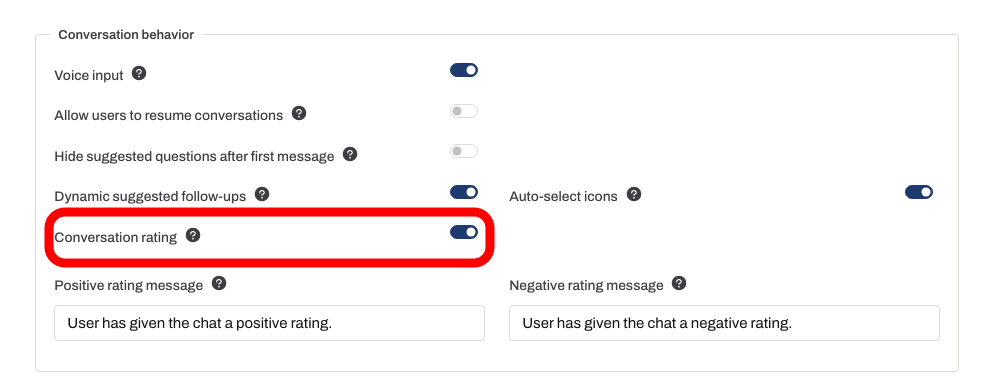
Ustawienia zapisują się automatycznie. Poczekaj na komunikat Saved (Zapisano), a następnie otwórz Overview (Przegląd), wyślij pytanie i sprawdź przyciski pod odpowiedzią. Użyj pól Positive rating message (Komunikat pozytywnej oceny) i Negative rating message (Komunikat negatywnej oceny) na stronie ustawień, aby dostosować treść potwierdzenia (do 255 znaków każde).
Tekst podpowiedzi (tooltip)
Przyciski oceny używają domyślnych tekstów podpowiedzi:
- Ocena pozytywna: "I like the response"
- Ocena negatywna: "I don't like the response"
Te podpowiedzi nie są już edytowalne w panelu administracyjnym. Jeśli wcześniej ustawiono własne podpowiedzi dla Twojego bota, są one nadal zapisane i wyświetlają się w widgecie.
Podpowiedź resetowania rozmowy konfiguruje się osobno w Settings > Appearance > Chat Header > Reset conversation tooltip (Ustawienia > Wygląd > Nagłówek czatu > Podpowiedź resetowania rozmowy).
Jak to wygląda dla Twoich gości
Oceń rozmowę
Włącz ocenianie rozmów. Skonfigurowane potwierdzenie pojawi się po wybraniu przez odwiedzającego kciuka w górę lub w dół.

Asystent: Fakturę znajdziesz w wiadomości e-mail z potwierdzeniem zamówienia.
Odtwórz przykład lub przeczytaj go poniżej. Nie wykorzystano żadnych prawdziwych danych klientów.Bot kończy odpowiedź.
Odtwarzanie zatrzymuje się, gdy ten przykład znika z ekranu. To jest symulacja, a nie czat na żywo. Elementy sterujące widgetu wewnątrz odtwarzania nie są interaktywne.Przeczytaj cały przykład
- Bot kończy odpowiedź.
Asystent: Fakturę znajdziesz w wiadomości e-mail z potwierdzeniem zamówienia.
- Pojawia się możliwość oceny rozmowy.
Pojawia się możliwość oceny rozmowy.
- Przykład: odwiedzający wystawia pozytywną ocenę.
Przykład: odwiedzający wystawia pozytywną ocenę.
- Wyświetl skonfigurowane potwierdzenie.
Asystent: Dziękujemy za opinię.
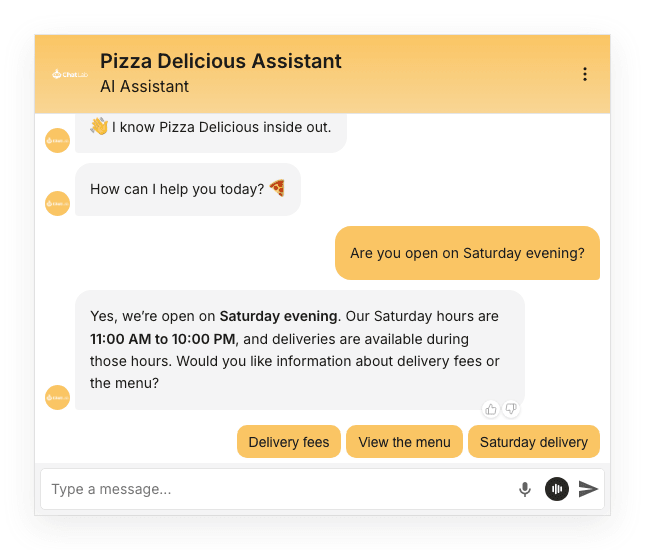
Gdy ocena rozmów jest włączona, przyciski kciuka w górę i kciuka w dół pojawiają się pod najnowszą odpowiedzią tekstową chatbota, gdy użytkownik wyśle wiadomość.
Zobacz statyczny zrzut ekranu
Gdy użytkownik kliknie jeden z przycisków oceny, w rozmowie pojawi się komunikat z potwierdzeniem.
Zobacz statyczny zrzut ekranu
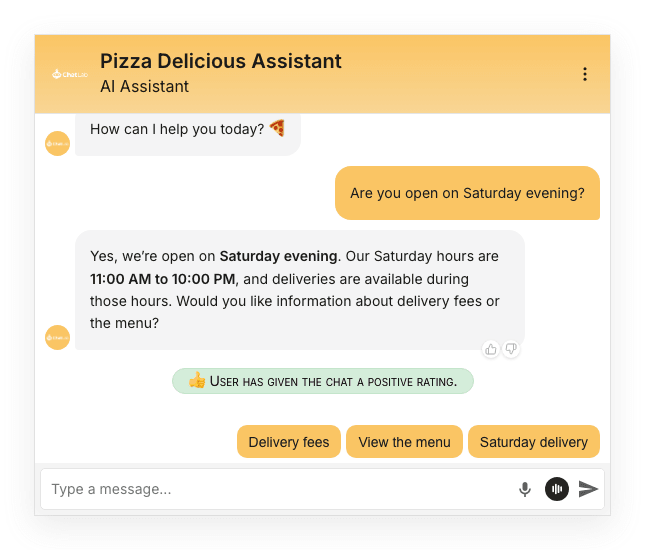
Użytkownicy mogą w każdej chwili zmienić swoją ocenę, klikając drugi przycisk.
Przeglądanie ocen w historii rozmów (Chatlogs)
Możesz filtrować rozmowy według oceny w zakładce Chatlogs (historia rozmów). Użyj menu rozwijanego oceny, aby wyświetlić tylko rozmowy ocenione jako Positive (Pozytywna) lub Negative (Negatywna). Ocena jest również widoczna w panelu Conversation details (Szczegóły rozmowy) po prawej stronie każdej rozmowy.
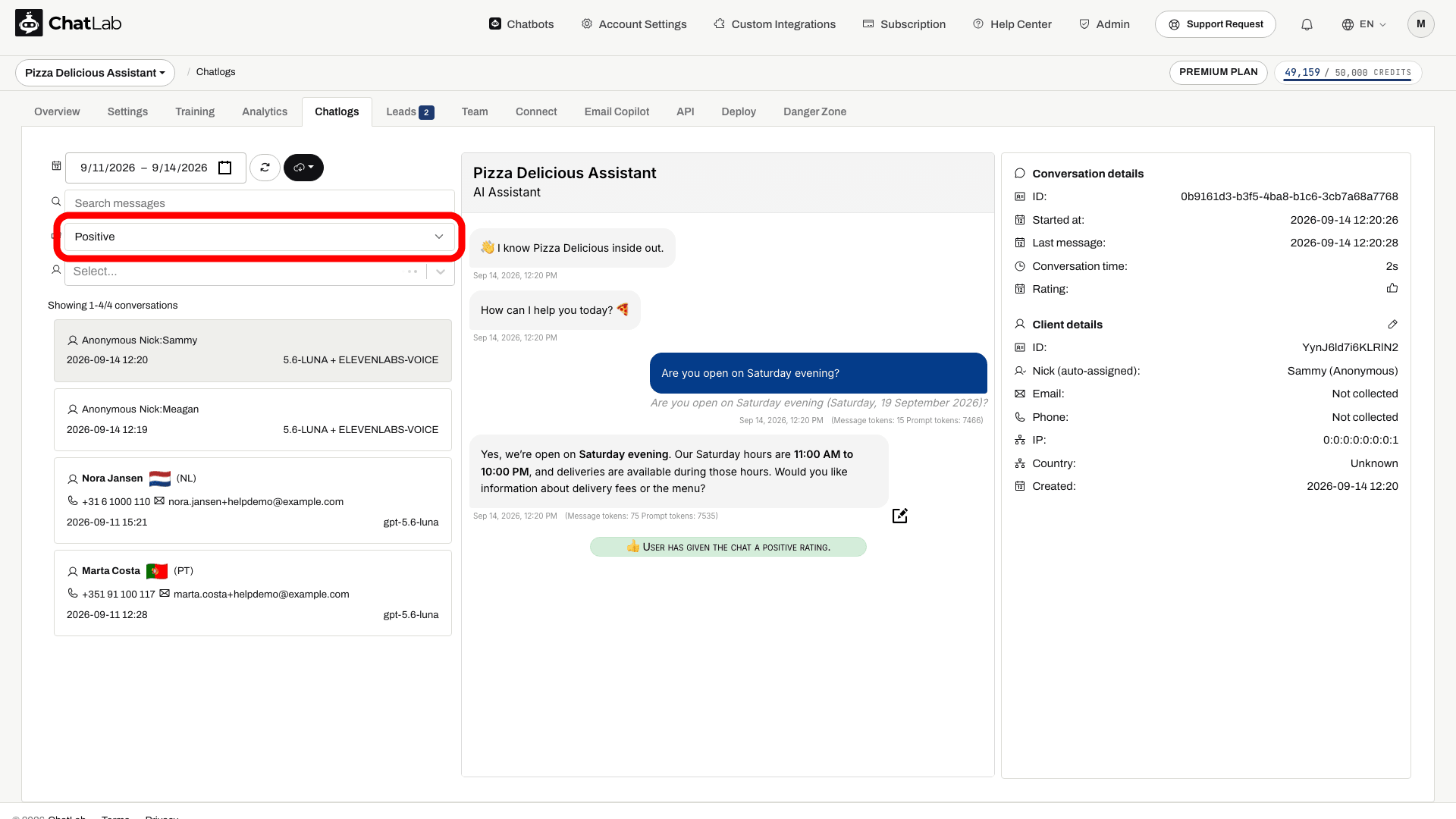
Jeśli zauważysz rozmowy z negatywnymi opiniami, możesz dodać poprawki, aby ulepszyć odpowiedzi swojego chatbota. Dowiedz się więcej o tym, jak dodawać i edytować poprawki.