Funkcja Summaries & Memory (Podsumowania i pamięć) pozwala Twojemu chatbotowi generować krótkie, tworzone przez AI podsumowanie każdej rozmowy, budować z czasem profil każdego klienta i wykorzystywać te informacje w kolejnych rozmowach. Dzięki temu chatbot może rozpoznawać powracających odwiedzających i przypominać sobie tematy z wcześniejszych interakcji - bez konieczności czytania każdego czatu przez Ciebie.
Włączenie podsumowań rozmów kosztuje 5 kredytów wiadomości za rozmowę. Koszt jest pobierany raz, gdy podsumowanie jest generowane po raz pierwszy, nawet jeśli podsumowanie zostanie później zaktualizowane w czasie, gdy rozmowa pozostaje aktywna.
Gdzie znaleźć te ustawienia
Wybierz swojego chatbota, otwórz zakładkę Settings (Ustawienia), a następnie wybierz Summaries & Memory (Podsumowania i pamięć) w lewym panelu bocznym.
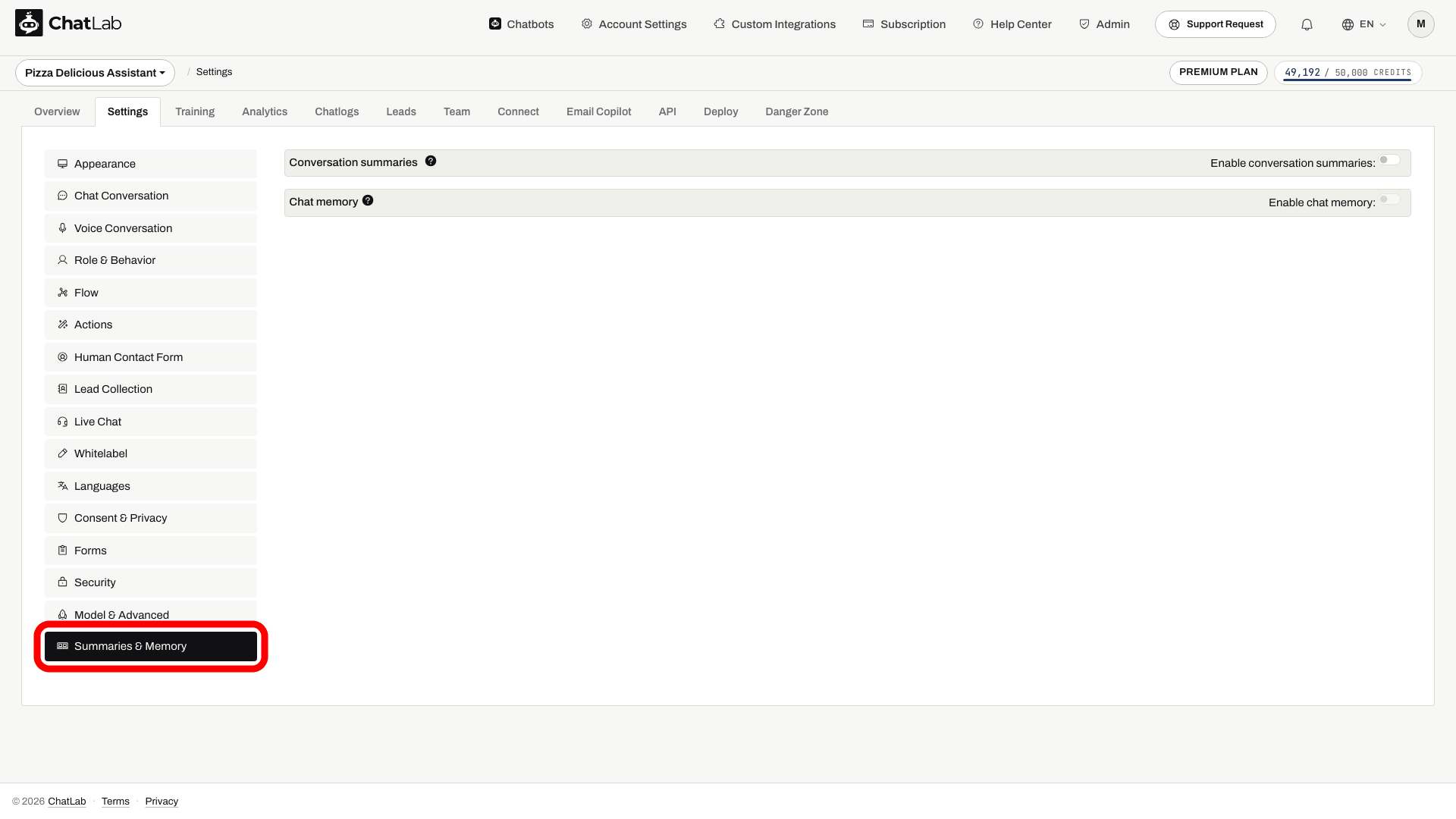
Podsumowania rozmów
Podsumowania rozmów to generowane przez AI zestawienia tworzone automatycznie po zakończeniu każdej rozmowy (około 2 minuty po ostatniej wiadomości). Wychwytują one kluczowe tematy, potrzeby klienta i istotne szczegóły z konwersacji. Podsumowywane są tylko te rozmowy, które odbędą się po włączeniu tej funkcji - starsze rozmowy nie są przetwarzane wstecznie.
Aby je włączyć, zaznacz przełącznik Enable conversation summaries (Włącz podsumowania rozmów) w zakładce Settings > Summaries & Memory (Ustawienia > Podsumowania i pamięć) i kliknij Save (Zapisz).
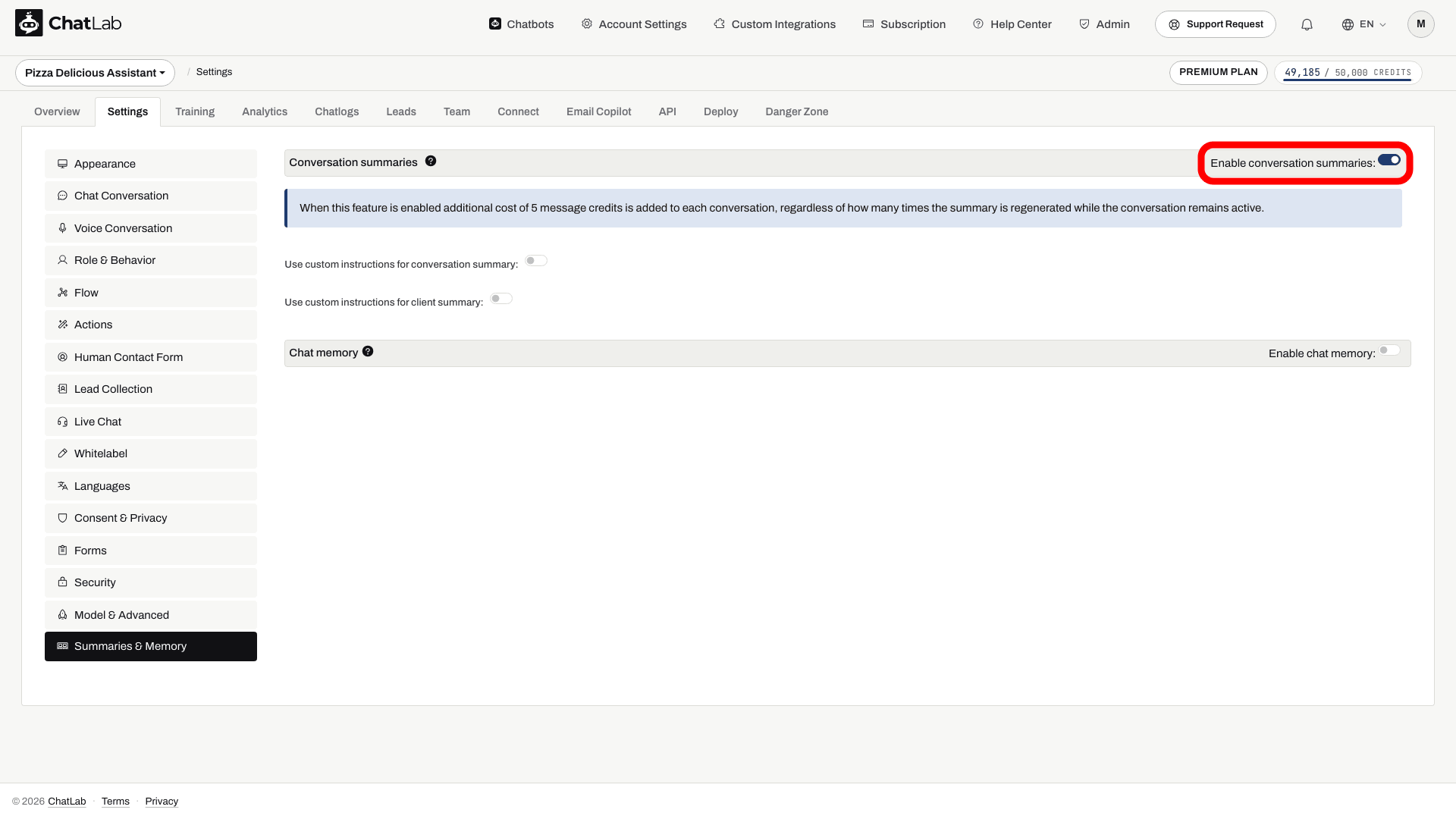
Po włączeniu funkcji dostępne stają się dwie dodatkowe opcje:
- Use custom instructions for conversation summary (Użyj własnych instrukcji dla podsumowania rozmowy) - decyduj, jakie informacje AI gromadzi na temat każdej rozmowy.
- Use custom instructions for client summary (Użyj własnych instrukcji dla podsumowania klienta) - decyduj, jak AI buduje ogólny profil każdego klienta na przestrzeni wszystkich jego rozmów.
Włącz dowolną z tych opcji, aby wyświetlić pole tekstowe, w którym możesz wpisać własne instrukcje (do 6 000 znaków każda). Domyślne instrukcje są przygotowane jako punkt wyjścia.
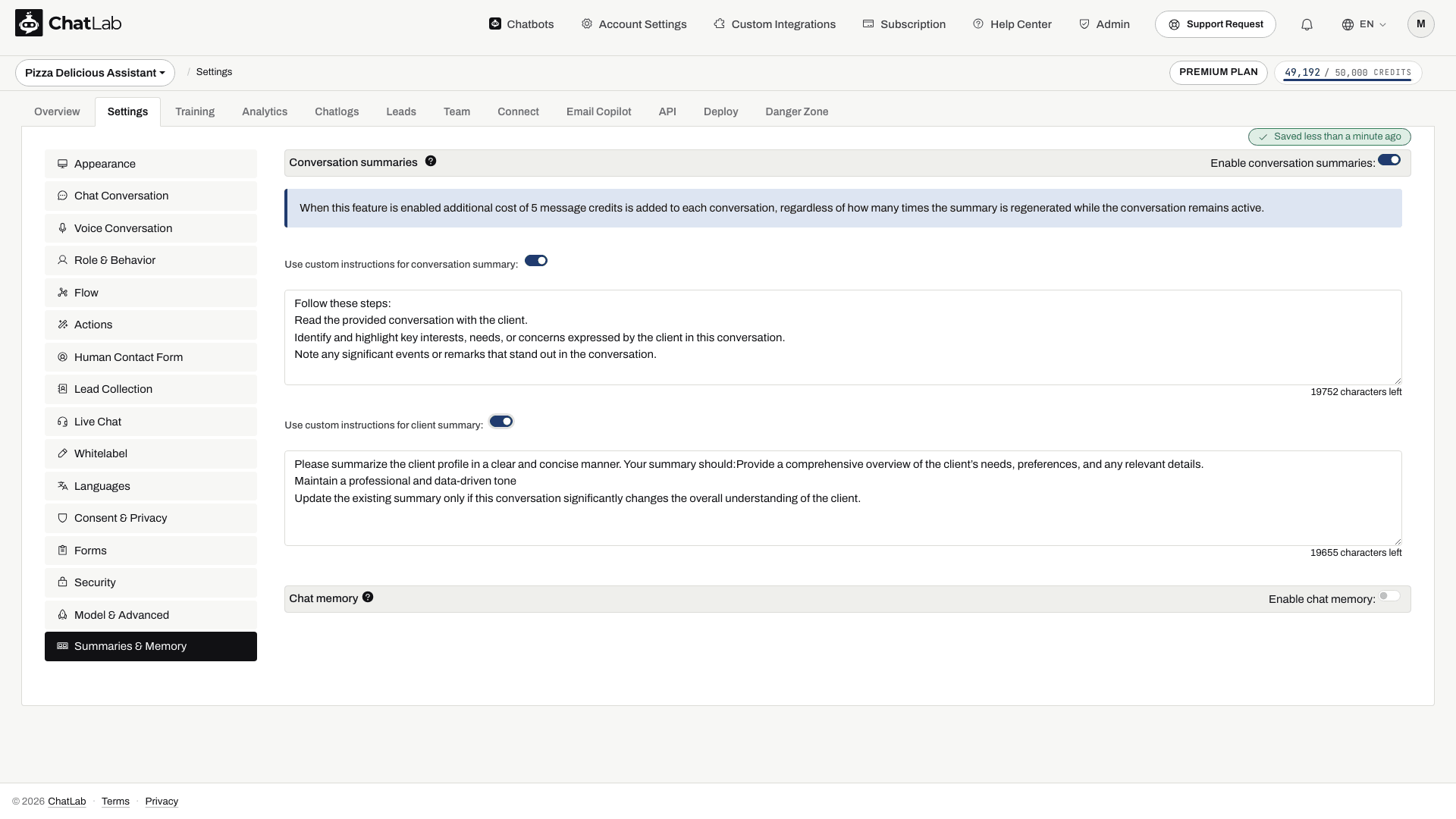
Własne instrukcje pozwalają skupić podsumowania na tym, co jest istotne dla Twojej firmy, na przykład:
- Zbieraj tylko zidentyfikowane potrzeby klienta lub zainteresowanie produktami
- Śledź konkretne preferencje lub wymagania wymieniane w różnych rozmowach
- Rejestruj wskaźniki nastroju lub zadowolenia
Podsumowania są przetwarzane, gdy rozmowa pozostaje nieaktywna przez co najmniej dwie minuty, dlatego nie pojawiają się natychmiast. Podczas przetwarzania możesz dalej konfigurować bota lub z niego korzystać. Po rozmowie testowej odczekaj kilka minut, otwórz ponownie zakładkę Chatlogs (Historia rozmów) i sprawdź podsumowanie oraz profil klienta.
Pamięć powracających odwiedzających jest powiązana z tą samą tożsamością użytkownika. Inna przeglądarka, wyczyszczone dane przeglądarki lub nowa tożsamość mogą sprawić, że odwiedzający zostanie potraktowany jako nowy klient; sam pasujący adres e-mail w treści wiadomości nie gwarantuje rozpoznania użytkownika na innym urządzeniu.
Gdzie przeglądać podsumowania i profile klientów
Oba elementy pojawiają się w zakładce Chatlogs (Historia rozmów) - zobacz artykuł Historia rozmów, aby zapoznać się z ogólnym przewodnikiem po tym widoku.
Podsumowanie rozmowy
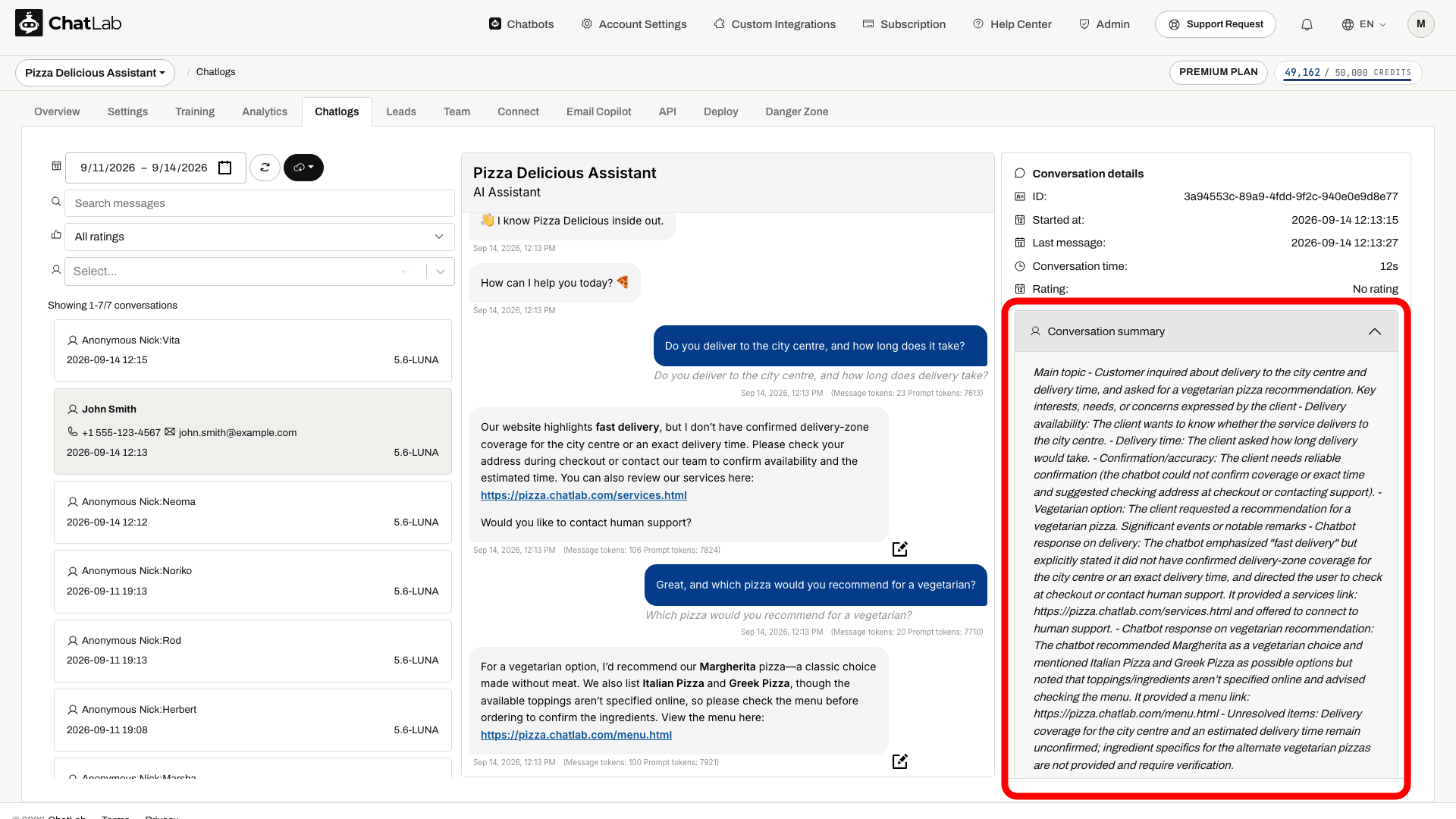
Otwórz Chatlogs i wybierz rozmowę. Sekcja Conversation summary (Podsumowanie rozmowy) pojawia się w panelu szczegółów po prawej stronie, pod sekcją Conversation details (Szczegóły rozmowy). Opisuje ona, o czym rozmawiano i jak chatbot pomógł.
Podsumowanie profilu klienta
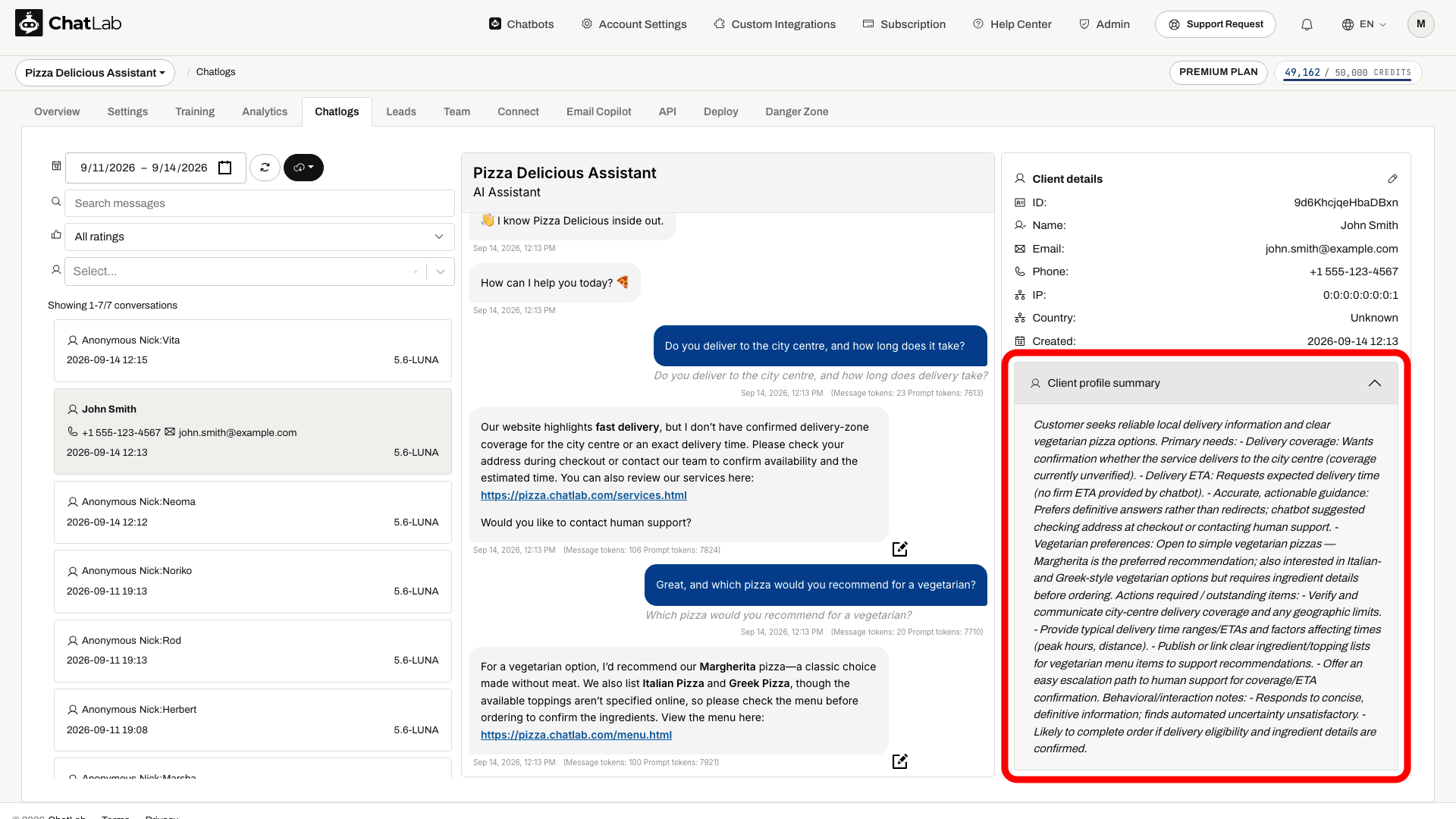
Profil klienta to łączne podsumowanie budowane na podstawie wszystkich rozmów z tym samym klientem. Śledzi potrzeby, preferencje i istotne szczegóły na przestrzeni czasu oraz jest aktualizowany po każdej nowej rozmowie z danym klientem. W Chatlogs przewiń prawy panel w dół do sekcji Client details (Szczegóły klienta) - profil pojawia się w sekcji Client profile summary (Podsumowanie profilu klienta) poniżej danych kontaktowych klienta.
Pamięć czatu
Wykorzystaj kontekst wcześniejszej rozmowy
Włącz odpowiednie ustawienia pamięci. Kontekst zależy od zachowanej historii oraz identyfikacji odwiedzającego; nie stanowi uwierzytelnienia ani uprawnienia dostępu do zamówień.

Odwiedzający: Szukam zielonej sukienki poniżej 100 $.
Odtwórz przykład lub przeczytaj go poniżej. Nie wykorzystano żadnych prawdziwych danych klientów.Odwiedzający podaje swoje preferencje.
Odtwarzanie zatrzymuje się, gdy ten przykład znika z ekranu. To jest symulacja, a nie czat na żywo. Elementy sterujące widgetu wewnątrz odtwarzania nie są interaktywne.Przeczytaj cały przykład
- Odwiedzający podaje swoje preferencje.
Odwiedzający: Szukam zielonej sukienki poniżej 100 $.
- Bot odpowiada w kontekście.
Szmaragdowa sukienka kopertowa, $79. Wiskoza, długość midi.
- Kolejna wiadomość odnosi się do wcześniejszej preferencji.
Odwiedzający: Pokaż mi inną propozycję w tym kolorze.
- Zachowany kontekst pomaga właściwie zinterpretować odniesienie.
Asystent: Wcześniejsze zapytanie dotyczyło zielonych sukienek poniżej 100 $. Mogę poszukać innej propozycji.
Pamięć czatu (chat memory) pozwala chatbotowi faktycznie wykorzystywać podsumowania rozmów i profil klienta podczas odpowiadania powracającemu użytkownikowi. Bez pamięci czatu podsumowania są generowane do Twojego wglądu, ale chatbot nie korzysta z nich w trakcie rozmów.
Aby włączyć pamięć czatu:
- Najpierw włącz Conversation summaries (Podsumowania rozmów) - przełącznik pamięci czatu pozostaje nieaktywny, dopóki tego nie zrobisz.
- Włącz przełącznik Enable chat memory (Włącz pamięć czatu) w sekcji Settings > Summaries & Memory (Ustawienia > Podsumowania i pamięć).
- Dostosuj suwak Memory size (Rozmiar pamięci) i poczekaj na automatyczne potwierdzenie Saved (Zapisano).

Rozmiar pamięci
Suwak Memory size (Rozmiar pamięci - od 10% do 90%, ze skokiem co 10; domyślnie 10%) kontroluje część zarezerwowaną na wcześniejsze podsumowania w ramach dostępnego budżetu wiedzy i pamięci. Nie jest to procent całego okna kontekstu: instrukcje oraz bieżąca rozmowa również potrzebują miejsca. Przy domyślnym kontekście 8k podsumowania poprzednich rozmów nie otrzymują przydzielonej przestrzeni; istniejący profil klienta może być nadal dostarczany. Wybierz 16k lub 32k, aby chatbot mógł przywoływać podsumowania poprzednich rozmów, w zależności od Twojego planu. Wyższe wartości dają chatbotowi większy dostęp do wcześniejszego kontekstu, ale zmniejszają przestrzeń dostępną na pobieranie danych z bazy wiedzy, dlatego zwiększaj tę wartość stopniowo, jeśli potrzebujesz głębszego przywoływania informacji. Większe rozmiary kontekstu przynoszą pamięci najwięcej korzyści - zobacz artykuł Understanding Chat Context Size (Zrozumienie rozmiaru kontekstu czatu), aby dowiedzieć się, jak działa okno kontekstu i jak je zwiększyć.
Raporty aktywności przez e-mail
ChatLab może wysyłać Ci regularne e-mailowe podsumowania aktywności Twojego chatbota. Raporty zawierają informacje o leadach, wiadomościach, kredytach i czasie trwania rozmów, wraz z generowanymi przez AI analizami Conversation Insights, które podsumowują Twoje rozmowy, wyróżniają najczęstsze pytania i ujawniają inne kluczowe wnioski.
Dostępne są dwa rodzaje raportów:
- Daily report (Raport dzienny) - podsumowanie aktywności chatbota z ostatnich 24 godzin, wysyłane każdego dnia.
- Weekly report (Raport tygodniowy) - cotygodniowy zbiór podsumowań rozmów, wysyłany w wybrany przez Ciebie dzień.
Aby skonfigurować raporty, przejdź do Account Settings > Reports (Ustawienia konta > Raporty) i przełączaj się między zakładkami Daily (Dzienny) i Weekly (Tygodniowy). Szczegóły znajdziesz w artykule Podsumowania e-mail.
Podsumowania w Twoim języku
Możesz wybrać język używany w podsumowaniach rozmów, profilach klientów oraz analizach AI Insights. Przejdź do Settings > Languages (Ustawienia > Języki) i ustaw Reporting language (Język raportowania) dla swojego chatbota.