ChatLab zapewnia automatyczne raporty e-mail, które na bieżąco informują Cię o aktywności Twojego chatbota. Możesz wybierać między raportami dziennymi (obejmującymi poprzedni dzień kalendarzowy w UTC) a raportami tygodniowymi (obejmującymi poprzednie siedem pełnych dni UTC), konfigurowanymi osobno dla każdego chatbota.
Raport dzienny
Konfiguracja
-
Zaloguj się na swoje konto
-
Przejdź do Account Settings > Reports (Ustawienia konta > Raporty)
-
Kliknij zakładkę Daily (Dzienny)
-
Włącz przełącznik raportu dziennego dla każdego chatbota, którego chcesz monitorować
-
Wpisz jeden lub więcej adresów e-mail odbiorców (rozdzielonych przecinkami)
-
Kliknij Save Daily Reports preferences (Zapisz preferencje raportów dziennych)
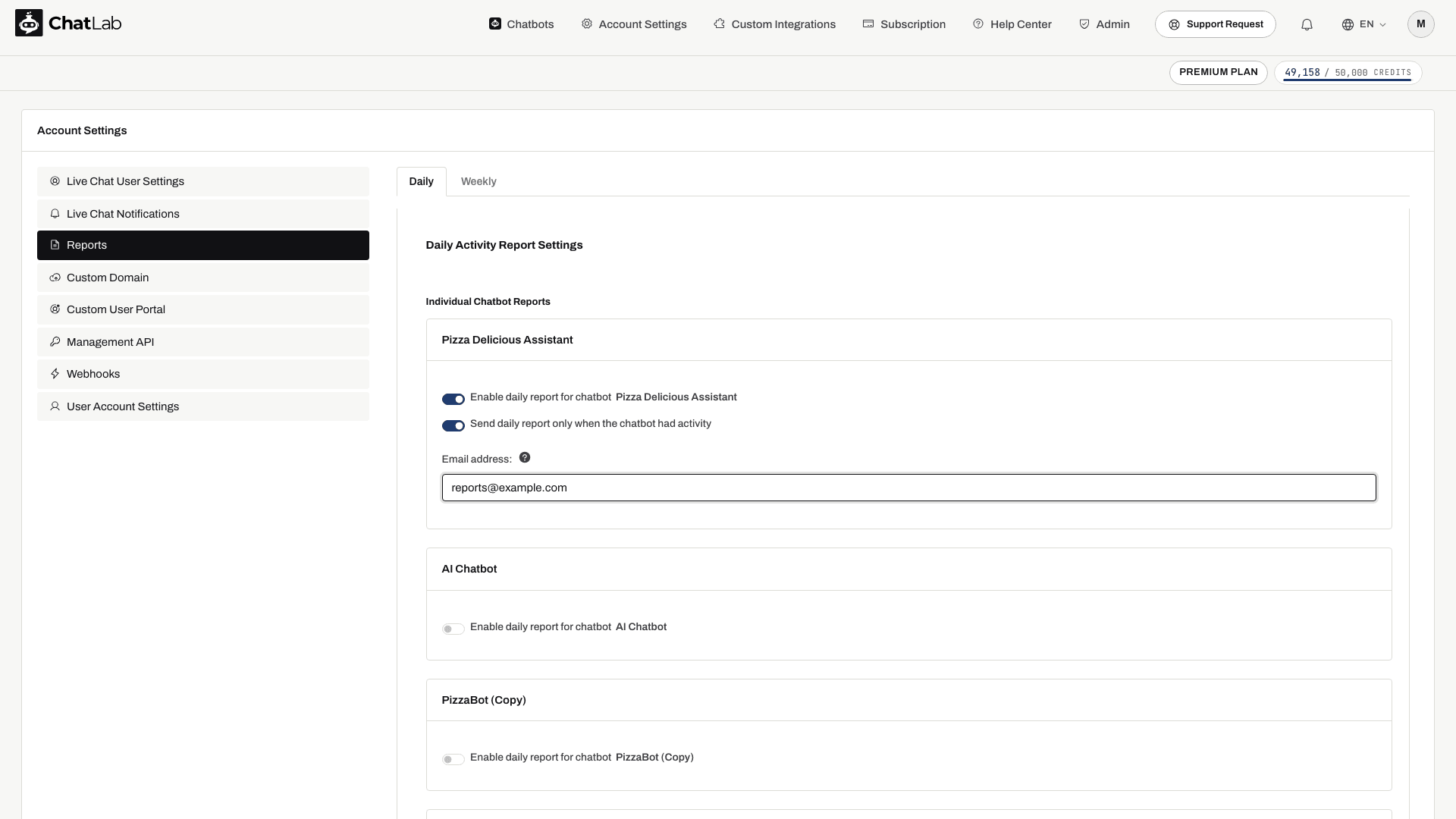
Możesz także włączyć opcję Send daily report only when the chatbot had activity (Wysyłaj raport dzienny tylko wtedy, gdy chatbot wykazywał aktywność), aby pominąć raporty w spokojniejsze dni.
Co zawiera raport?
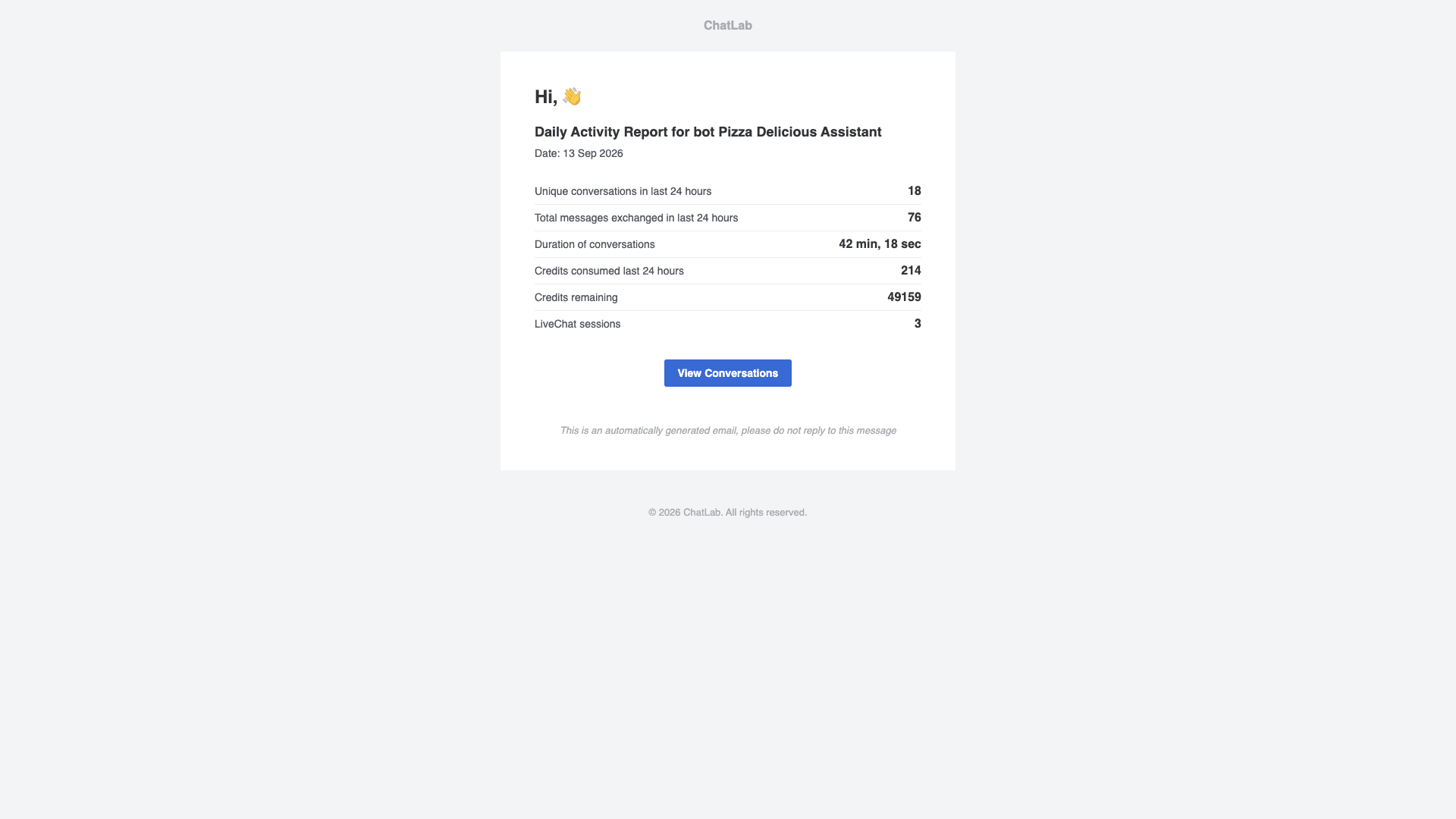
W wiadomości e-mail z raportem dziennym znajdziesz zwięzłe podsumowanie aktywności Twojego chatbota z poprzedniego dnia kalendarzowego (UTC). Obejmuje ono liczbę unikalnych rozmów, łączną liczbę wymienionych wiadomości, czas trwania rozmów, wykorzystane i pozostałe kredyty oraz przegląd sesji Live Chat.
Możesz wysyłać e-maile z dziennym podsumowaniem na wiele adresów e-mail odbiorców.
Wnioski z rozmów (Conversation insights)
Raport dzienny może zawierać generowane przez AI wnioski z rozmów oparte na dialogach z Twoim chatbotem. Te analizy są aktualizowane raz w tygodniu i podzielone na trzy sekcje:
- Obszary braków w wiedzy (Lack of Knowledge Areas) - sytuacje, w których chatbot napotkał trudności lub użytkownik nie był zadowolony z odpowiedzi
- Najczęstsze pytania (Most Frequent Questions) - podsumowanie najczęściej zadawanych pytań i tematów z ostatniego tygodnia
- Inne kluczowe wnioski (Other Key Insights) - dodatkowe wartościowe wzorce zidentyfikowane przez AI na podstawie rozmów użytkowników
Zobacz Wnioski z rozmów AI (AI Conversation Insights), aby poznać ustawienia generowania raportów i wyboru języka.
Raport tygodniowy
Raport tygodniowy zapewnia automatyczne podsumowanie aktywności rozmów Twojego chatbota z ostatnich siedmiu pełnych dni UTC, dostarczane pocztą e-mail w wybranym przez Ciebie dniu.
Konfiguracja
-
Zaloguj się na swoje konto
-
Przejdź do Ustawienia konta > Raporty (Account Settings > Reports)
-
Kliknij zakładkę Tygodniowe (Weekly)
-
Włącz przełącznik raportu tygodniowego dla każdego chatbota, którego chcesz monitorować
-
Wybierz swój Preferowany dzień tygodnia (Preferred day of week, od poniedziałku do niedzieli)
-
Wpisz jeden lub więcej adresów e-mail odbiorców (rozdzielonych przecinkami)
-
Kliknij Zapisz preferencje raportów tygodniowych (Save Weekly Reports preferences)
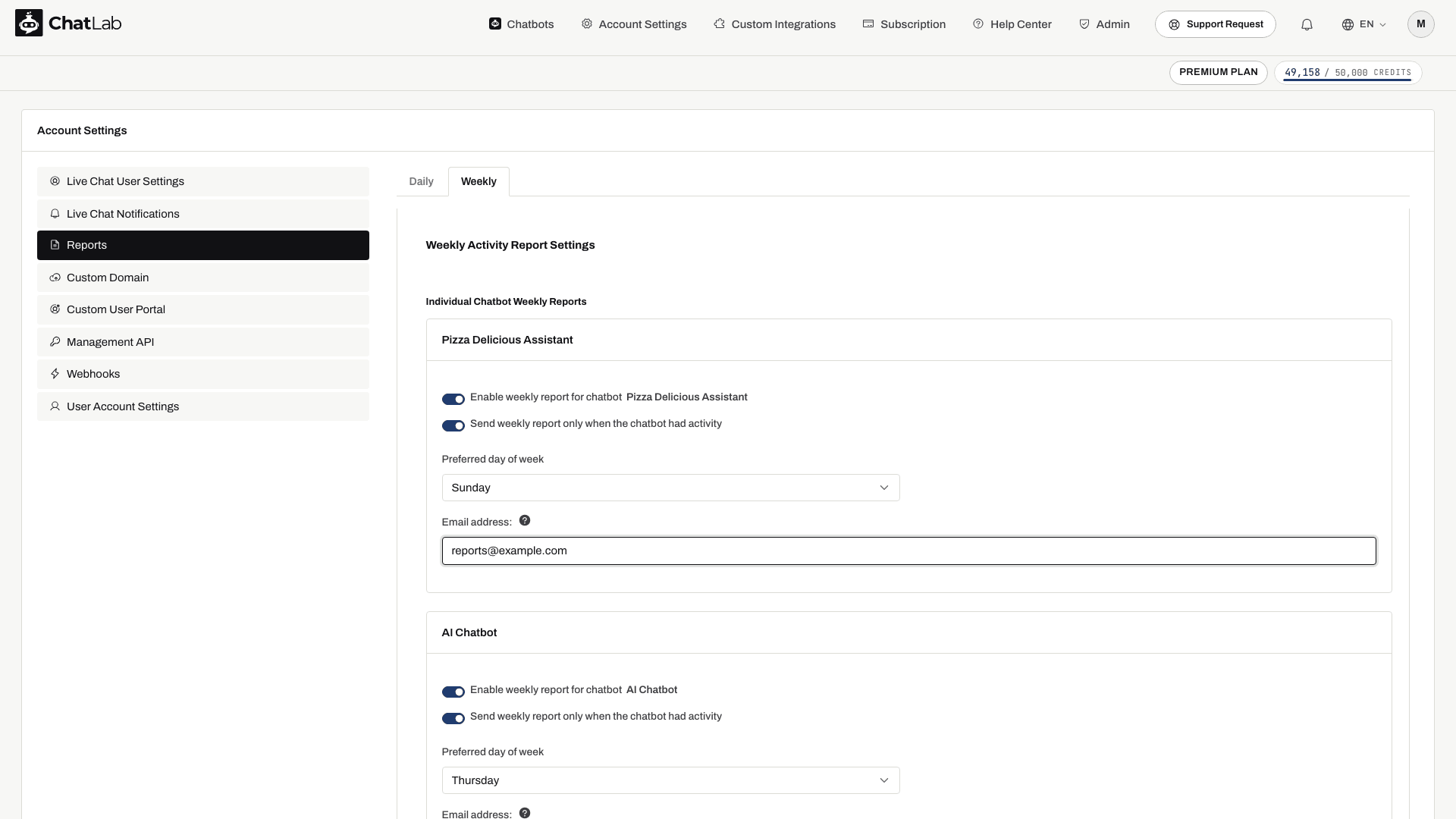
Możesz także włączyć opcję Wyślij raport tygodniowy tylko wtedy, gdy chatbot był aktywny (Send weekly report only when the chatbot had activity), aby pomijać raporty za tygodnie bez żadnych rozmów.
Możesz wysyłać raporty tygodniowe na dowolną liczbę adresów e-mail, dokładnie tak jak w przypadku raportów dziennych.
Sprawdź dostarczenie
Po zapisaniu sprawdź skrzynkę odbiorczą odbiorcy po kolejnym zaplanowanym uruchomieniu. Raporty nie są wysyłane dla wstrzymanych chatbotów. Jeśli oczekiwany e-mail nie dotarł, sprawdź adresy odbiorców, folder spam, ustawienie wysyłania tylko przy aktywności oraz to, czy bot prowadził rozmowy w okresie objętym raportem. Wnioski z analiz AI pojawiają się tylko wtedy, gdy są dostępne dla bota; włączenie dostarczania wiadomości e-mail nie generuje natychmiast nowej analizy AI.