Kredyty wiadomości to jednostki, które Twój chatbot zużywa za każdym razem, gdy odpowiada odwiedzającemu - jeśli to pojęcie jest dla Ciebie nowe, przeczytaj najpierw artykuł Czym jest kredyt wiadomości. W tym artykule znajdziesz wszystkie miejsca, w których możesz sprawdzić, ile kredytów (oraz innych zasobów planu) zużyłeś i ile ich pozostało.
Górny pasek (zawsze widoczny)
Nagłówek u góry każdej strony wyświetla plakietkę Twojego obecnego planu oraz licznik kredytów:
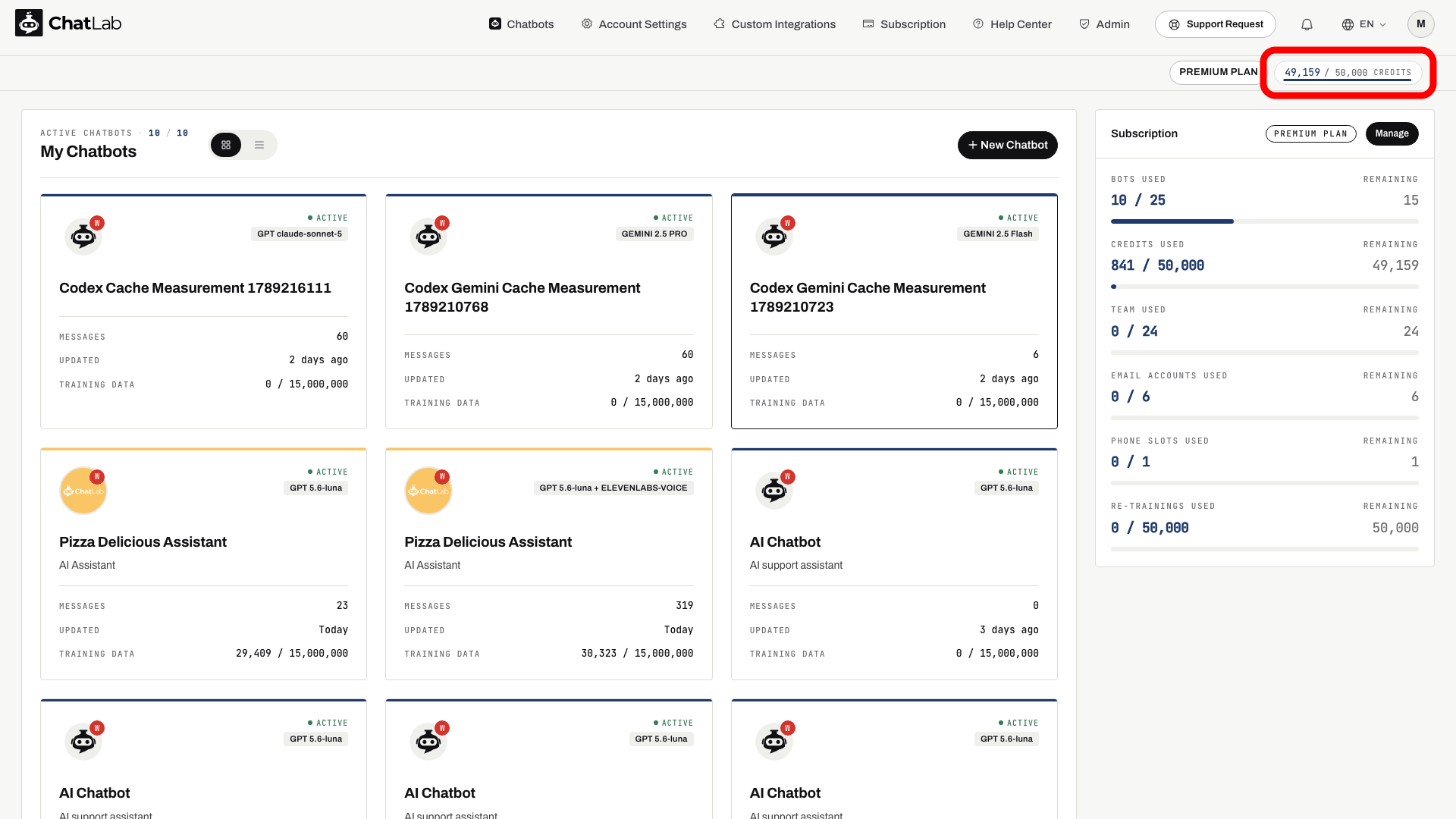
Licznik kredytów pokazuje Twoje pozostałe kredyty z łącznego miesięcznego limitu. Mały pasek poniżej wypełnia się w zależności od tego, ile Ci jeszcze zostało.
Licznik aktualizuje się automatycznie, gdy raportowane jest nowe użycie - nie musisz odświeżać strony. Kliknięcie plakietki planu lub licznika kredytów przeniesie Cię bezpośrednio na stronę Subscription (Subskrypcja).
Panel główny (główna strona Chatboty)
Przejdź do zakładki Chatbots (Chatboty) w menu głównym. Panel Subscription (Subskrypcja) po prawej stronie pokazuje całe użycie na poziomie Twojego konta w formie pasków postępu:
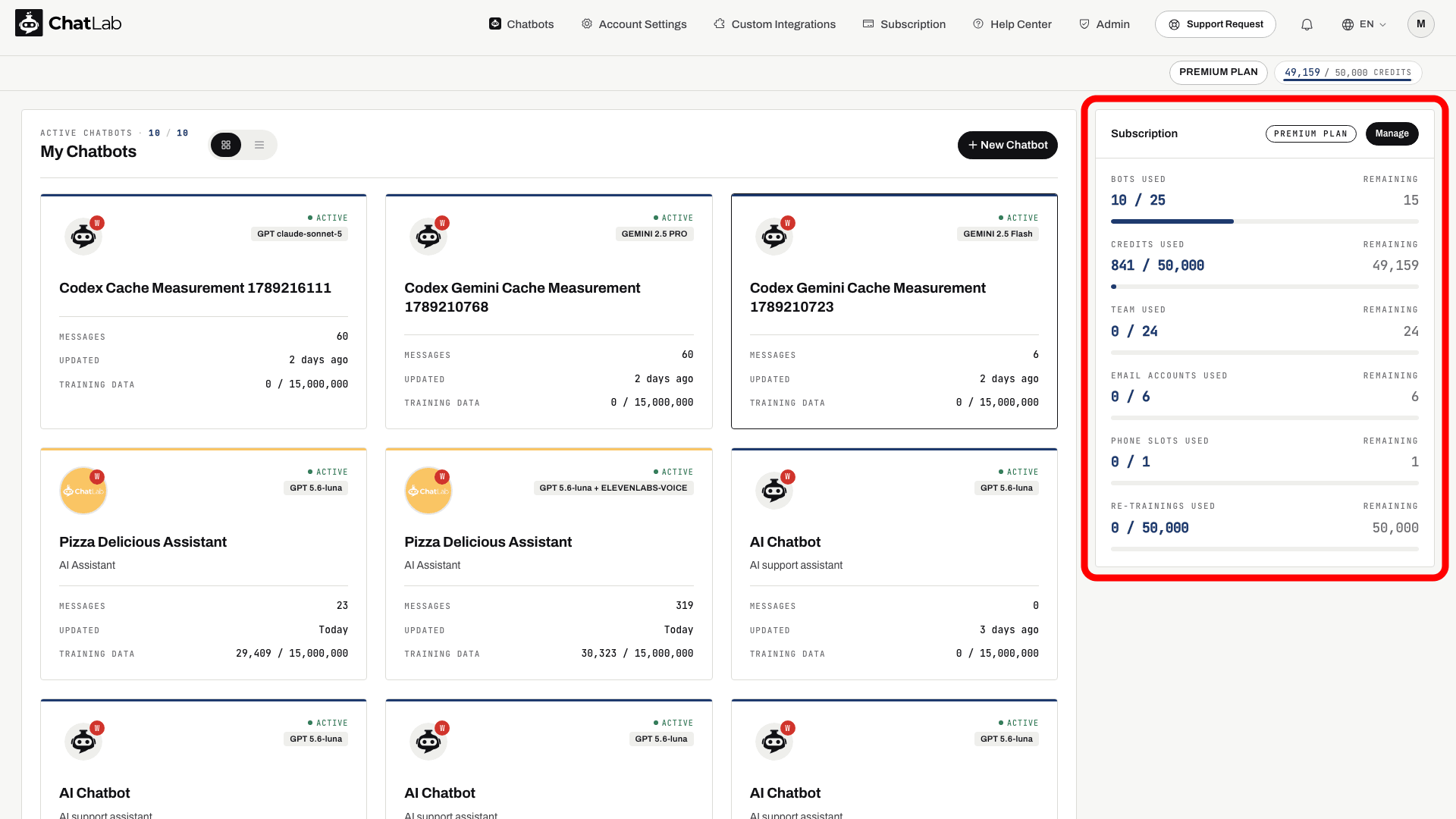
Każdy wiersz pokazuje po lewej stronie, ile zostało zużyte, a po prawej, ile pozostało. W przypadku kredytów spójrz na pasek CREDITS USED:
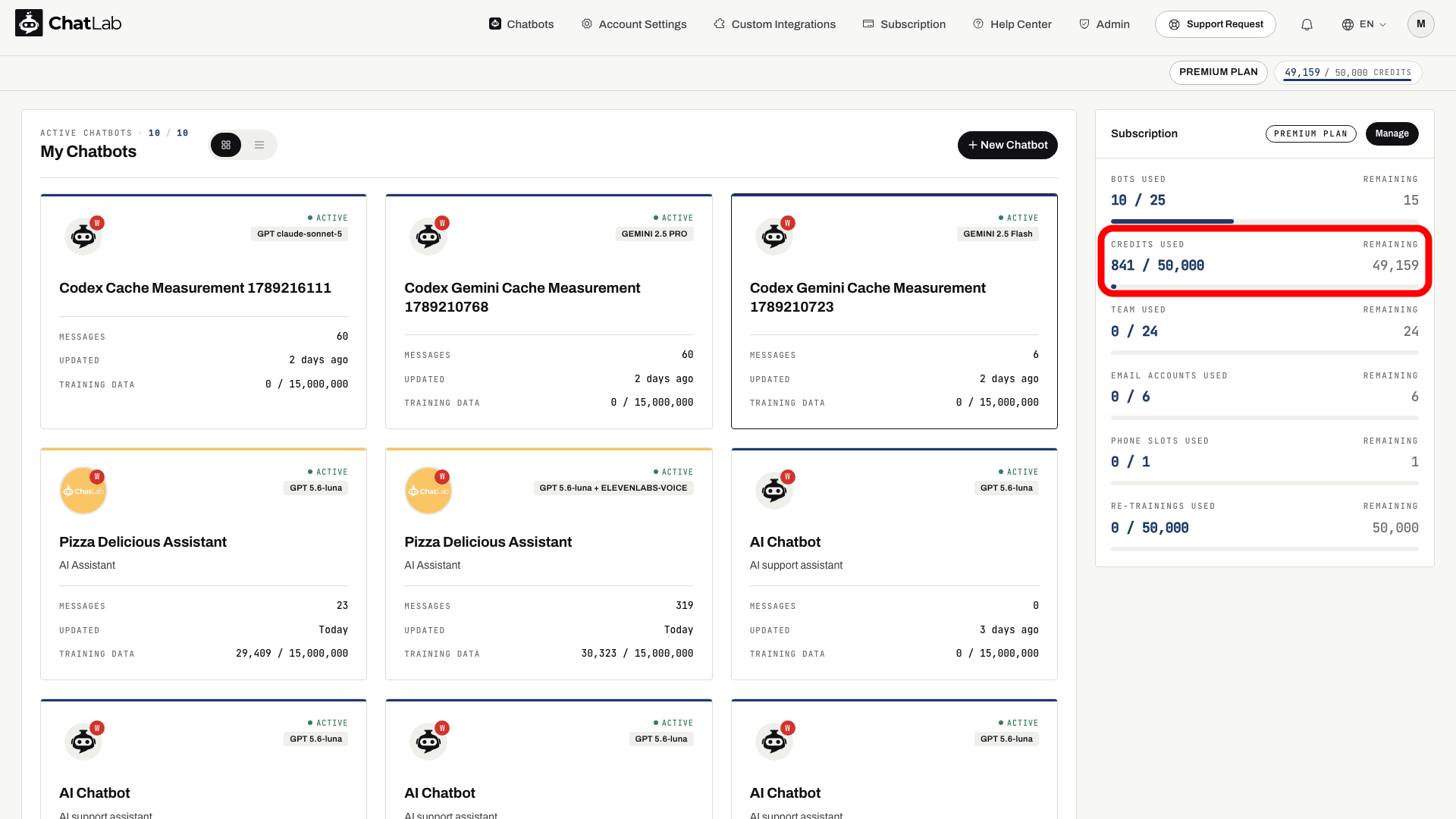
Zwróć uwagę na różnicę: ten panel pokazuje kredyty zużyte w tym miesiącu, podczas gdy licznik w nagłówku pokazuje kredyty, które Ci pozostały.
Panel wyświetla:
- BOTS USED - liczba utworzonych chatbotów w porównaniu z limitem Twojego planu
- CREDITS USED - kredyty wiadomości zużyte w tym miesiącu w porównaniu z miesięcznym limitem
- TEAM USED - zaproszeni członkowie zespołu w porównaniu z limitem planu
- EMAIL ACCOUNTS USED - połączone konta e-mail w porównaniu z limitem planu
- PHONE SLOTS USED - połączone numery telefonów głosowych w porównaniu z limitem planu
- RE-TRAININGS USED - wykorzystane zaplanowane sesje ponownego trenowania w porównaniu z limitem
Niektóre wiersze pojawiają się tylko wtedy, gdy Twój plan obejmuje dany zasób, więc Twój panel może zawierać mniej pasków.
Kliknij Manage (Zarządzaj) w nagłówku panelu, aby otworzyć stronę Subskrypcja.
Strona Subskrypcja (Subscription)
Przejdź do Subscription (Subskrypcja) w menu głównym. Ten sam panel użycia pojawi się po prawej stronie, obok szczegółów Twojego planu i dostępnych dodatków:
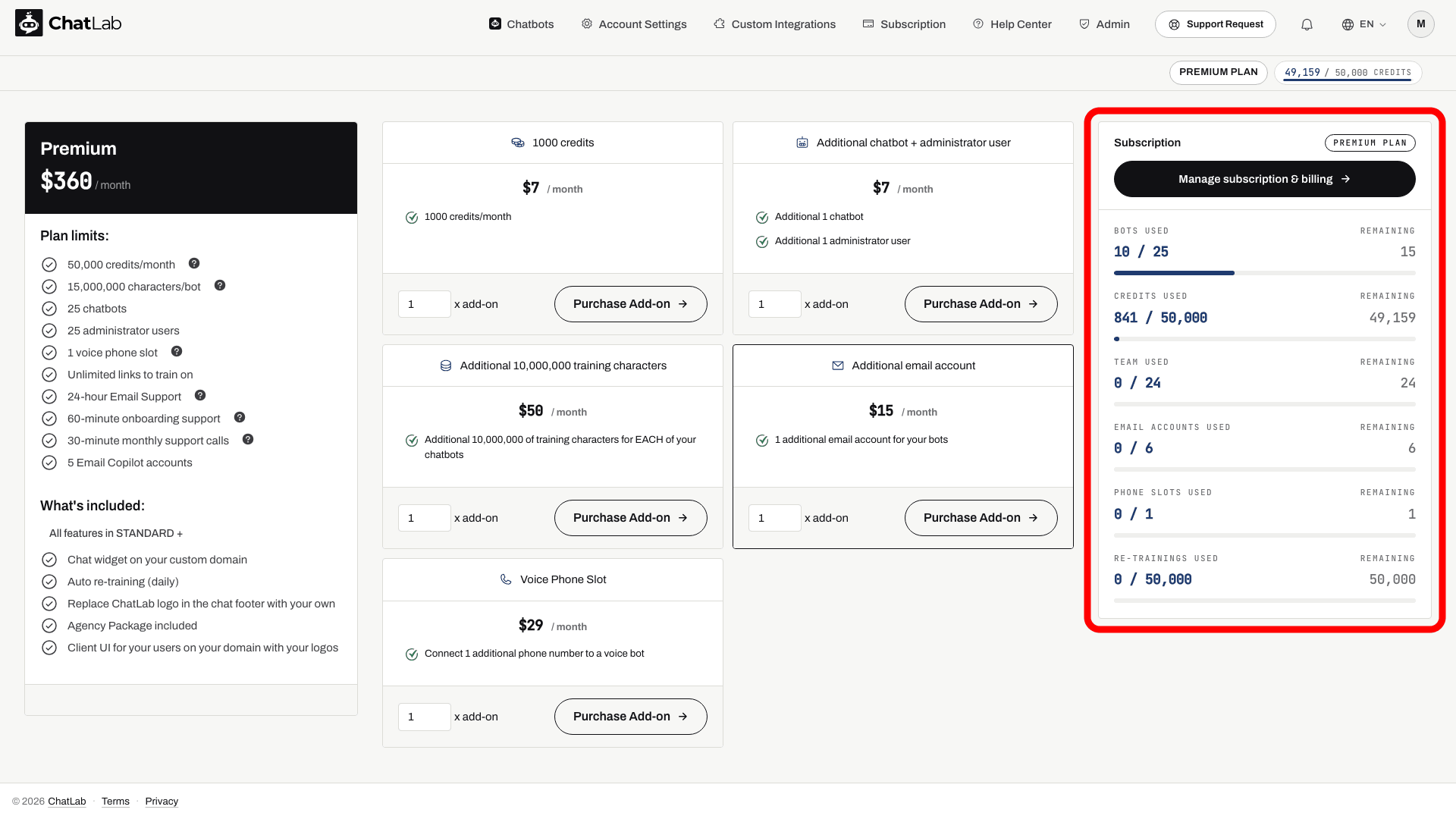
Tutaj możesz również zmienić swój plan na wyższy, dokupić dodatki (na przykład dodatkowe kredyty) oraz skorzystać z opcji Manage subscription & billing (Zarządzaj subskrypcją i rozliczeniami), jeśli jest dostępna. Konta rozliczane za pośrednictwem Shopify lub faktur mogą mieć inne opcje sterowania.
Zakładka Training (dla każdego chatbota)
Wybierz swojego chatbota i przejdź do zakładki Training (Trenowanie). Karta Limits (Limity) w lewym dolnym rogu pokazuje wykorzystanie danych treningowych wybranego chatbota oraz obowiązujące limity:
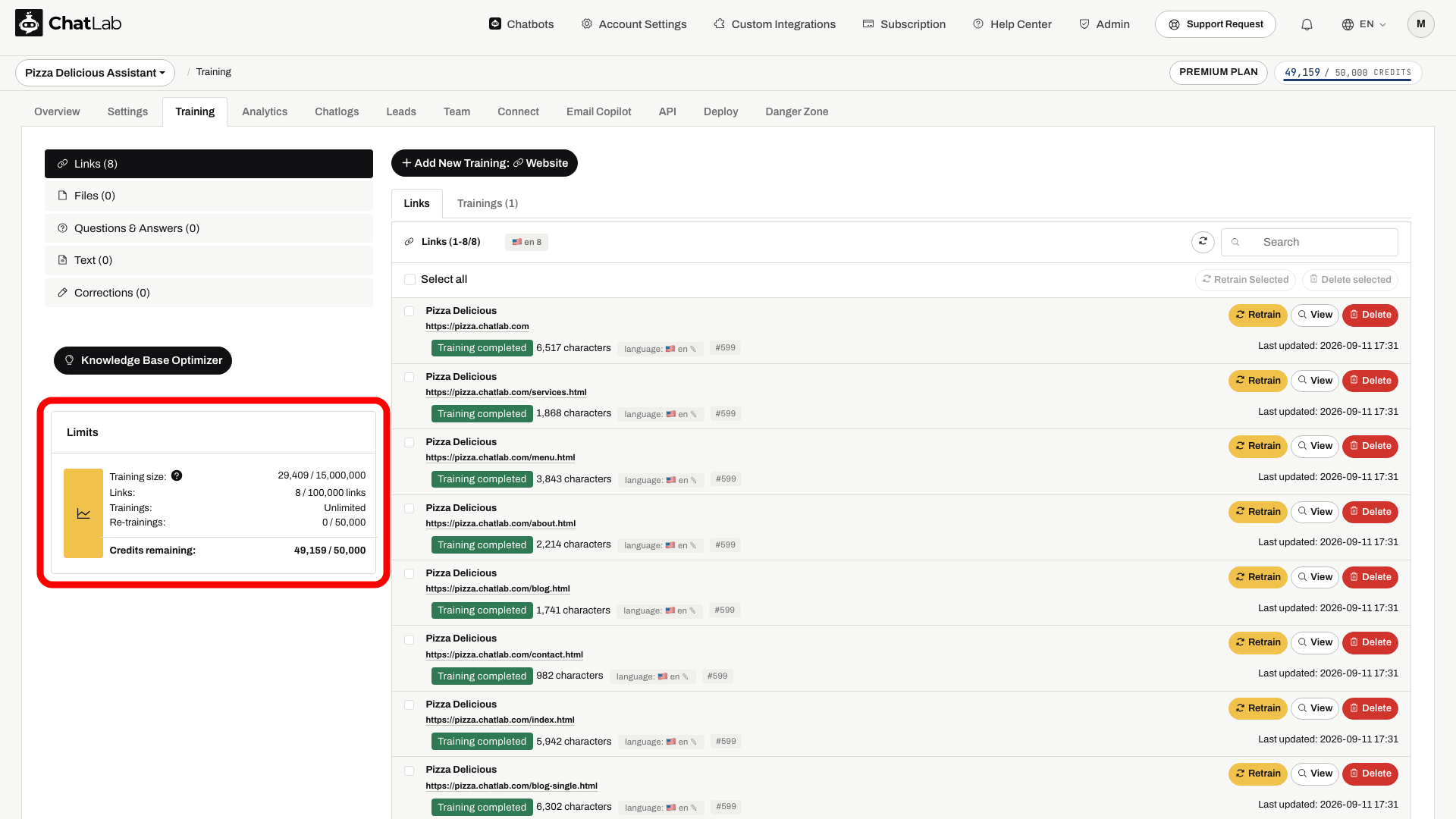
Karta pokazuje:
- Training size - liczba wykorzystanych znaków danych treningowych w porównaniu z limitem planu
- Links - liczba wytrenowanych adresów URL stron internetowych w porównaniu z limitem
- Trainings - operacje trenowania (Unlimited - bez limitu)
- Re-trainings - wykorzystane zaplanowane automatyczne ponowne trenowania w porównaniu z limitem
- Credits remaining - liczba kredytów wiadomości pozostałych w tym miesiącu w porównaniu z miesięcznym limitem
Aby dowiedzieć się, co wlicza się do limitów rozmiaru trenowania i linków, zobacz Trenowanie chatbota - podstawy i limity.
Uwaga: Kredyty wiadomości resetują się na początku każdego miesiąca kalendarzowego, bez względu na to, kiedy w danym miesiącu rozpoczęła się Twoja subskrypcja.