Chatbot analytics (analityka chatbota) pokazuje, jak odwiedzający korzystają z Twojego chatbota i jakie akcje w konwersacji wywołują. Użyj jej, aby porównywać okresy i identyfikować tematy do zbadania w historii rozmów (Chatlogs).
Otwórz analitykę i wybierz okres
- Wybierz swojego chatbota i otwórz Analytics > Chatbot analytics (Analityka > Analityka chatbota).
- Użyj selektora chatbotów, aby wyświetlić konkretnego bota lub opcję All chatbots (Wszystkie chatboty), aby zobaczyć połączone dane dostępne dla Twojego konta.
- Wybierz datę początkową i końcową. Domyślny zakres obejmuje ostatni tydzień; inny wybrany zakres może obejmować do 31 dni.
- Przejrzyj zaktualizowane wykresy. Opcja odświeżania przywraca domyślny zakres dat i ponownie ładuje dane.
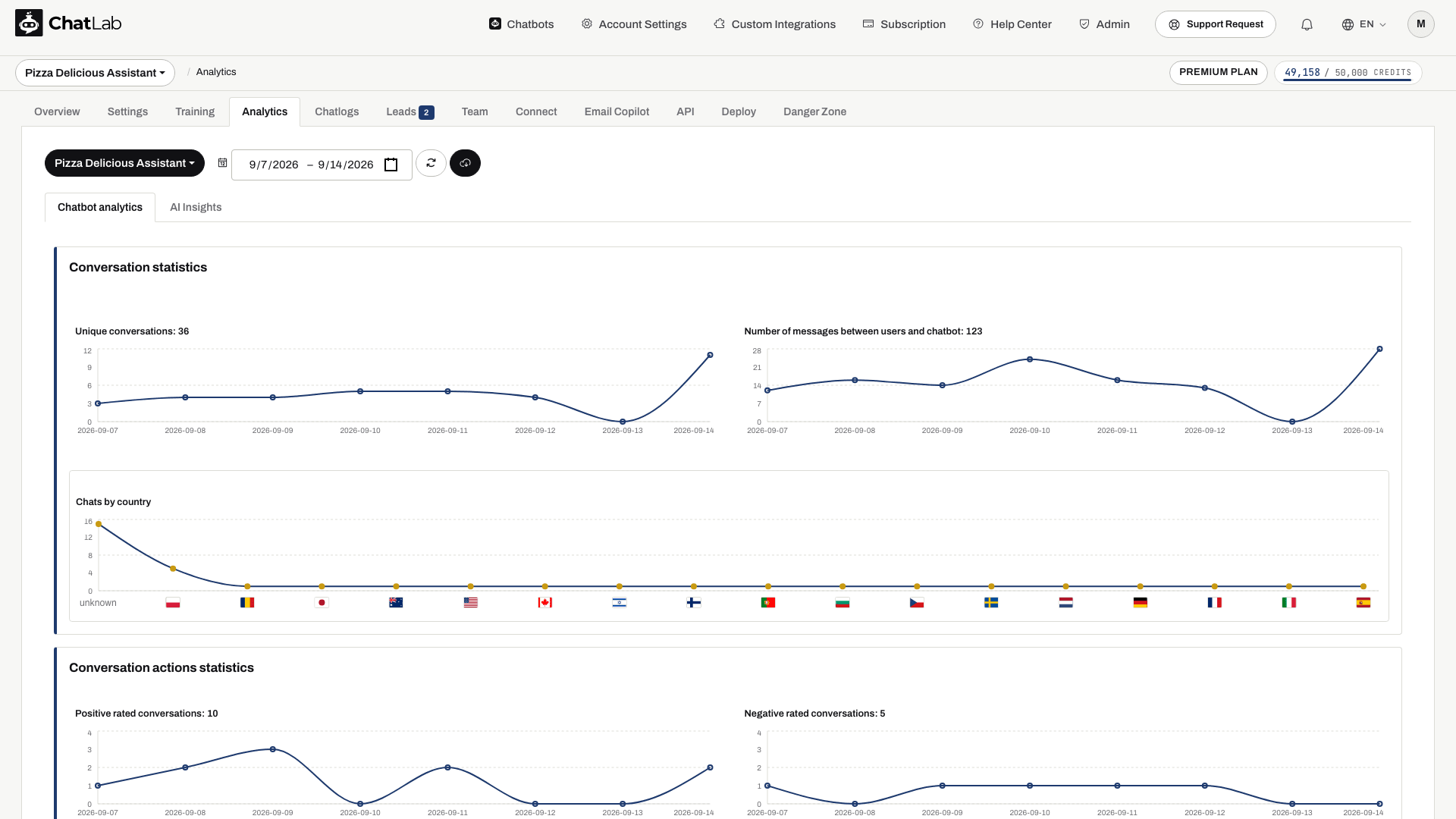
Możesz wybrać starszy okres - 31 dni to maksymalna długość pojedynczego zakresu, a nie zasada ograniczająca przeglądanie wyłącznie do ostatnich danych. Dostępność zależy również od danych zachowanych dla danego chatbota.
Statystyki rozmów
- Wskaźnik Unikalne rozmowy (Unique conversations) liczy sesje rozmów w wybranym okresie. Nie jest to liczba unikalnych osób, ponieważ jeden odwiedzający może rozpocząć wiele rozmów.
- Liczba wiadomości między użytkownikami a chatbotem (Number of messages between users and chatbot) pokazuje aktywność w wiadomościach. Nie jest to liczba pobranych kredytów.
- Wykres Rozmowy według kraju (Chats by country) grupuje rozmowy na podstawie informacji o kraju dostępnych dla danego odwiedzającego. Niektóre wpisy mogą mieć nieznany kraj.
Aby sprawdzić rozliczane zużycie, zobacz Sprawdzanie zużycia kredytów.
Statystyki działań w konwersacjach
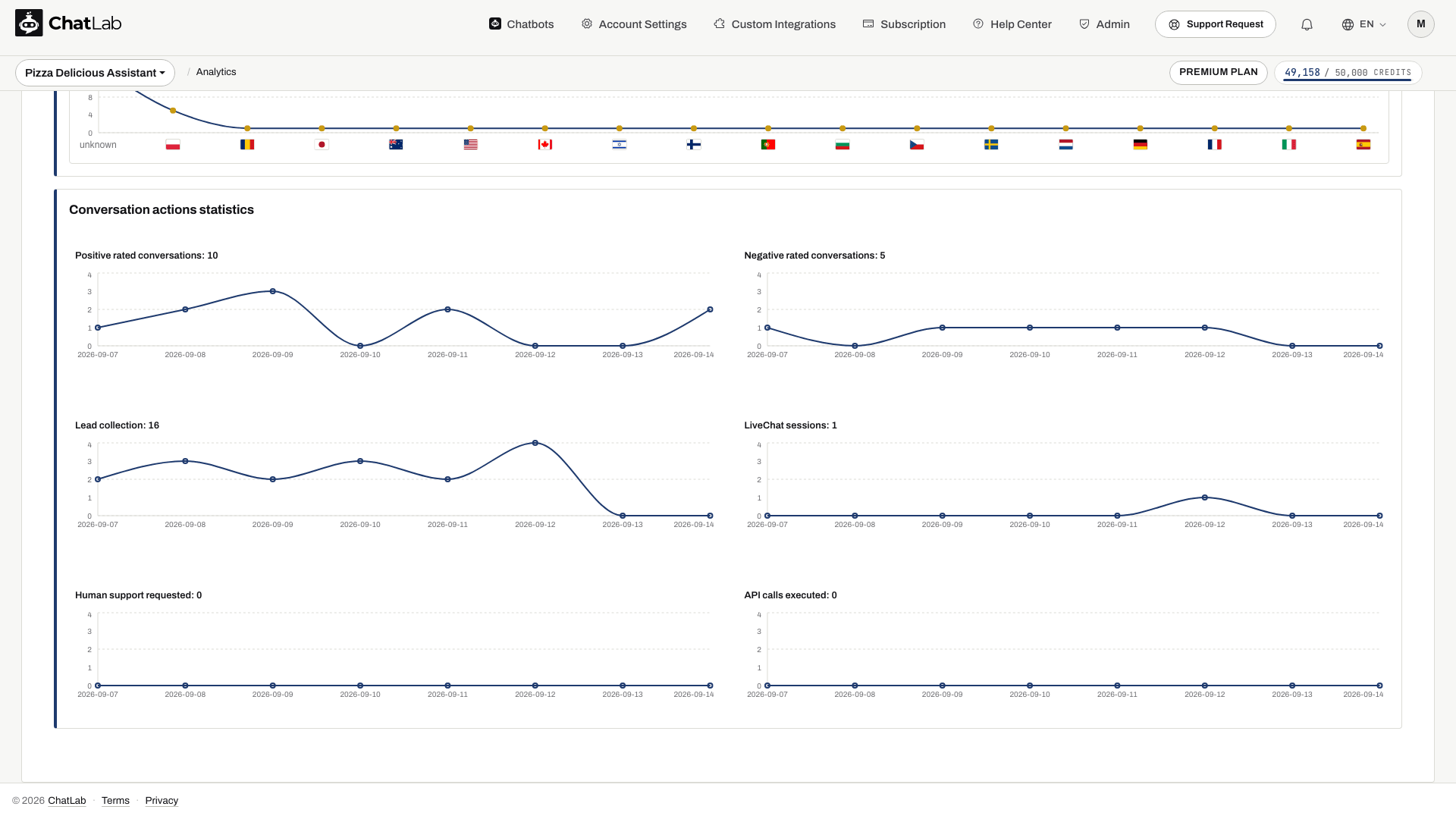
- Positive rated conversations (rozmowy ocenione pozytywnie) oraz Negative rated conversations (rozmowy ocenione negatywnie) pokazują wystawione oceny konwersacji.
- Lead collection (zbieranie leadów) pokazuje zebrane leady. Ich szczegóły możesz przejrzeć w zakładce Leads (Leady).
- LiveChat sessions (sesje Live Chat) pokazuje sesje rozpoczęte z udziałem konsultanta, a nie liczbę odpowiedzi operatora.
- Human support requested (zgłoszone prośby o wsparcie człowieka) pokazuje aktywność związaną z prośbami o kontakt z konsultantem.
- API calls executed (wykonane wywołania API) pokazuje wywołania akcji, na przykład żądania realizowane przez skonfigurowane integracje.
Wykres może być pusty, gdy funkcja nie jest skonfigurowana lub w wybranym okresie nie wystąpiła żadna pasująca aktywność. Zanim uznasz wartość zero za problem, wybierz inny zakres dat lub sprawdź przykładowe rozmowy w zakładce Chatlogs (historia rozmów).
Eksport analityki
Użyj przycisku pobierania obok selektora daty, aby wyeksportować analitykę wybranego chatbota do pliku CSV. Przed rozpoczęciem eksportu poczekaj, aż dane w pełni się załadują. Opcja eksportu jest dostępna w sekcji Analityka chatbota (Chatbot analytics), a nie w zakładce AI Insights.
AI Insights
Otwórz Analytics > AI Insights (Analityka > AI Insights), aby zobaczyć automatycznie generowaną analizę luk w wiedzy, typowych pytań i innych wzorców. Wybierz jednego chatbota; wnioski nie są łączone dla opcji All chatbots (Wszystkie chatboty).
AI Insights jest dostępne jako funkcja premium. Data wygenerowania raportu oraz okres źródłowy są niezależne od selektora dat na wykresie. Przeczytaj AI Conversation Insights, aby poznać opcje harmonogramu i języka.