ChatLab obsługuje języki z poziomu jednego menu Settings > Languages (Ustawienia > Języki). Z tego miejsca ustawiasz język, w którym odpowiada Twój chatbot, język używany do tworzenia niewidocznych dla klientów podsumowań i analiz oraz - gdy chcesz, aby jeden bot obsługiwał wszystkich - automatyczne tłumaczenie całego interfejsu czatu w ramach funkcji Multi-language (Wielojęzyczność).
Ustawienia > Języki (Settings > Languages): karta języka AI
Wybierz swojego chatbota, otwórz zakładkę Ustawienia (Settings), a następnie kliknij Języki (Languages) na lewym pasku bocznym. Górna karta Język AI (AI language) zawiera dwa ustawienia.
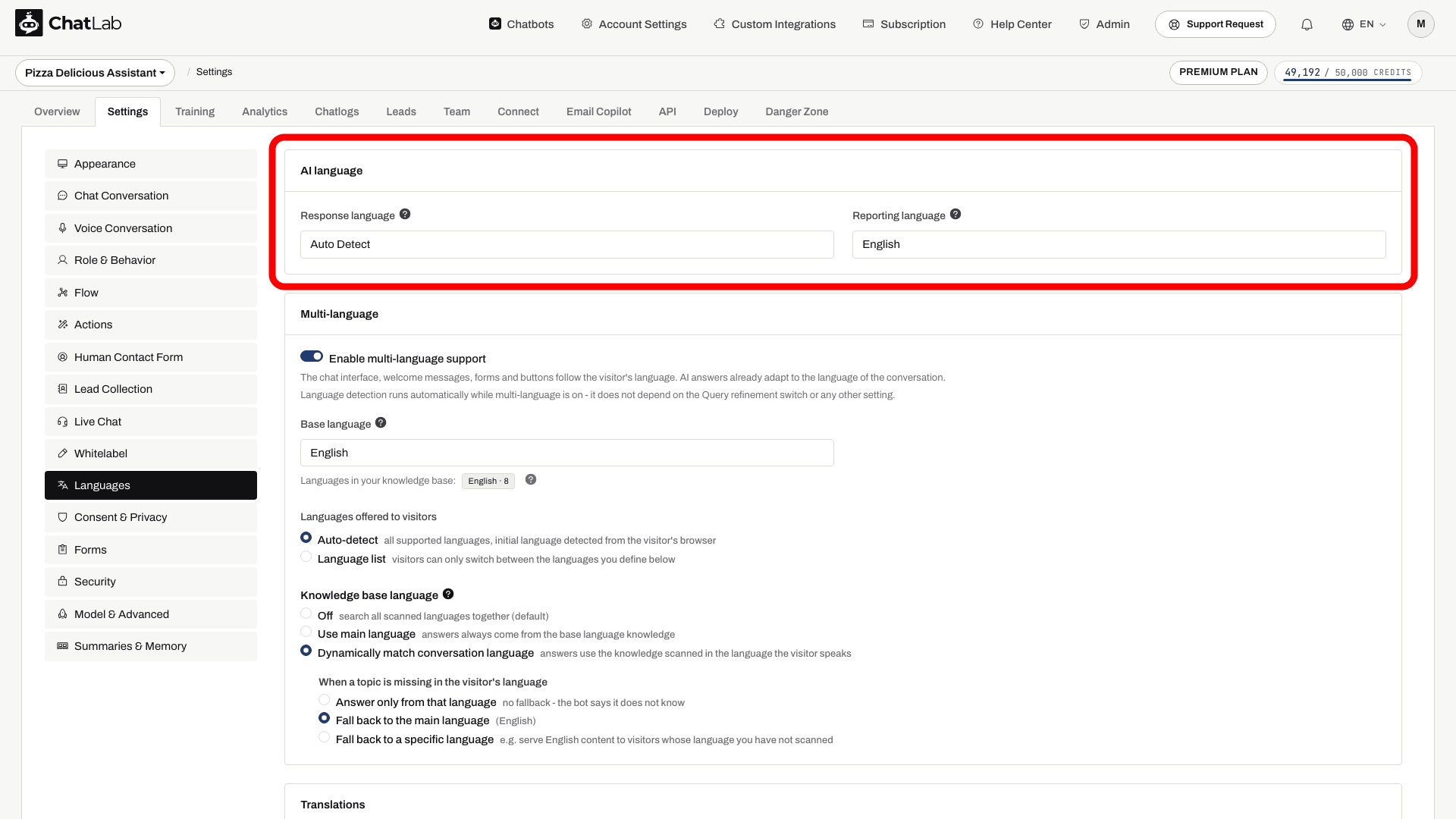
Język odpowiedzi (Response language)
Pole Język odpowiedzi (Response language) określa, jakiego języka chatbot używa w odpowiedziach tekstowych.
- Automatyczne wykrywanie (Auto Detect, domyślnie) - chatbot rozpoznaje język odwiedzającego i odpowiada w tym samym języku. Najlepsze rozwiązanie dla zróżnicowanych odbiorców.
- Konkretny język (np. angielski, hiszpański, niemiecki) - chatbot domyślnie korzysta z tego języka i przełącza się tylko wtedy, gdy odwiedzający wyraźnie o to poprosi.
To ustawienie wcześniej nazywało się Język główny (Primary language) i znajdowało się w Ustawienia > Rola i zachowanie (Settings > Role & Behavior) - obecnie jest to Język odpowiedzi (Response language) w sekcji Ustawienia > Języki (Settings > Languages).
Uwaga: gdy bot używa własnego promptu (Ustawienia > Rola i zachowanie > Niestandardowa definicja roli, czyli Settings > Role & Behavior > Custom Role Definition), pole Response language jest wyłączone. W takim przypadku językiem steruje Twój prompt - dodaj regułę typu "Zawsze odpowiadaj po hiszpańsku, chyba że odwiedzający pisze w innym języku".
Język raportowania (Reporting language)
Pole Język raportowania (Reporting language) ustawia język używany dla treści widocznych wyłącznie dla Ciebie w panelu administracyjnym:
- Podsumowania rozmów - generowane przez AI podsumowanie każdej rozmowy
- Podsumowania klientów - generowany przez AI profil powracającego odwiedzającego
- AI Insights - okresowa analiza Twoich rozmów prowadzona przez AI
Nie wpływa to na nic, co widzą odwiedzający. To ustawienie wcześniej nazywało się Język wewnętrzny (Internal language) w sekcji Ustawienia > Zaawansowane i model (Settings > Model & Advanced) - obecnie jest to Język raportowania (Reporting language) w Ustawienia > Języki (Settings > Languages).
Zmiany zapisują się automatycznie. Poczekaj na komunikat Zapisano (Saved), a następnie przetestuj nową rozmowę w zakładce Przegląd (Overview) w wybranym języku.
Obsługa wielojęzycznych odbiorców
Zalecanym sposobem obsługi odwiedzających w wielu językach jest funkcja Multi-language (Wielojęzyczność), dostępna w tym samym menu Settings > Languages (Ustawienia > Języki). Po jej włączeniu interfejs czatu, wiadomości powitalne, sugerowane pytania i formularze są tłumaczone automatycznie, a odwiedzający zyskują przełącznik języków w oknie czatu - dzięki czemu jeden chatbot obsługuje każdy język.
Zastępuje to dawne podejście polegające na ręcznym tłumaczeniu każdej zdefiniowanej wiadomości lub uruchamianiu osobnego chatbota dla każdej wersji językowej Twojej strony internetowej.
Pełny przewodnik - włączanie funkcji Multi-language, wybór języka bazowego, udostępnianie stałej listy języków oraz edycja poszczególnych tłumaczeń - znajdziesz w artykule Wielojęzyczne chatboty.
Jeśli funkcja Multi-language nie jest dostępna w Twoim planie, nadal możesz dobrze obsłużyć odbiorców posługujących się jednym językiem: ustaw jeden język odpowiedzi (Response language) (lub pozostaw opcję Auto Detect) i przetłumacz kluczowe zdefiniowane wiadomości ręcznie w odpowiednich sekcjach ustawień (Settings > Chat Conversation dla wiadomości powitalnych i sugerowanych pytań; Settings > Appearance dla tekstu zastępczego w polu wprowadzania wiadomości, a także w sekcjach Appearance, Lead Collection, Human Contact Form, Live Chat oraz Consent & Privacy, jeśli są włączone).
Języki głosowe
Języki głosowe konfiguruje się osobno, w sekcji Ustawienia > Rozmowa głosowa (Settings > Voice Conversation), a ich zachowanie zależy od modelu głosowego:
- ElevenLabs Voice - pojawia się sekcja Język (Language) z opcjami Język domyślny (Default language, w którym agent rozpoczyna połączenie) oraz Dodatkowe języki (Additional languages, dodatkowe języki, na które może się przełączyć, gdy usłyszy, że dzwoniący się nimi posługuje).
- GPT Realtime / Gemini Voice - wybierz język główny w sekcji Język (Language). Określa on sposób rozpoczęcia połączenia; bot może się dostosować, jeśli rozmówca mówi w innym obsługiwanym języku. Przetestuj to za pomocą promptu głosowego skonfigurowanego w Ustawienia > Rola i zachowanie (Settings > Role & Behavior).
Szczegółowe instrukcje konfiguracji głosu znajdziesz w artykule Rozmowa głosowa.
Trenowanie chatbota w wielu językach
Nie musisz powielać swojej wiedzy w różnych językach - sztuczna inteligencja potrafi odpowiadać w jednym języku na podstawie treści wytrenowanych w innym. Użyj jednego języka, gdy fakty są identyczne. Wytrenuj odpowiednie wersje językowe, jeśli zawierają inne oferty, lokalne szczegóły lub linki, albo gdy chcesz korzystać z wyszukiwania dopasowanego do języka w Ustawienia > Języki > Język bazy wiedzy (Settings > Languages > Knowledge base language).
Podczas skanowania strony internetowej ChatLab wykrywa teraz język każdej podstrony, co pomaga botowi wybrać właściwe źródło podczas generowania odpowiedzi. Zobacz Dodawanie nowych źródeł stron internetowych, aby dowiedzieć się, jak działa skanowanie stron.
Często zadawane pytania
Czy moje niestandardowe instrukcje muszą być w określonym języku?
Nie. Niestandardowe instrukcje działają w każdym języku - możesz napisać je w całości w języku docelowym, w całości po angielsku lub w formie mieszanej. Liczy się to, aby jasno opisywały pożądane zachowanie. Szczegóły znajdziesz w artykule Dostosowywanie zachowania bota.
Czy chatbot może używać danych z trenowania w jednym języku, aby odpowiadać w innym?
Tak. AI potrafi wykorzystywać wiedzę z jednego języka do generowania odpowiedzi w innym. Złożone lub specyficzne kulturowo treści mogą nie tłumaczyć się z pełną precyzją, dlatego warto dostarczyć materiały do trenowania w językach, którymi najczęściej posługują się Twoi odwiedzający.
Dlaczego pole Response language jest wyszarzone?
Ponieważ bot korzysta z własnego promptu (Settings > Role & Behavior > Custom Role Definition). Przy własnym prompcie językiem odpowiedzi steruje sam prompt, dlatego pole to jest wyłączone - zamiast tego dodaj regułę dotyczącą języka bezpośrednio w swoim prompcie.