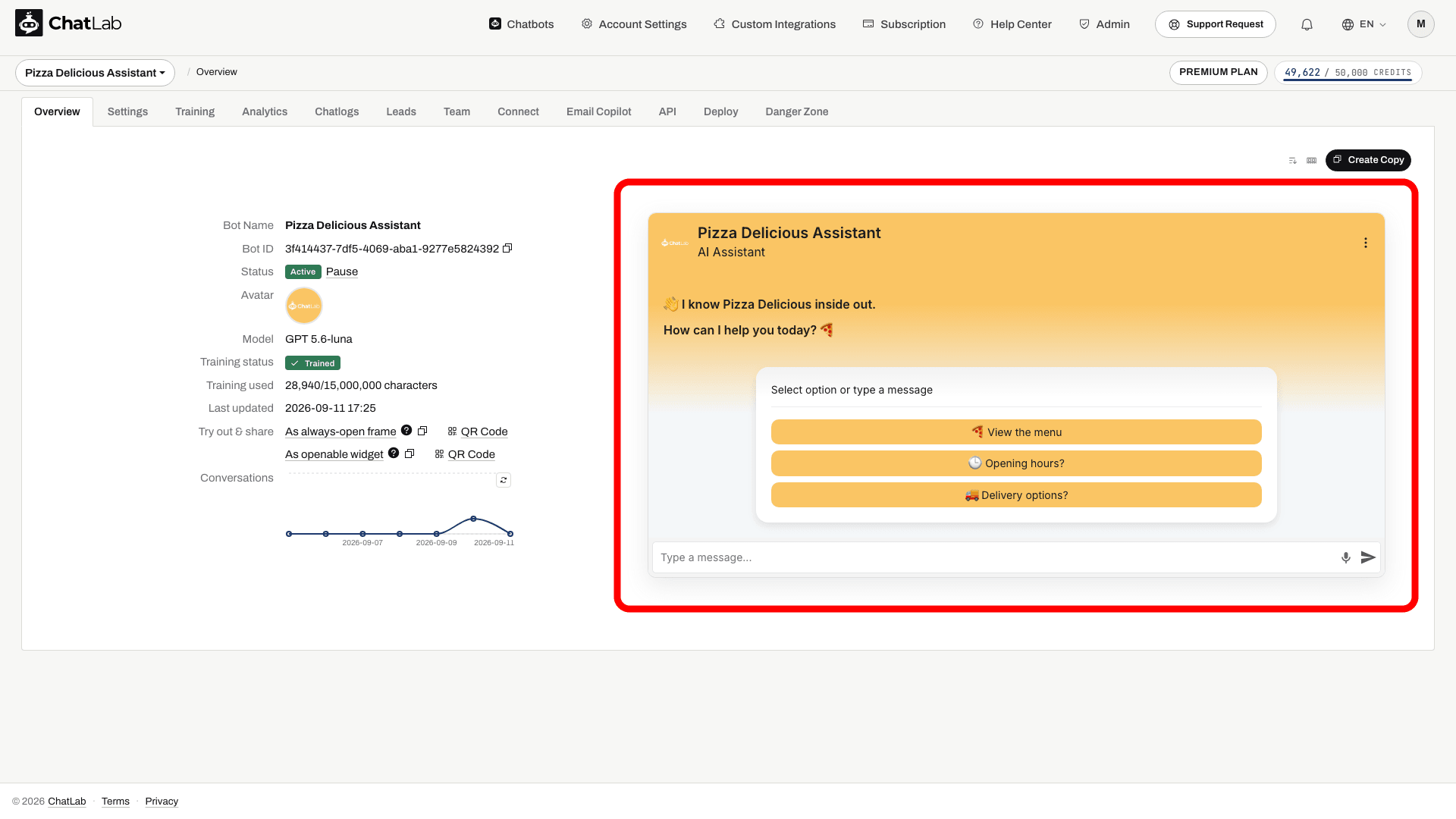
Welcome Screen (ekran powitalny) to alternatywny układ początkowy widgetu czatu. Gdy jest włączony, osoby odwiedzające, które otwierają czat po raz pierwszy, widzą duży komunikat powitalny u góry okna oraz wyśrodkowaną białą kartę z sugerowanymi pytaniami ułożonymi w formie przycisków. Gdy tylko odwiedzający wyśle pierwszą wiadomość - wpisując ją lub klikając sugerowane pytanie - widget płynnie przechodzi do standardowego widoku czatu.
Gdy Welcome Screen jest wyłączony (domyślnie), czat otwiera się bezpośrednio w układzie standardowym, z sugerowanymi pytaniami na dolnym pasku nad polem wprowadzania wiadomości.
Gdzie znaleźć ustawienia Welcome Screen
Wybierz swojego chatbota, kliknij zakładkę Settings (Ustawienia), a następnie wybierz Appearance (Wygląd) w lewym panelu bocznym. Przewiń w dół do sekcji Welcome Screen.
Włączanie Welcome Screen
Włącz opcję Special Welcome Screen (Specjalny ekran powitalny), aby przełączyć widget w tryb ekranu powitalnego. To ustawienie jest domyślnie wyłączone.
Gdy przełącznik jest włączony, pojawiają się dodatkowe pola:
- Suggested questions intro (Wprowadzenie do sugerowanych pytań) - krótka etykieta wyświetlana nad sugerowanymi pytaniami na karcie powitalnej. Domyślnie karta wyświetla komunikat "Select option or type a message"; wpisz własny tekst, aby go zastąpić, lub wyczyść pole, aby ukryć etykietę. Ta opcja wymaga wcześniejszego skonfigurowania i włączenia sugerowanych pytań w sekcji Settings > Chat Conversation (Ustawienia > Rozmowa na czacie).
- Hide Human Contact Form (Ukryj formularz kontaktu z człowiekiem) - usuwa akcję formularza kontaktowego z nagłówka widgetu podczas wyświetlania ekranu powitalnego. Wraca ona, gdy tylko odwiedzający wyśle swoją pierwszą wiadomość.
- Hide Live Chat (Ukryj Live Chat) - usuwa akcję Live Chat z nagłówka widgetu podczas wyświetlania ekranu powitalnego. Wraca ona, gdy tylko odwiedzający wyśle swoją pierwszą wiadomość.
Obie opcje ukrywania są wyłączone dla nowych chatbotów, więc czat na żywo i formularz kontaktowy są dostępne bezpośrednio z poziomu ekranu powitalnego. Chatboty utworzone przed 2 września 2026 mają je włączone, co pozwala zachować dokładnie dotychczasowy wygląd ich widgetu.
Zmiany są zapisywane automatycznie - u góry strony ustawień pojawia się krótki wskaźnik "Saving..." (Zapisywanie...), a po nim "Saved" (Zapisano).
Jak Welcome Screen wygląda dla odwiedzających
Welcome Screen ma trzy warianty w zależności od konfiguracji bota.
Z sugerowanymi pytaniami
To jest domyślny widok Welcome Screen. Biała karta wyświetla sugerowane pytania skonfigurowane w sekcji Settings > Chat Conversation jako ułożone jeden pod drugim przyciski o pełnej szerokości. Odwiedzający może kliknąć pytanie, aby je wysłać, lub wpisać własną wiadomość w polu na dole.

Ze zbieraniem leadów
Gdy funkcja Lead Collection (Zbieranie leadów) jest ustawiona tak, aby wymagać formularza na początku rozmowy (Settings > Lead Collection), biała karta zawiera formularz leadowy zamiast sugerowanych pytań. Formularz wyświetla pola włączone przez Ciebie w ustawieniach zbierania leadów (imię, e-mail, telefon oraz opcjonalne pole wyboru akceptacji polityki prywatności). Odwiedzający musi przesłać formularz, zanim rozmowa będzie mogła się rozpocząć.

Szczegółowe informacje na temat konfigurowania pól formularza i etykiet znajdziesz w artykule Zbieranie leadów.
Ze zgodą na politykę prywatności
Gdy bot wymaga zgody na politykę prywatności przed rozpoczęciem nowej rozmowy (Settings > Consent & Privacy) i nie jest wymagany formularz leadowy, biała karta zawiera opis zgody, pole wyboru zgody z linkiem do Twojej polityki oraz przycisk OK. Przycisk staje się aktywny, gdy odwiedzający zaznaczy pole wyboru.

Jeśli wymagany jest zarówno formularz leadowy, jak i zgoda, wyświetlany jest formularz leadowy, a pole wyboru polityki prywatności służy jednocześnie jako akceptacja zgody.
Szczegółowe informacje na temat konfigurowania zgody znajdziesz w artykule Konfiguracja ChatLab pod kątem zgodności z RODO.
Po pierwszej wiadomości
Zacznij od sugerowanego pytania
Skonfiguruj ekran powitalny i sugerowane pytania. Formularze i zgody pozwalają dodać warunki wstępne przed rozpoczęciem rozmowy.

Sugestie: Informacje o dostawie, Pomoc w wyborze produktu
Odtwórz przykład lub przeczytaj go poniżej. Nie wykorzystano żadnych prawdziwych danych klientów.Sugerowane pytania dają odwiedzającym punkt wyjścia.
Odtwarzanie zatrzymuje się, gdy ten przykład znika z ekranu. To jest symulacja, a nie czat na żywo. Elementy sterujące widgetu wewnątrz odtwarzania nie są interaktywne.Przeczytaj cały przykład
- Sugerowane pytania dają odwiedzającym punkt wyjścia.
Sugestie: Informacje o dostawie, Pomoc w wyborze produktu
- Wybór pytania rozpoczyna rozmowę.
Odwiedzający: Informacje o dostawie
- Bot odpowiada na podstawie skonfigurowanych informacji o sklepie.
Asystent: W tym przykładowym sklepie opcje dostawy wyświetlają się przy finalizacji zakupu.
Gdy odwiedzający wyśle pierwszą wiadomość na czacie, widget przechodzi do standardowego układu czatu. Wymagane formularze i zgody to kroki wstępne: ich przesłanie kończy dany krok i pozwala odwiedzającemu przejść dalej; nie jest to tożsame z zadaniem pytania chatbotowi. Wszelkie akcje w nagłówku ukryte przez dwie powyższe opcje pojawiają się w tym momencie.
Ekran powitalny (Welcome Screen) pojawia się tylko na początku nowej sesji. Nie pojawia się ponownie w trakcie trwającej rozmowy ani wtedy, gdy odwiedzający otwiera czat z istniejącą historią rozmów.
Przetestuj nową rozmowę
Skonfiguruj tekst powitalny i sugerowane pytania w ustawieniach Chat Conversation. Gdy ustawienia wyświetlą status Saved (Zapisano), otwórz zakładkę Overview (Przegląd) i zresetuj rozmowę testową. Sprawdź kartę początkową, wypełnij wymagany formularz lub krok zgody i wyślij pytanie, aby zweryfikować przejście. Istniejąca historia rozmów pomija układ początkowy.
Powiązane artykuły
- Ustawienia wyglądu - wszystkie opcje wyglądu widgetu czatu
- Ustawienia rozmowy - konfiguracja wiadomości powitalnych i sugerowanych pytań
- Zbieranie leadów - pozyskiwanie danych kontaktowych odwiedzających
- Konfiguracja ChatLab pod kątem zgodności z RODO - wymaganie zgody na politykę prywatności