Wielojęzyczne chatboty pozwalają Ci obsługiwać każdego odwiedzającego w jego własnym języku. Gdy obsługa wielu języków jest włączona, interfejs czatu, wiadomości powitalne, sugerowane pytania, formularze i przyciski są tłumaczone automatycznie, odwiedzający są wykrywani na podstawie ich przeglądarki i mogą zmieniać język za pomocą ręcznego przełącznika w oknie czatu. Odpowiedzi AI już teraz dostosowują się do języka rozmowy, więc ta funkcja skupia się na wszystkich elementach wokół nich. Obsługiwanych jest ponad 70 języków.
Jak przejść do ustawień
Wybierz swojego chatbota i przejdź do Settings > Languages (Ustawienia > Języki).
Menu Languages jest dostępne dla każdego. Na samej górze zawsze zobaczysz kartę AI language (Język AI), gdzie ustawiasz Response language (Język odpowiedzi - język, w którym bot odpowiada, lub Auto Detect dla automatycznego wykrywania) oraz Reporting language (Język raportowania - język używany w podsumowaniach, analizach i raportach widocznych w panelu administratora).
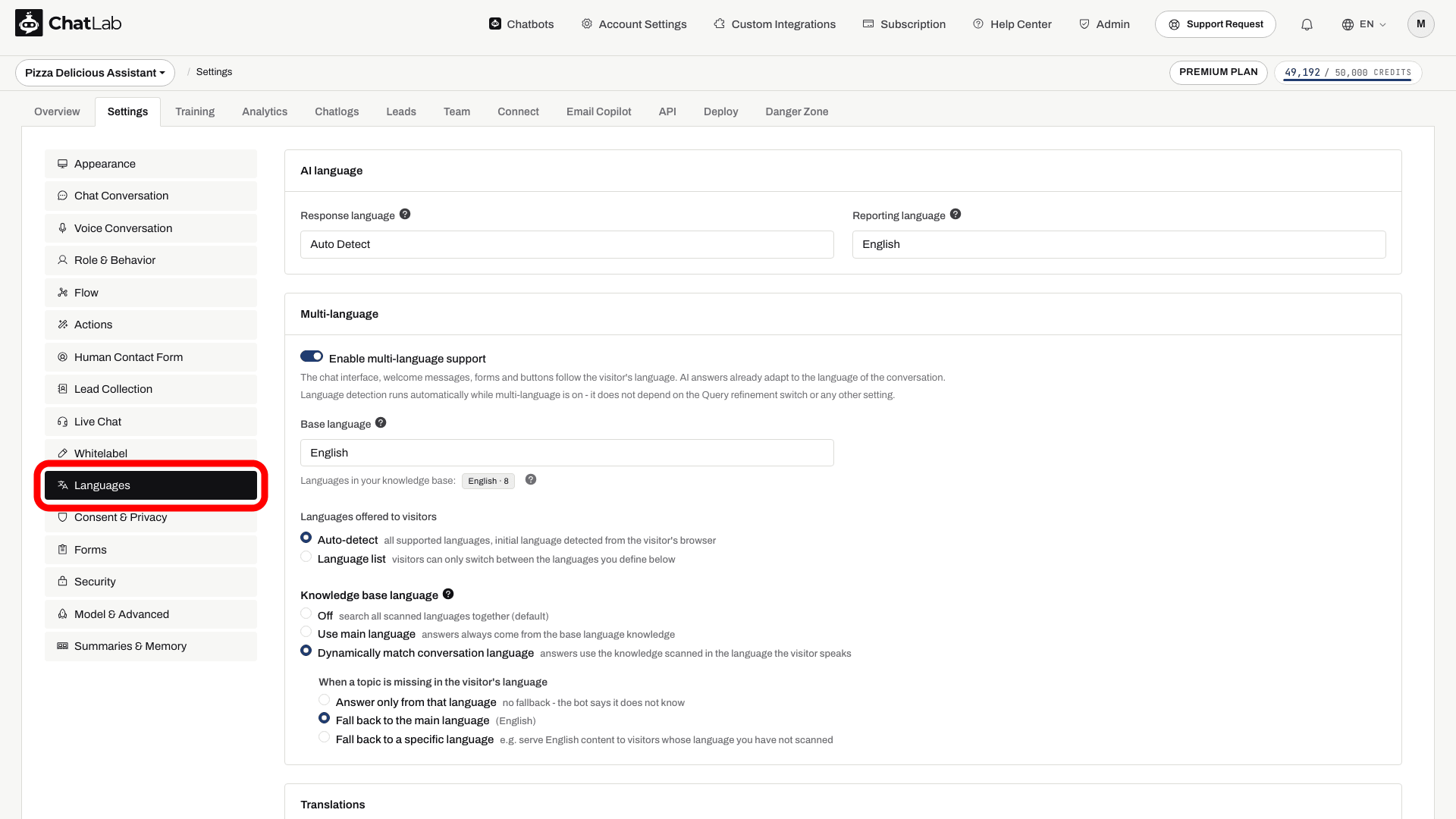
Poniżej karty AI language znajduje się karta Multi-language (Wielojęzyczność). Jest to funkcja premium. Jeśli Twój plan jej nie obejmuje, nad nieaktywnym podglądem ustawień pojawi się zachęta do zmiany planu na wyższy.
Włącz obsługę wielu języków
W karcie Multi-language (Wielojęzyczność) włącz opcję Enable multi-language support (Włącz obsługę wielu języków).
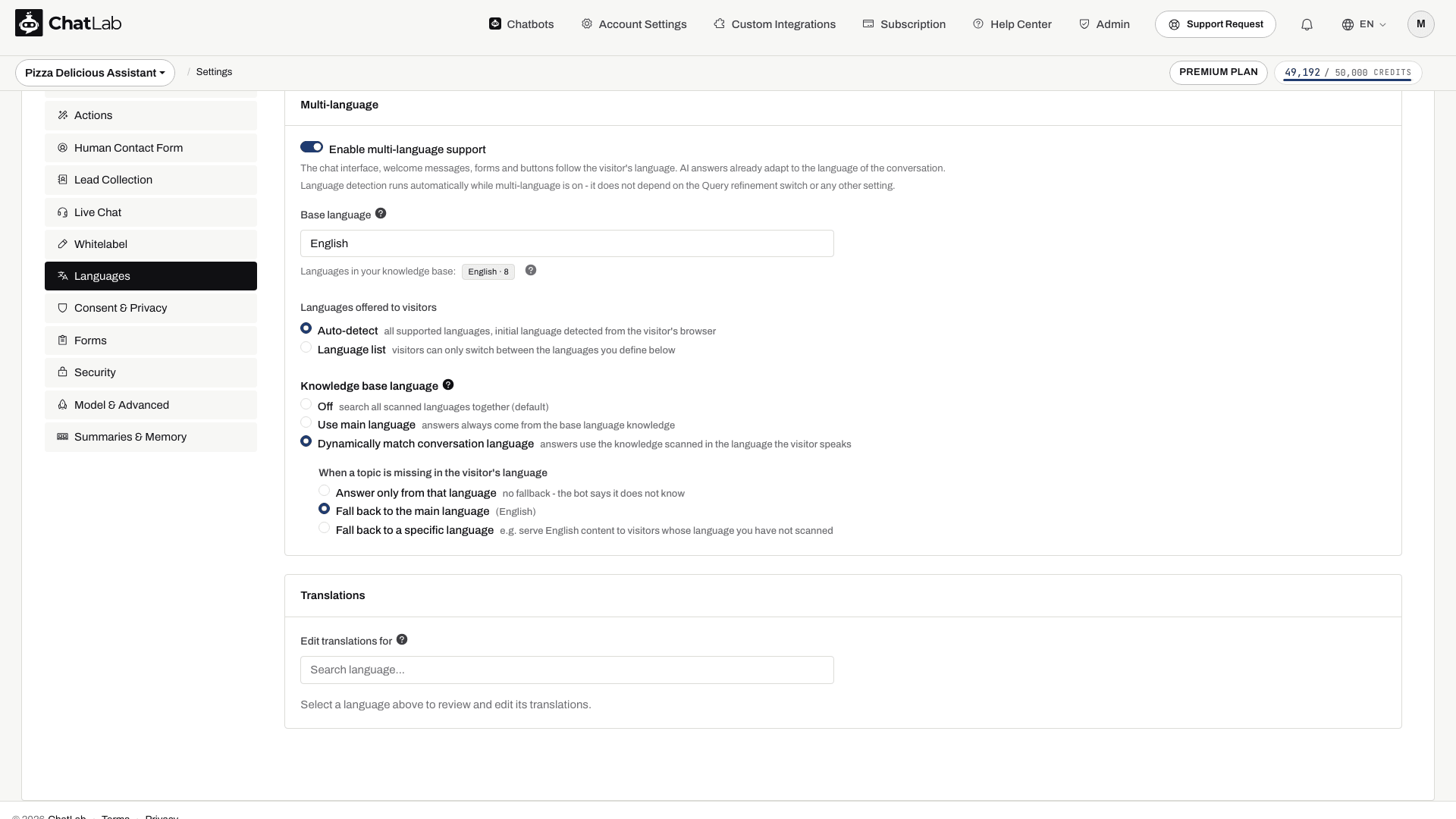
Wykrywanie języka działa automatycznie, gdy obsługa wielu języków jest włączona. Nie zależy ono od ustawienia doprecyzowywania zapytań ani żadnego innego - po włączeniu ChatLab samodzielnie wykrywa język każdego odwiedzającego.
Włączenie przełącznika wybiera opcję Dynamically match conversation language (Dynamicznie dopasowuj język rozmowy) z ustawieniem Fall back to the main language (Powrót do języka głównego). Po jej włączeniu sprawdź język bazowy oraz opcje wyszukiwania, zwłaszcza jeśli wcześniej używano opcji Off (Wyłączone). Pojawią się następujące opcje.
Język bazowy
Base language (Język bazowy) to język, w którym obecnie napisane są własne teksty Twojego bota - powitanie, etykiety formularzy, przyciski i podobne elementy. Wszystkie tłumaczenia są generowane na podstawie tych tekstów w języku bazowym, dlatego ustaw go tak, aby odpowiadał językowi, w którym pierwotnie przygotowano treść bota.
Języki oferowane odwiedzającym
Wybierz, w jaki sposób odwiedzający wybierają swój język:
- Auto-detect (Automatyczne wykrywanie) - dostępne są wszystkie obsługiwane języki. Język początkowy jest wykrywany na podstawie przeglądarki odwiedzającego, a użytkownicy mogą przełączyć się na dowolny obsługiwany język.
- Language list (Lista języków) - odwiedzający mogą przełączać się tylko między zdefiniowanymi przez Ciebie językami. Dodawaj języki jako kafelki za pomocą pola wyszukiwania i usuwaj je małą ikoną krzyżyka na każdym kafelku. Język bazowy jest zawsze dołączony i oznaczony jako "base".
Język bazy wiedzy
To ustawienie kontroluje, która wersja językowa Twojej przeskanowanej wiedzy jest używana do tworzenia odpowiedzi:
- Off (Wyłączone) - przeszukuj wszystkie przeskanowane języki jednocześnie.
- Use main language (Użyj języka głównego) - odpowiedzi zawsze pochodzą z wiedzy w języku podstawowym.
- Dynamically match conversation language (Dynamicznie dopasuj język rozmowy) - odpowiedzi korzystają z wiedzy przeskanowanej w języku, w którym mówi użytkownik. W sekcji When a topic is missing in the visitor's language (Gdy brakuje tematu w języku użytkownika) wybierz Answer only from that language (Odpowiadaj tylko na podstawie wiedzy w tym języku), Fall back to the main language (Przełącz na język główny) lub Fall back to a specific language (Przełącz na określony język).
Tryby Use main language i Dynamically match conversation language wymagają źródeł, które zostały przeskanowane z wykrywaniem języka. Starsze źródła mogą nie zawierać tych informacji i mogą wymagać ponownego wytrenowania. Zobacz Dodawanie nowych źródeł stron WWW, aby dowiedzieć się, jak skanować i ponownie trenować źródła.
Tłumaczenia
Gdy obsługa wielu języków jest włączona, pojawia się sekcja Translations (Tłumaczenia), w której możesz przeglądać i dopracowywać każdy przetłumaczony tekst.
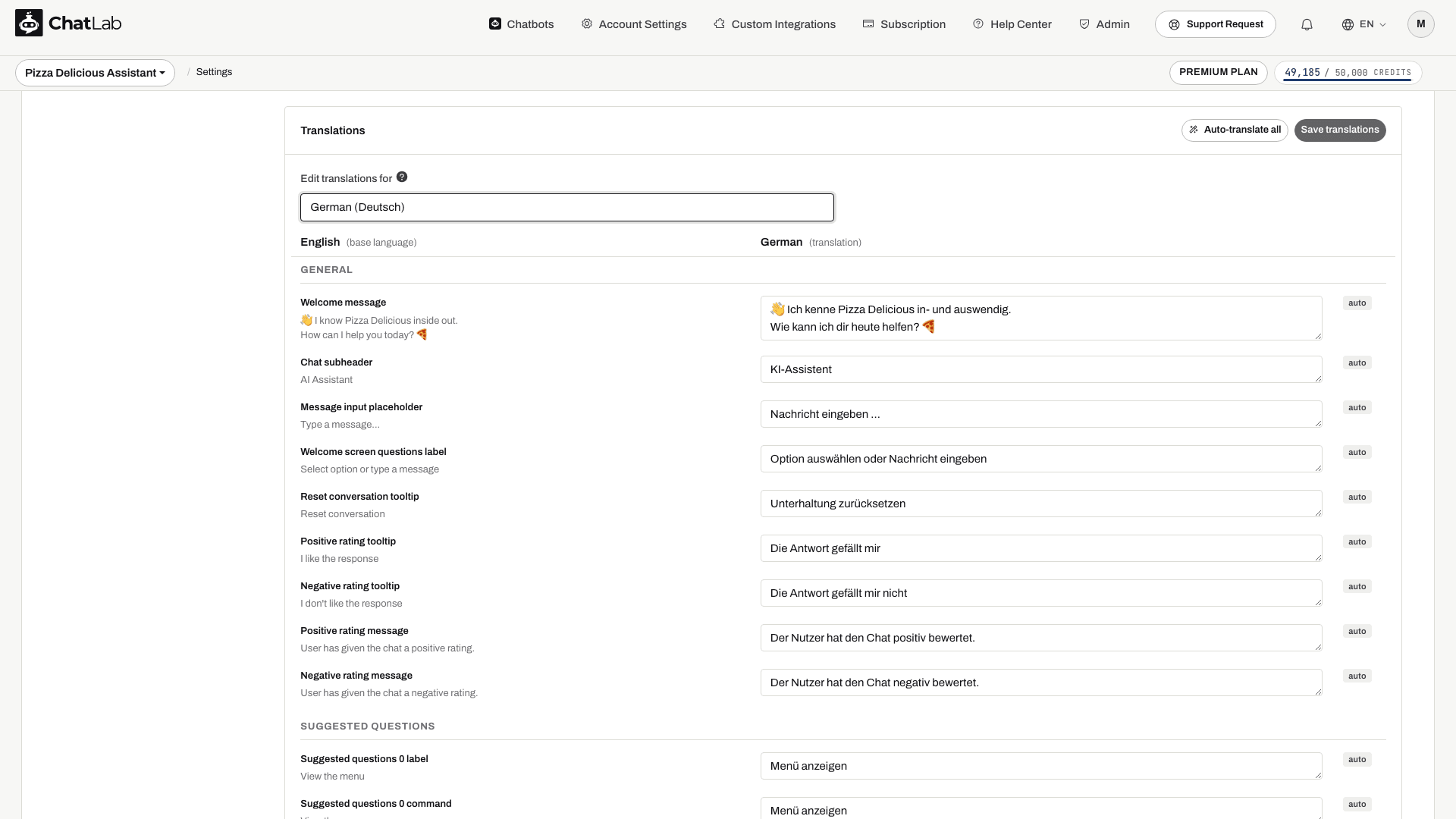
Wybierz język w sekcji Edit translations for (Edytuj tłumaczenia dla). Edytor wyświetli wtedy dwie kolumny - tekst w języku bazowym po lewej stronie i przetłumaczony tekst po prawej - pogrupowane w sekcje: General (Ogólne), Suggested questions (Sugerowane pytania), Human Contact Form (Formularz kontaktu z człowiekiem), Lead Collection (Zbieranie leadów), Live Chat, Consent (Zgody), Custom forms (Własne formularze) oraz Widget interface (Interfejs widgetu).
Każde przetłumaczone pole ma etykietę informującą o jego pochodzeniu:
- auto - wygenerowane automatycznie.
- manual - pole zostało przez Ciebie edytowane i zapisane.
- edited - masz niezapisane zmiany w tym polu.
- outdated - zapisany przez Ciebie tekst nie pasuje już do aktualnego tekstu bazowego i może wymagać odświeżenia.
Możesz:
- Edytować dowolne pole, aby nadpisać automatyczne tłumaczenie. Twoja wersja zostanie zachowana nawet po ponownym wygenerowaniu tłumaczeń.
- Kliknąć Auto-translate all (Przetłumacz wszystko automatycznie), aby ponownie wygenerować wszystkie tłumaczenia dla wybranego języka.
- Kliknąć Save translations (Zapisz tłumaczenia), aby zachować wprowadzone zmiany.
- Użyć przycisku resetowania przy danym polu, aby przywrócić tłumaczenie automatyczne.
Przetestuj tłumaczenia
Odpowiadaj w języku odwiedzającego
Ten przykład dotyczy języka odpowiedzi, a nie zmiany interfejsu widgetu. Dostępne języki interfejsu możesz skonfigurować osobno w sekcji Języki.

Odwiedzający: Wie kann ich meine Bestellung verfolgen?
Odtwórz przykład lub przeczytaj go poniżej. Nie wykorzystano żadnych prawdziwych danych klientów.Odwiedzający zadaje pytanie po niemiecku.
Odtwarzanie zatrzymuje się, gdy ten przykład znika z ekranu. To jest symulacja, a nie czat na żywo. Elementy sterujące widgetu wewnątrz odtwarzania nie są interaktywne.Przeczytaj cały przykład
- Odwiedzający zadaje pytanie po niemiecku.
Odwiedzający: Wie kann ich meine Bestellung verfolgen?
- Bot odpowiada po niemiecku.
Asystent: Bitte nennen Sie Ihre Bestellnummer und die beim Kauf verwendete E-Mail-Adresse.
- Kolejne pytanie może być po hiszpańsku.
Odwiedzający: ¿Dónde encuentro el número de pedido?
- Odpowiedź dostosowuje się do nowego języka.
Asystent: Lo encontrará en el correo de confirmación del pedido.
Po zmianie ustawień językowych poczekaj na komunikat Saved (Zapisano); edytor tłumaczeń ma osobny przycisk Save translations (Zapisz tłumaczenia). Otwórz Overview (Przegląd), zmień język odwiedzającego i sprawdź tekst powitalny, pytania oraz aktywne formularze. Zapytaj o temat dostępny tylko w jednym wytrenowanym języku, aby sprawdzić zachowanie awaryjne (fallback). Pojawienie się automatycznych tłumaczeń może chwilę potrwać; przejrzyj przetłumaczone pola po zakończeniu ładowania.
Ustawianie języka z poziomu Twojej strony
Jeśli Twoja witryna działa w kilku językach, poinformuj widget, który z nich czyta odwiedzający, aby czat otworzył się w tym języku zamiast w języku przeglądarki. Wywołaj metodę setLanguage() w API JavaScript widgetu lub ustaw window.aichatbotLanguage przed załadowaniem skryptu. Język wybrany przez odwiedzającego w menu samego widgetu jest zapamiętywany, ale przestaje obowiązywać, gdy zmieni się język Twojej strony. Zobacz Chat API, aby sprawdzić kod.
Powiązane artykuły
- Chat API - steruj widgetem z poziomu swojej strony, w tym przełączaj jego język.
- Konfiguracja języka chatbota - ustaw język odpowiedzi, język raportowania i osobne chatboty dla poszczególnych języków.
- Dodawanie nowych źródeł stron WWW - skanuj i trenuj źródła ponownie, aby tryby językowe bazy wiedzy działały poprawnie.