Funkcja Voice Conversation (rozmowy głosowe) zmienia Twojego chatbota w agenta głosowego działającego w czasie rzeczywistym. Odwiedzający klikają przycisk połączenia w widgecie czatu i prowadzą głosową rozmowę z botem - mówią, a bot odpowiada syntetyzowanym głosem. Ty wybierasz model głosu, głos, język oraz kilka limitów bezpieczeństwa.
Zanim zaczniesz, utwórz chatbota i wytrenuj go. Voice Conversation jest dostępna jako funkcja premium - jeśli Twój plan jej nie obejmuje, pojawi się komunikat zachęcający do przejścia na wyższy pakiet. Połączenia zużywają kredyty wiadomości.
Gdzie znaleźć ustawienia Voice Conversation
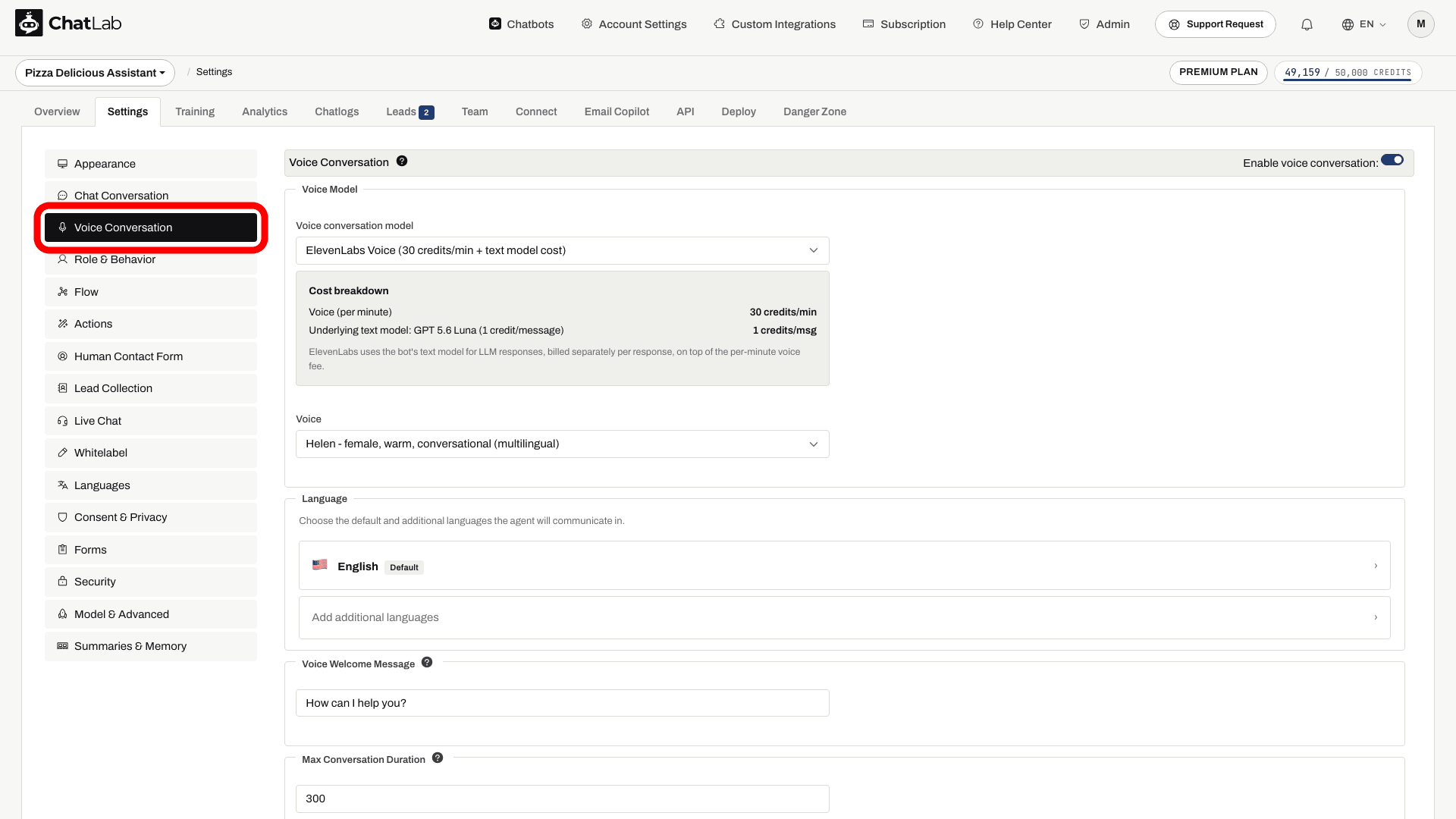
Wybierz swojego chatbota, kliknij zakładkę Settings (Ustawienia), a następnie wybierz Voice Conversation (Rozmowa głosowa) na lewym pasku bocznym.
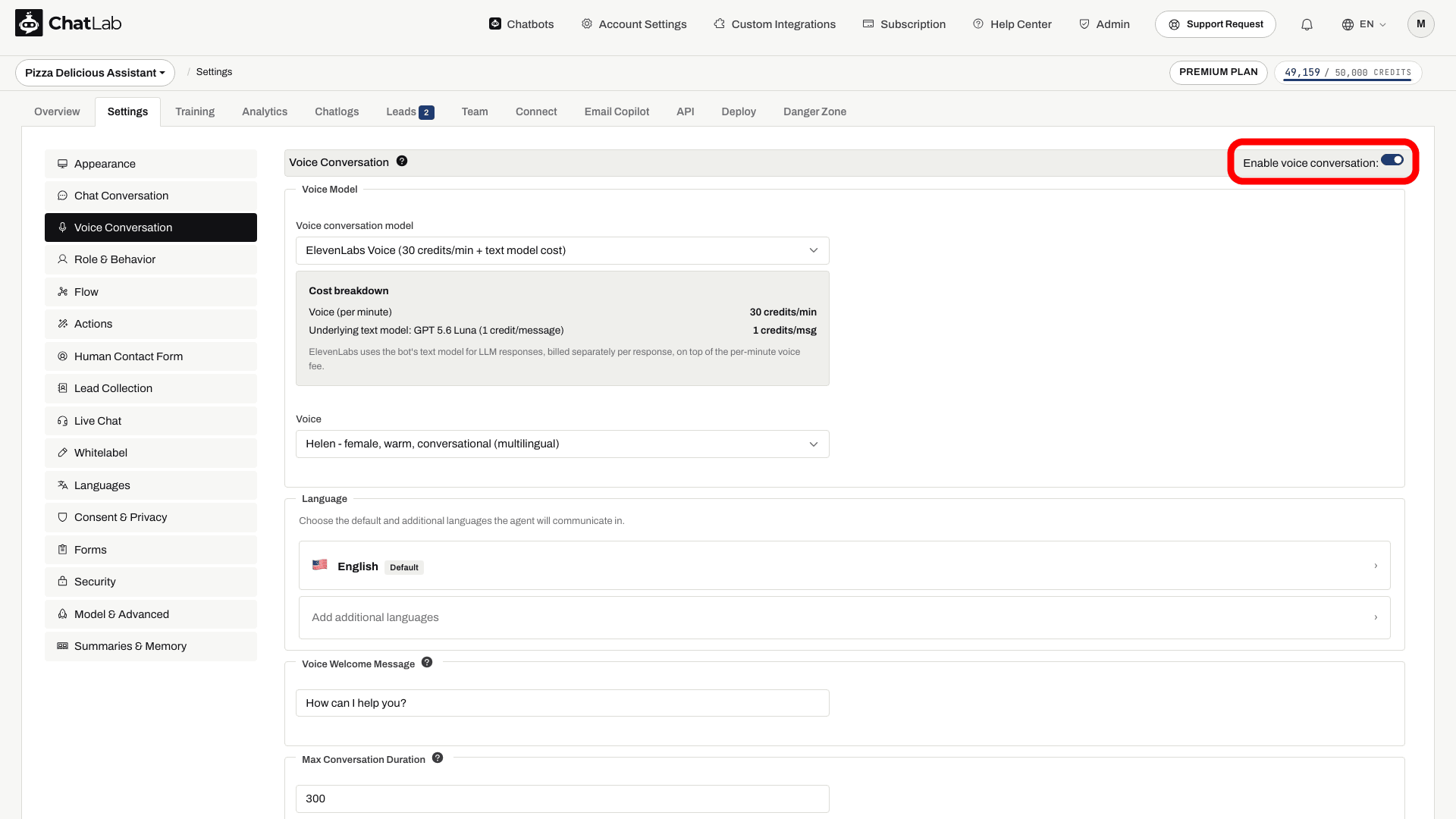
Na górze strony znajdziesz przełącznik Enable voice conversation (Włącz rozmowę głosową). Pozostałe ustawienia pojawią się dopiero po włączeniu rozmowy głosowej.
Wybierz model głosowy
ChatLab obsługuje cztery modele głosowe, każdy z własną stawką za minutę widoczną obok w menu rozwijanym:
- GPT Realtime - opcja speech-to-speech od OpenAI.
- GPT Realtime Mini - domyślny model głosowy dla nowych botów. Porównaj wyświetlaną stawkę kredytów i przetestuj go ze swoimi pytaniami.
- Gemini 3.1 Flash Voice - opcja speech-to-speech wykorzystująca Gemini Live.
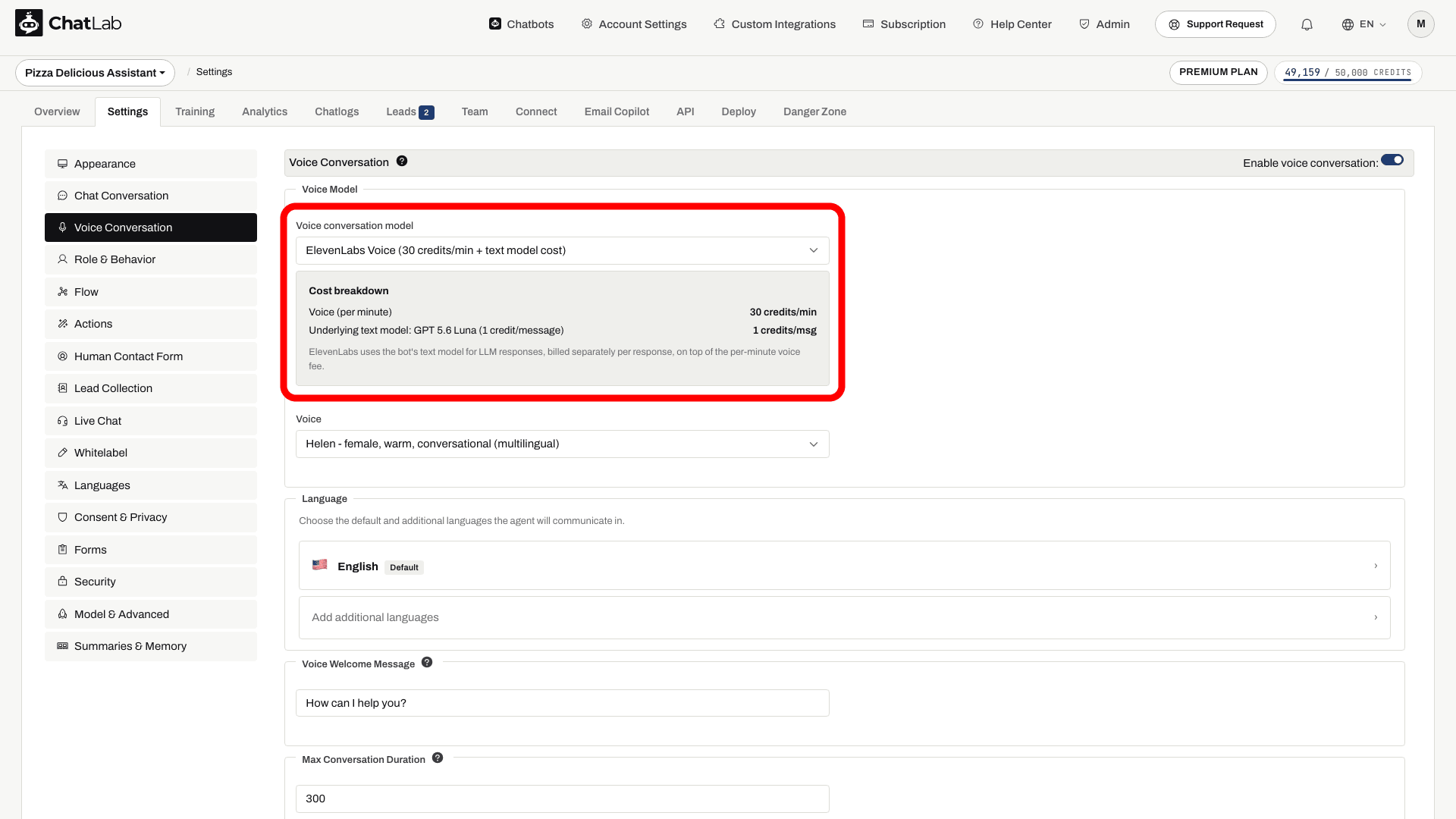
- ElevenLabs Voice - opcja korzystająca z głosów ElevenLabs. Wykorzystuje standardowy model tekstowy bota (ustawiany w Settings > Model & Advanced [Ustawienia > Model i zaawansowane]) do generowania odpowiedzi, a następnie ElevenLabs przekształca je na mowę. Stawka za minutę połączenia głosowego jest naliczana dodatkowo oprócz kosztu modelu tekstowego za odpowiedź.
Poniżej selektora modeli znajduje się karta Cost breakdown (Zestawienie kosztów), która pokazuje stawkę za minutę dla aktualnie wybranego modelu, dzięki czemu zawsze widzisz, jak rozmowa będzie rozliczana według stawki widocznej przy każdym modelu na liście rozwijanej.
Wybierz głos
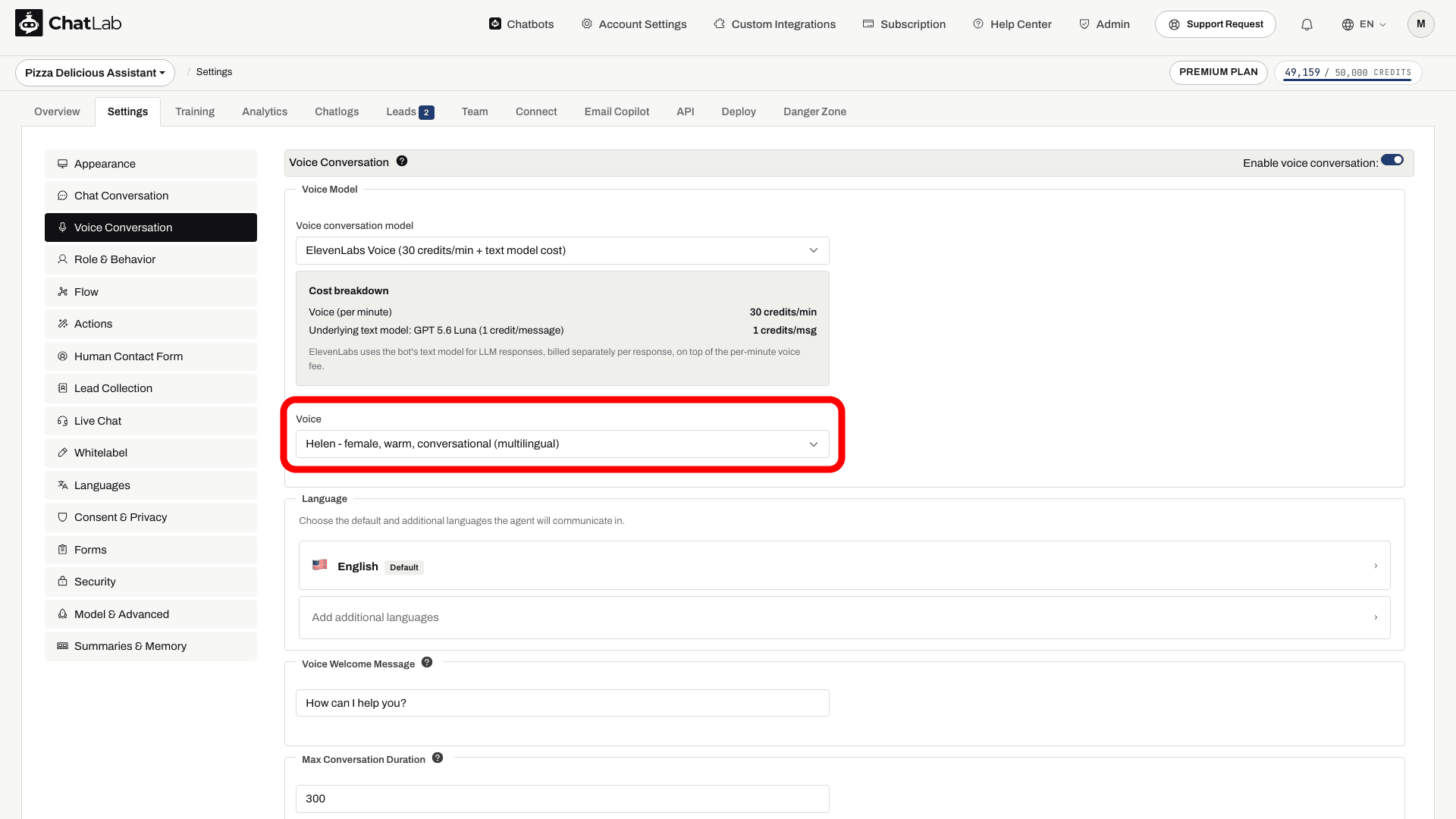
Każdy model udostępnia własny zestaw głosów na liście rozwijanej Voice (Głos):
- OpenAI (GPT Realtime i GPT Realtime Mini) - Alloy, Ash, Ballad, Cedar, Coral, Echo, Fable, Marin, Onyx, Nova, Sage, Shimmer, Verse.
- Gemini - Kore (zalecany), Charon, Puck, Fenrir, Aoede, Leda, Orus, Zephyr.
- ElevenLabs - Brian, Helen, Chris, Daniel, Jessica, Sarah, Lily, Liam, Will, Janet.
Nowe boty domyślnie używają głosu Alloy. Głos możesz zmienić w dowolnym momencie - nowy głos zacznie obowiązywać od następnego połączenia.
Ustaw język
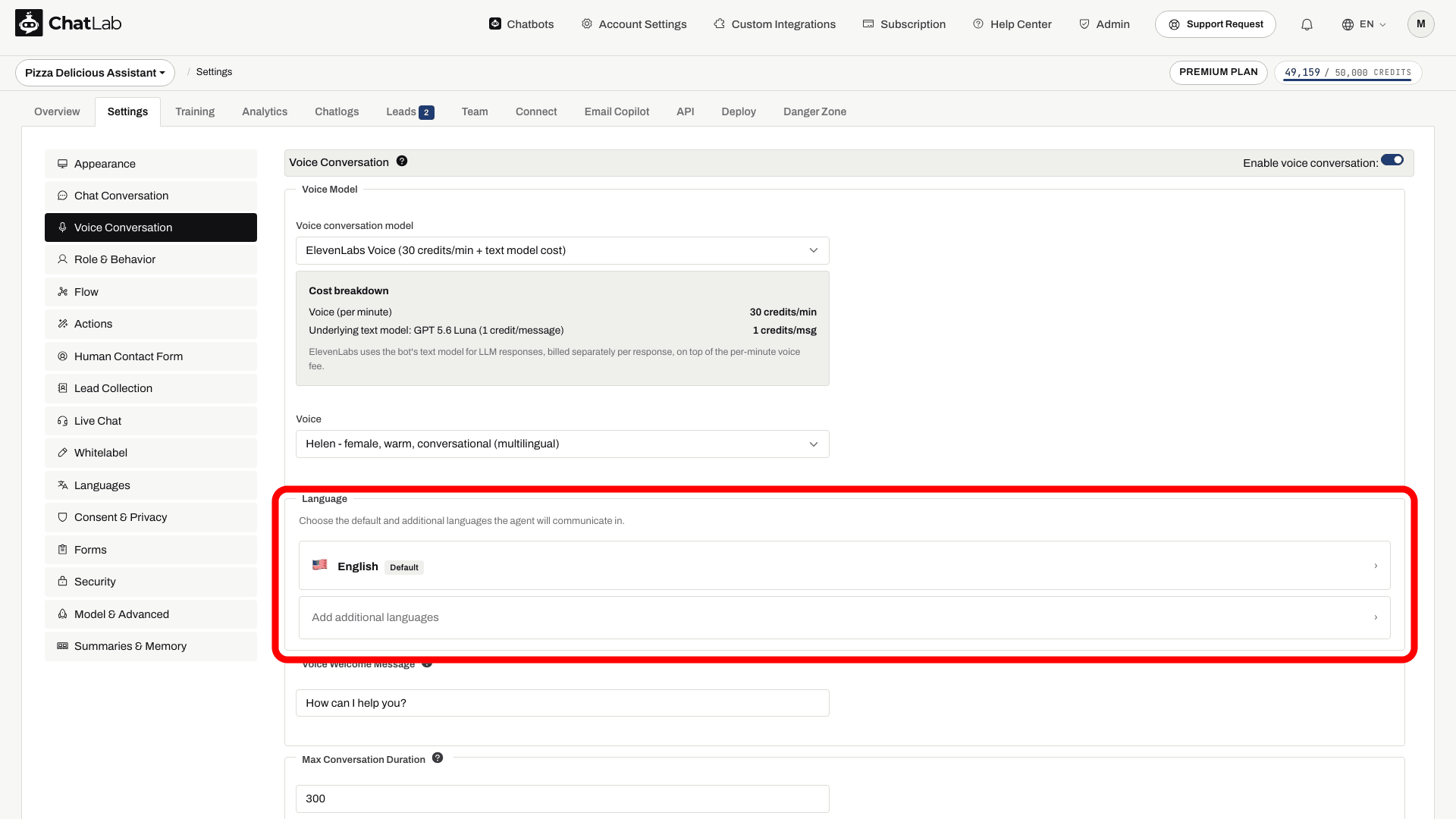
Sekcja Language (Język) określa, w jakim języku (lub językach) bot mówi podczas połączenia.
- OpenAI i Gemini - wybierz jeden język główny. Jeśli odwiedzający zacznie mówić podczas połączenia w innym obsługiwanym języku, bot w naturalny sposób przełączy się na ten język.
- ElevenLabs - wybierz język domyślny oraz dowolną liczbę dodatkowych języków, którymi agent może się posługiwać.
Kliknij kafelek języka, aby otworzyć okno wyboru z flagami państw i wyszukiwarką.
Wiadomość powitalna głosu
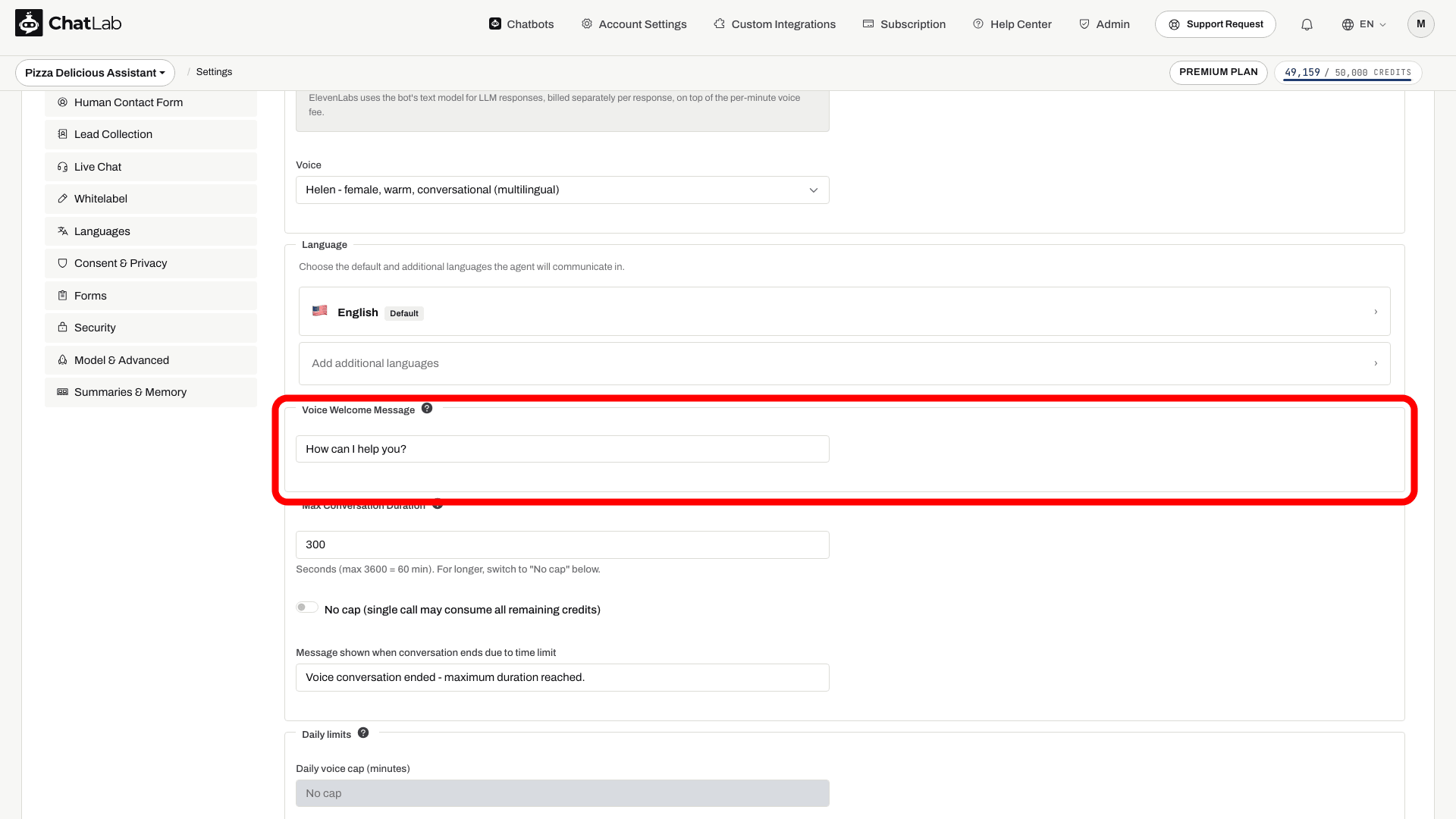
Pole Voice Welcome Message (Wiadomość powitalna głosu) to pierwsze zdanie wypowiadane przez bota po rozpoczęciu połączenia. Odtwarza się raz na początku sesji, dlatego warto zadbać, aby było krótkie i naturalne - kwestia w stylu "Cześć, w czym mogę Ci pomóc?" sprawdza się doskonale.
Maksymalna długość wynosi 500 znaków.
Ograniczenie czasu trwania rozmowy
Połączenia głosowe zużywają kredyty za każdą minutę, dlatego dostępne są dwa limity bezpieczeństwa chroniące budżet właściciela bota.
Maksymalny czas trwania rozmowy
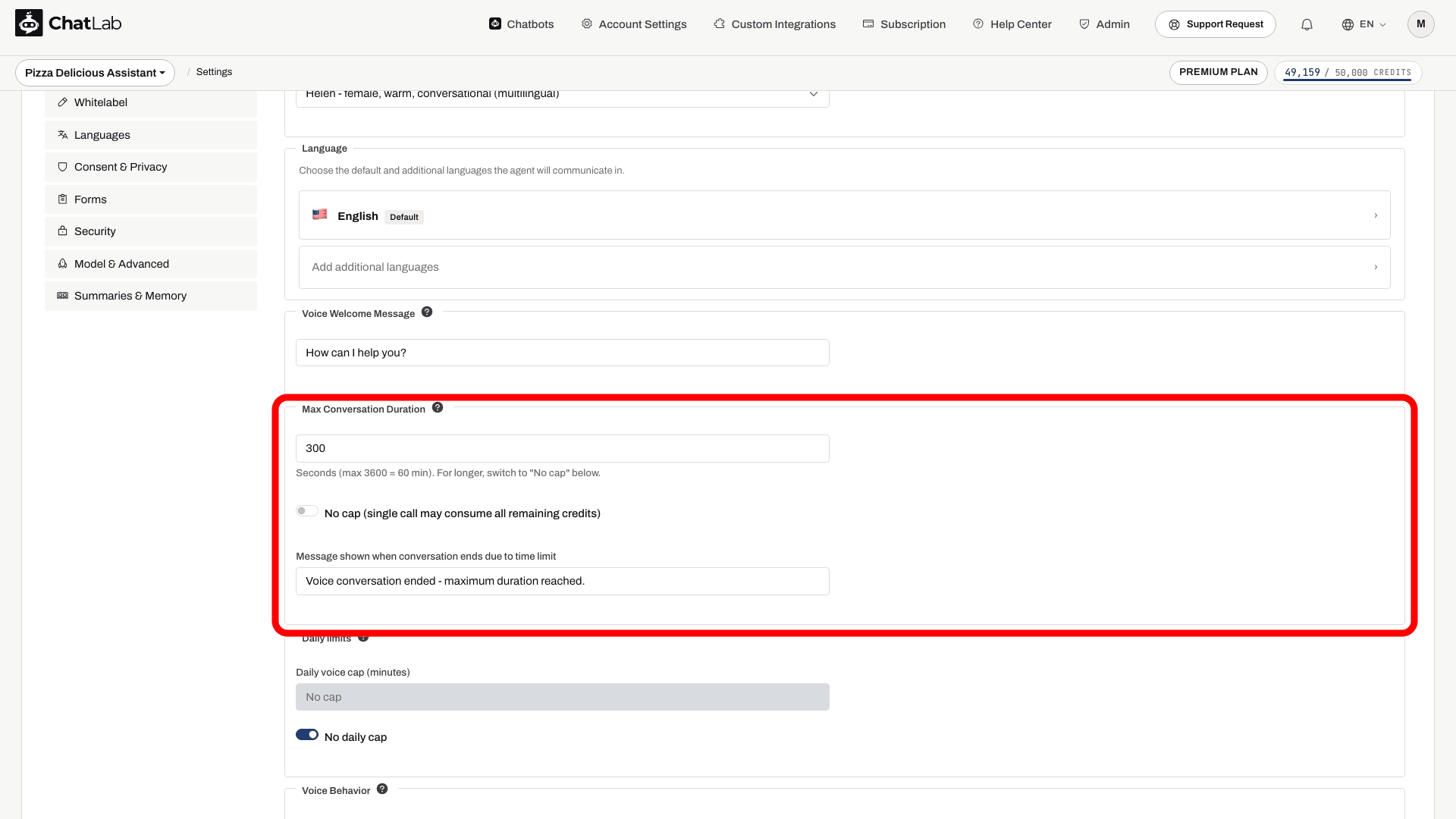
Pole Max Conversation Duration (Maksymalny czas trwania rozmowy) ogranicza długość pojedynczego połączenia. Wartość domyślna to 300 sekund (5 minut); dozwolony zakres wynosi od 30 sekund do 3600 sekund (60 minut). Po osiągnięciu limitu bot wypowiada komunikat po przekroczeniu limitu (który możesz dostosować tuż pod tym polem), a połączenie się kończy.
Jeśli chcesz zezwolić na nieograniczony czas trwania pojedynczego połączenia, włącz przełącznik No cap (Bez limitu). Wyświetlane jest ostrzeżenie, ponieważ pojedyncze połączenie może wtedy zużyć wszystkie pozostałe kredyty.
Dzienny limit minut głosowych
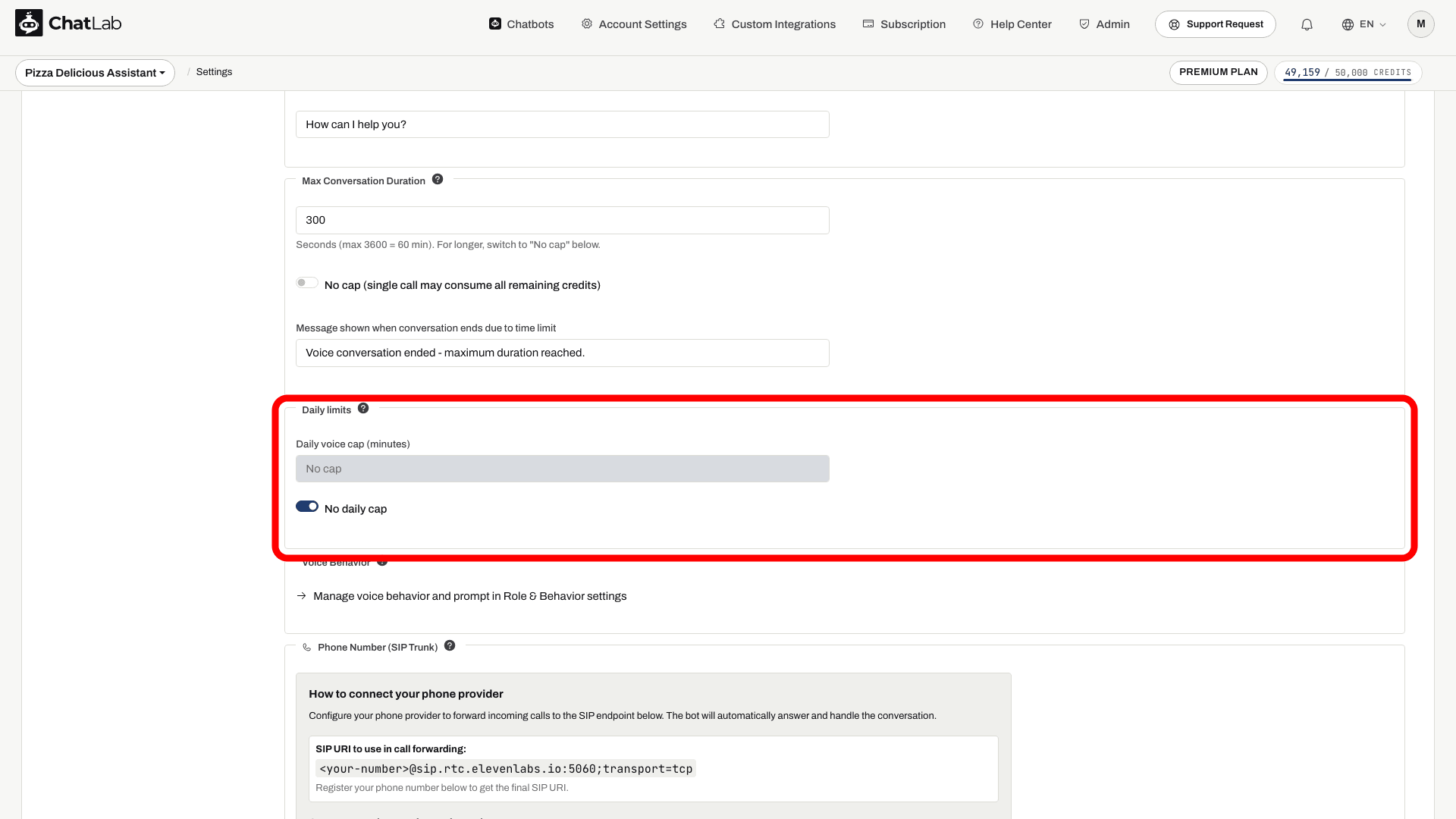
Ustawienie Daily voice cap (minutes) (Dzienny limit minut głosowych) jest sprawdzane przed rozpoczęciem nowego połączenia w widgecie na podstawie zarejestrowanego zużycia minut głosowych bota. Nie stanowi ono gwarancji, że trwające równolegle połączenia zakończą się dokładnie po osiągnięciu łącznej liczby minut. Sprawdzaj zarejestrowane zużycie i korzystaj również z limitu czasu trwania pojedynczego połączenia. Nie zakładaj, że ta kontrola w widgecie blokuje również przychodzące połączenia telefoniczne.
Włącz opcję No daily cap (Bez dziennego limitu), aby usunąć limit dzienny.
Zachowanie głosu i prompt systemowy
Połączenia głosowe mogą korzystać z innego promptu systemowego niż czat tekstowy, co jest przydatne, gdy chcesz nadać botowi przez telefon bardziej swobodną, konwersacyjną osobowość.
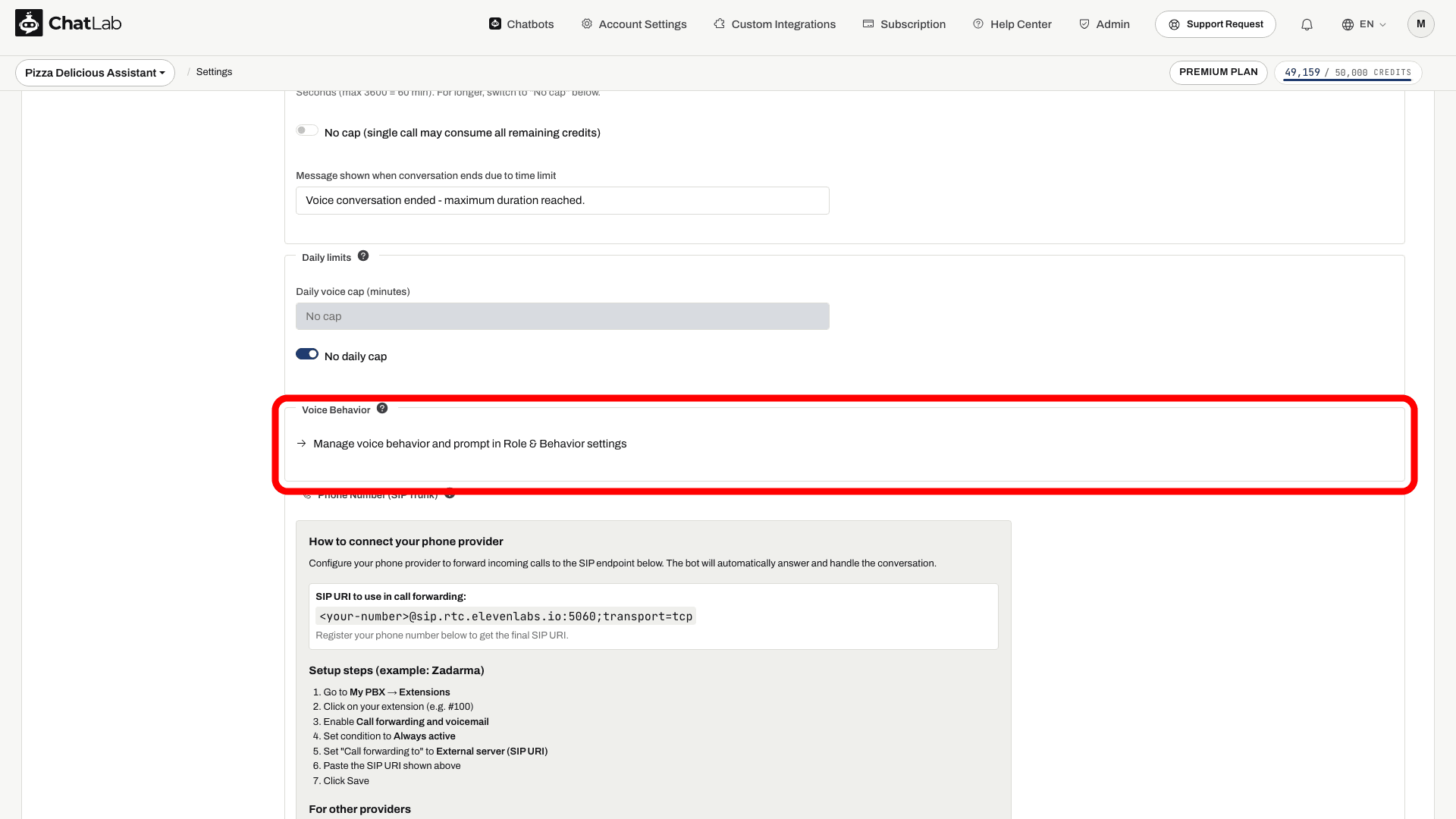
W sekcji Voice Behavior (Zachowanie głosu) kliknij link Manage voice behavior and prompt in Role & Behavior settings (Zarządzaj zachowaniem głosu i promptem w ustawieniach Role & Behavior), aby przejść do Settings > Role & Behavior (Ustawienia > Rola i zachowanie), gdzie dedykowana zakładka Voice Conversation pozwala edytować prompt głosowy niezależnie od promptu dla czatu tekstowego.
Jak działa rozliczanie rozmów głosowych
- Pierwsza minuta każdego połączenia jest rozliczana w całości według stawki minutowej wybranego modelu. Jest to opłata minimalna za każde połączenie, nawet bardzo krótkie.
- Po pierwszej minucie opłata jest naliczana na podstawie rozliczanego czasu i zaokrąglana w górę do pełnych kredytów. Sesje w widgecie są mierzone w 10-sekundowych interwałach, więc nie jest to precyzyjne rozliczenie co do sekundy.
- Cisza w trakcie trwającego połączenia wlicza się do czasu trwania. W przypadku połączeń przez widget sprawdzanie połączenia ogranicza naliczanie opłat, gdy przeglądarka przestaje wysyłać dane; krótki końcowy interwał może jednak nadal zostać naliczony.
- Przed rozpoczęciem połączenia ChatLab sprawdza, czy bot ma wystarczającą liczbę kredytów, aby pokryć co najmniej pierwszą minutę. Jeśli nie, połączenia nie można rozpocząć.
- W przypadku ElevenLabs Voice opłata za minutę jest doliczana dodatkowo do kosztu modelu tekstowego bota za każdą odpowiedź, ponieważ ElevenLabs używa modelu tekstowego do generowania odpowiedzi, a następnie konwertuje je na mowę.
Synchronizacja bazy wiedzy dla ElevenLabs
Gdy wybrany jest model głosowy ElevenLabs, pod ustawieniami głosu pojawia się panel statusu informujący o tym, czy dane treningowe bota zostały przesłane do ElevenLabs. Synchronizacja uruchamia się automatycznie po zakończeniu trenowania: ChatLab wysyła do ElevenLabs dokument utworzony z materiałów treningowych bota. Sprawdź panel statusu po zakończeniu trenowania i zaczekaj na pomyślną synchronizację przed rozpoczęciem testowania nowo dodanej wiedzy. Duże bazy wiedzy mogą zostać skrócone podczas eksportu, dlatego przetestuj najważniejsze tematy zamiast zakładać pełną zgodność z czatem tekstowym.
Połączenia telefoniczne
Po włączeniu rozmowy głosowej możesz także przypisać botowi prawdziwy numer telefonu, aby klienci mogli dzwonić za pośrednictwem tradycyjnej sieci telefonicznej. Zobacz dedykowany artykuł: Połączenia telefoniczne.
Wprowadzanie głosowe a rozmowa głosowa
Te dwie funkcje brzmią podobnie, ale znacząco się różnią:
- Wprowadzanie głosowe (w Settings > Chat Conversation [Ustawienia > Rozmowa na czacie]) dodaje ikonę mikrofonu do paska wiadomości, umożliwiając odwiedzającym dyktowanie wpisywanego pytania. Bot wciąż odpowiada tekstem. Funkcja ta korzysta z systemowego Web Speech API w przeglądarce.
- Rozmowa głosowa (opisywana na tej stronie) to pełne połączenie głosowe w czasie rzeczywistym (speech-to-speech) - odwiedzający słyszą głos bota generowany przez OpenAI Realtime, Gemini Live lub ElevenLabs.
Przetestuj połączenie głosowe
Poczekaj na komunikat Saved (Zapisano), a następnie otwórz Overview (Przegląd) i użyj przycisku połączenia w widgecie. Zezwól na dostęp do mikrofonu, gdy przeglądarka o to poprosi. Sprawdź wiadomość powitalną, język, głos oraz odpowiedź z Twoich danych treningowych, a następnie zakończ połączenie. Jeśli mikrofon jest niedostępny lub odmówiono do niego dostępu, sprawdź uprawnienia przeglądarki i wypróbuj obsługiwaną przeglądarkę. Przed publikacją powtórz test na swoim osadzonym chatbocie.