Połącz swojego chatbota ChatLab ze sklepem Shoper, aby zapewnić klientom dostęp w czasie rzeczywistym do informacji o produktach i śledzenia zamówień bezpośrednio na czacie.
Przykładowa rozmowa
Sprawdź zamówienie
Wymaga połączonego sklepu i włączonej akcji zamówień. Dostępne pola zależą od integracji. Dopasowanie adresu e-mail nie stanowi potwierdzenia tożsamości.

Odwiedzający: Gdzie jest moje zamówienie?
Odtwórz przykład lub przeczytaj go poniżej. Nie wykorzystano żadnych prawdziwych danych klientów.Klient pyta o istniejące zamówienie.
Odtwarzanie zatrzymuje się, gdy ten przykład znika z ekranu. To jest symulacja, a nie czat na żywo. Elementy sterujące widgetu wewnątrz odtwarzania nie są interaktywne.Przeczytaj cały przykład
- Klient pyta o istniejące zamówienie.
Odwiedzający: Gdzie jest moje zamówienie?
- Domyślne wyszukiwanie wymaga obu identyfikatorów.
Asystent: Podaj proszę numer zamówienia oraz adres e-mail użyty podczas zakupu.
- W tym przykładzie użyj fikcyjnych danych.
Odwiedzający: 41982, anna@example.com
- Akcja wysyła zapytanie do połączonego sklepu.
Sprawdzam zamówienie 41982...
- Przekazuj wyłącznie informacje zwrócone przez sklep.
Asystent: Zamówienie 41982 jest oznaczone jako wysłane. Przewoźnikiem jest DPD. Sprawdź stronę śledzenia przesyłki, aby poznać status doręczenia.
Przykład ilustruje doświadczenie klienta. Dostępne działania i zwracane informacje zależą od tej integracji oraz Twojej konfiguracji.
Ważne: Najlepsze praktyki dla e-commerce
Po zakończeniu poniższej integracji przeczytaj wyczerpujący poradnik na temat optymalizacji chatbota dla e-commerce: Jak skonfigurować ChatLab dla sklepu e-commerce
Co zapewnia integracja
Wyszukiwanie produktów - Klienci mogą przeszukiwać Twój katalog Shoper, wpisując dowolną frazę. Chatbot przeszukuje nazwy produktów za pomocą dopasowania przybliżonego (fuzzy matching), zwracając do 10 pasujących produktów wraz z następującymi informacjami:
- Nazwa i opis produktu
- Cena i SKU
- Bezpośredni link do strony produktu w Twoim sklepie
- Zdjęcie produktu
- Dostępność w magazynie
- Opcjonalnie: załączniki do produktu (pliki PDF, dokumenty)
Możesz także włączyć filtr Tylko dostępne w magazynie (in-stock filter), aby zwracać wyłącznie produkty, które są aktualnie dostępne.
Szczegóły zamówienia - Klienci mogą sprawdzić status swojego zamówienia, podając numer zamówienia oraz adres e-mail powiązany z zamówieniem. Obie wartości są weryfikowane z danymi w Twoim sklepie Shoper. Chatbot zwraca:
- Numer zamówienia, datę oraz aktualny status
- Łączną kwotę zamówienia i walutę
- Zamówione pozycje wraz z nazwami, ilościami i cenami
- Adres dostawy (ulica, miasto, kod pocztowy, kraj, telefon)
- Adres rozliczeniowy
- Uwagi do zamówienia
Wymagania wstępne
Przed rozpoczęciem integracji z Shoper upewnij się, że:
- Twoja subskrypcja ChatLab obejmuje integrację z Shoper
- Masz dostęp do panelu administracyjnego Shoper
- Twój chatbot jest już utworzony w ChatLab
Krok 1: Utwórz grupę administratorów
- W panelu administracyjnym Shoper przejdź do Ustawienia > Administratorzy sklepu (Settings > Store administrators)
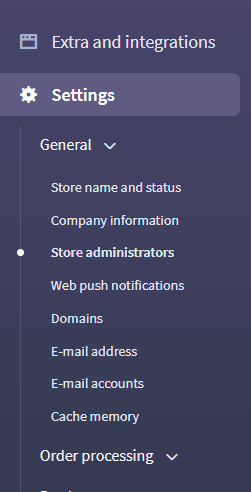
- Kliknij WIĘCEJ (MORE) > Dodaj grupę administratorów (Add administrators group)

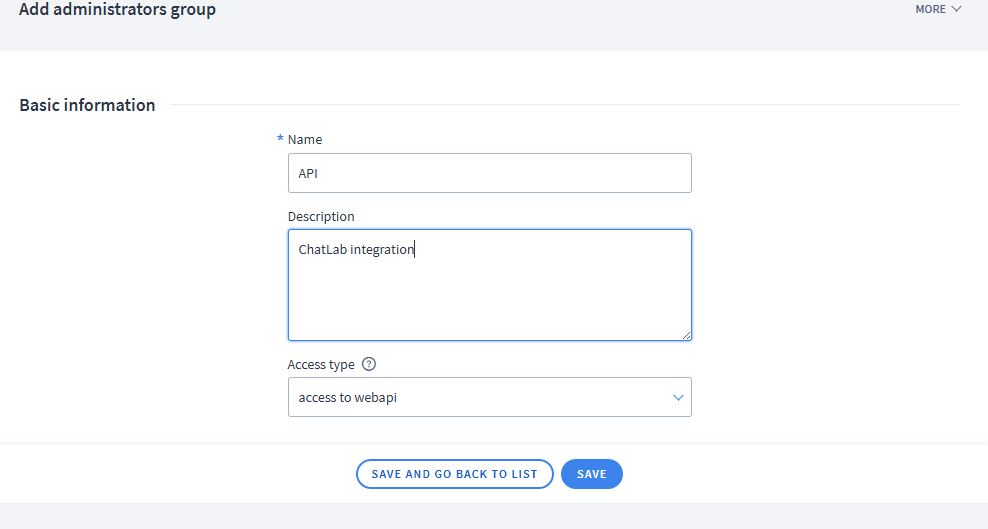
- Wprowadź nazwę grupy (np. "ChatLab Integration"), wybierz Rodzaj dostępu: "dostęp do webapi" ('access to webapi') i zapisz zmiany
Krok 2: Skonfiguruj uprawnienia grupy
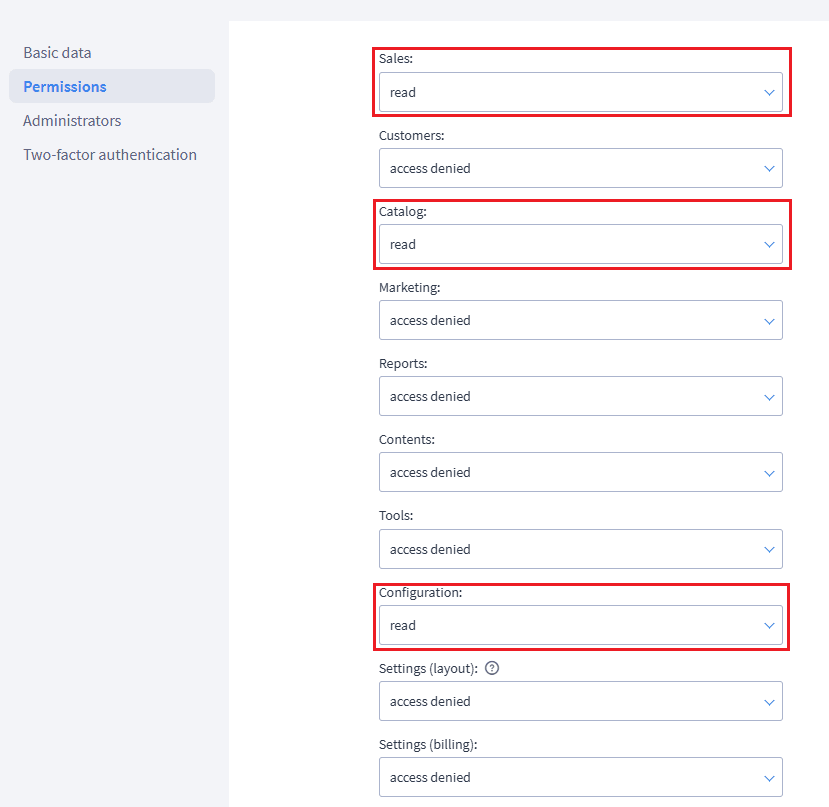
- Otwórz nowo utworzoną grupę i przejdź do ustawień uprawnień
- Nadaj uprawnienia do odczytu (Read) dla następujących zasobów:
- Sales (Sprzedaż) - odczyt
- Catalog (Katalog) - odczyt
- Configuration (Konfiguracja) - odczyt
Krok 3: Dodaj administratora API
- Przejdź do sekcji Administratorzy (Administrators) i kliknij Dodaj administratora (Add administrator)
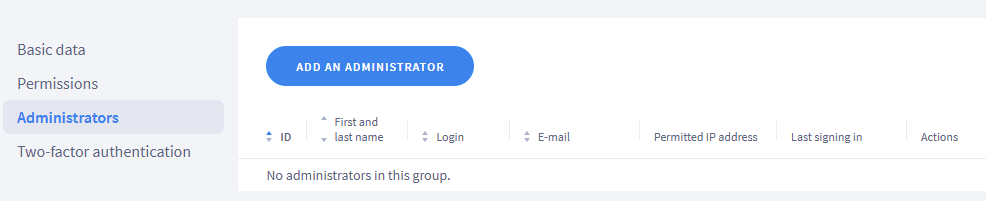
- Wprowadź login oraz hasło i przypisz administratora do grupy utworzonej w Kroku 1
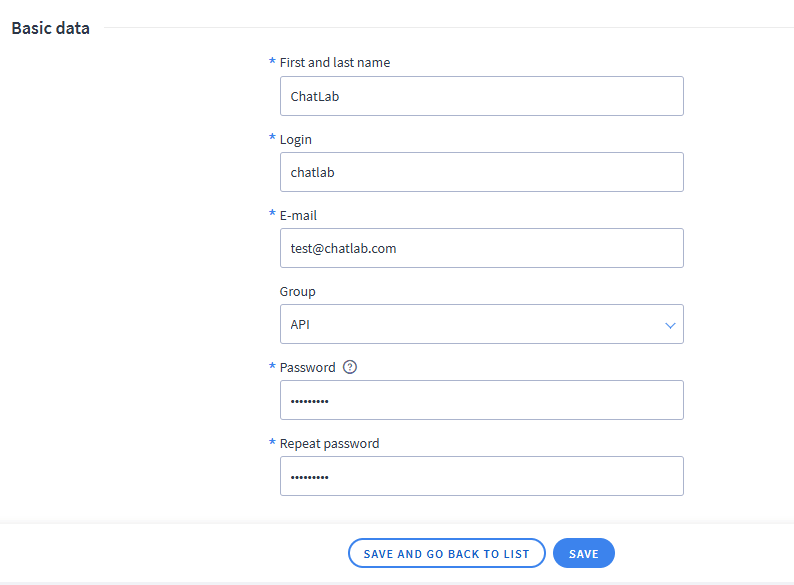
- Zapisz administratora. Zanotuj login i hasło - będą Ci potrzebne w kolejnym kroku.
Krok 4: Połącz Shoper w ChatLab
- Zaloguj się do ChatLab i wybierz swojego bota
- Przejdź do zakładki Połącz (Connect)

- Kliknij Połącz (Connect) na kafelku Shoper
- Wprowadź Shop URL (adres URL Twojego sklepu, czyli domenę Shoper, np.
myshop.shoper.pl) - Wprowadź WebAPI Login (login do WebAPI z Kroku 3)
- Wprowadź WebAPI Password (hasło do WebAPI z Kroku 3)
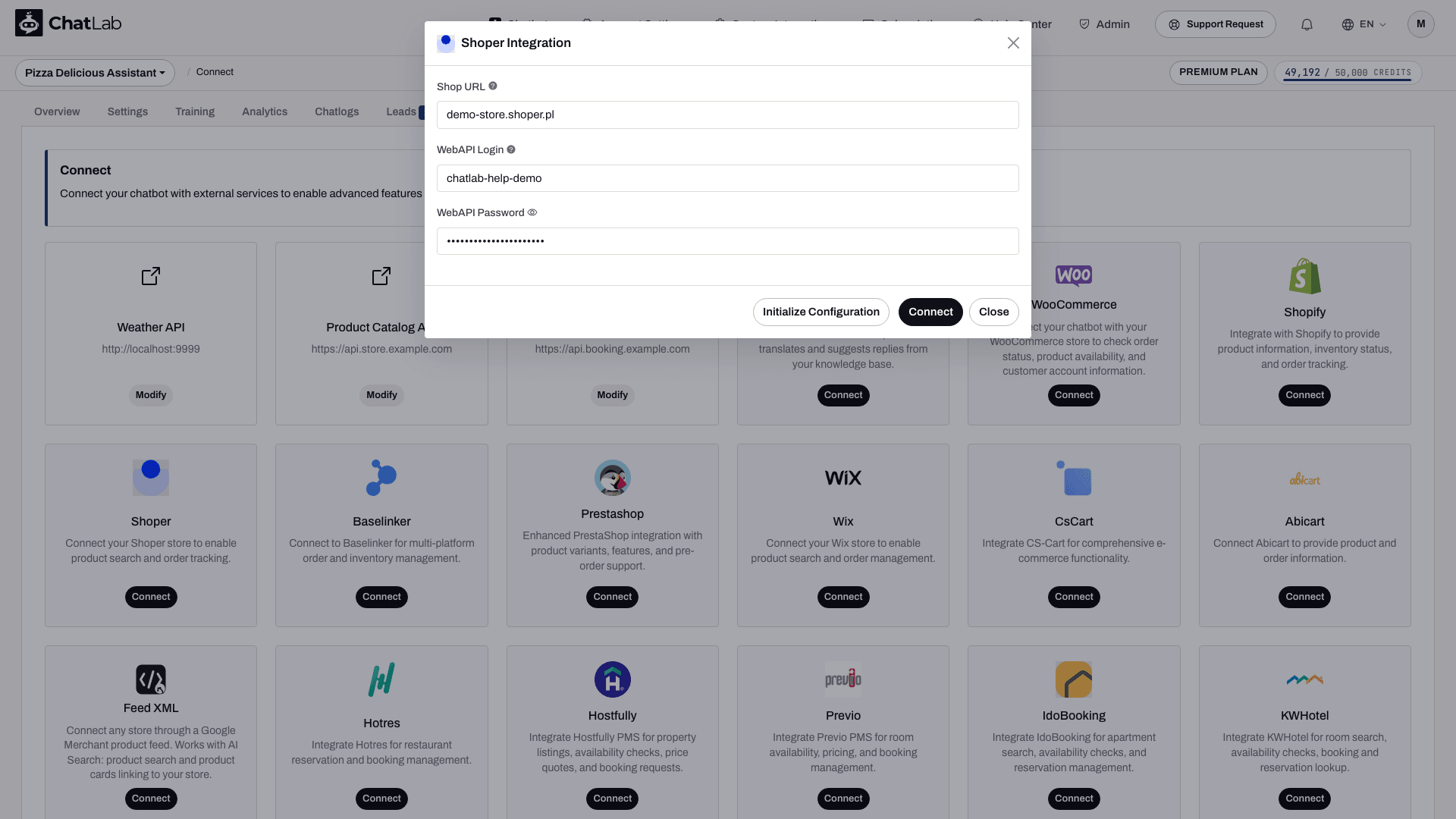
- Kliknij Inicjalizuj konfigurację (Initialize Configuration) - spowoduje to pobranie dostępnych języków z Twojego sklepu
- Wybierz odpowiedni język sklepu (Shop Language) z listy rozwijanej (określa on, która wersja językowa danych o produktach będzie zwracana)
- Kliknij Połącz (Connect)
ChatLab automatycznie przetestuje połączenie, wykonując próbne wyszukiwanie produktów. Jeśli operacja się powiedzie, zobaczysz komunikat z potwierdzeniem, a akcje wyszukiwania produktów oraz sprawdzania szczegółów zamówienia zostaną domyślnie włączone.
Krok 5: Skonfiguruj akcje Shoper
Po połączeniu możesz włączyć i dostosować poszczególne akcje AI. Przejdź do Settings > Actions (Ustawienia > Akcje) i przefiltruj listę według platformy Shoper.
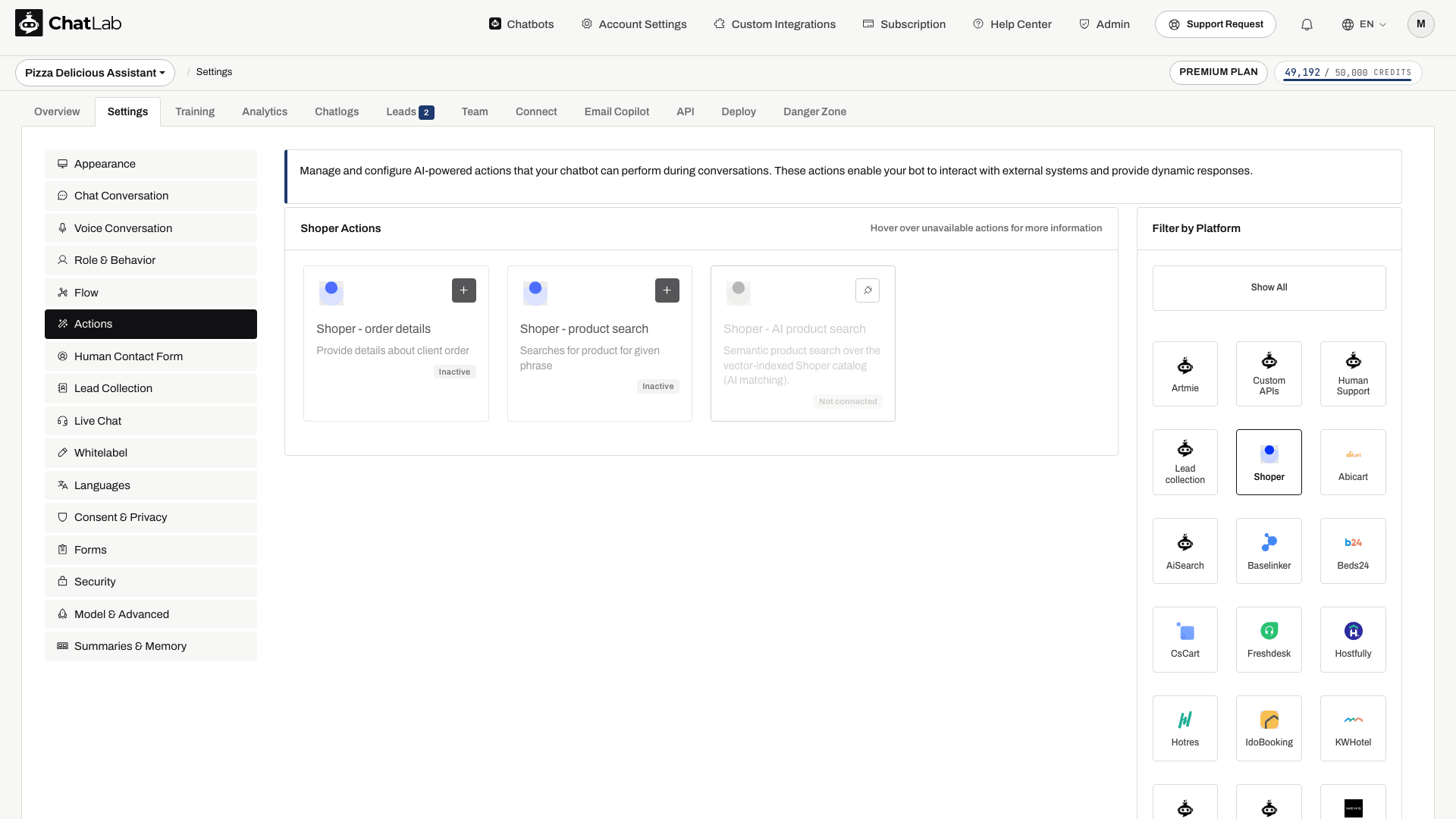
Standardowe akcje obejmują:
- Shoper - product search - umożliwia chatbotowi przeszukiwanie Twojego katalogu produktów
- Shoper - order details - umożliwia chatbotowi sprawdzanie informacji o zamówieniach
Konfiguracja połączenia włącza standardowe akcje. Sprawdź ich status i wyłącz te, z których klienci mają nie korzystać. Otwórz akcję, aby ją edytować, a następnie użyj przycisku Enable (Włącz) lub Update (Zaktualizuj) w oknie dialogowym. Możesz także dostosować etykietę akcji (komunikat wyświetlany użytkownikom podczas wykonywania akcji) oraz instrukcje określające, jak AI ma korzystać z danej akcji.
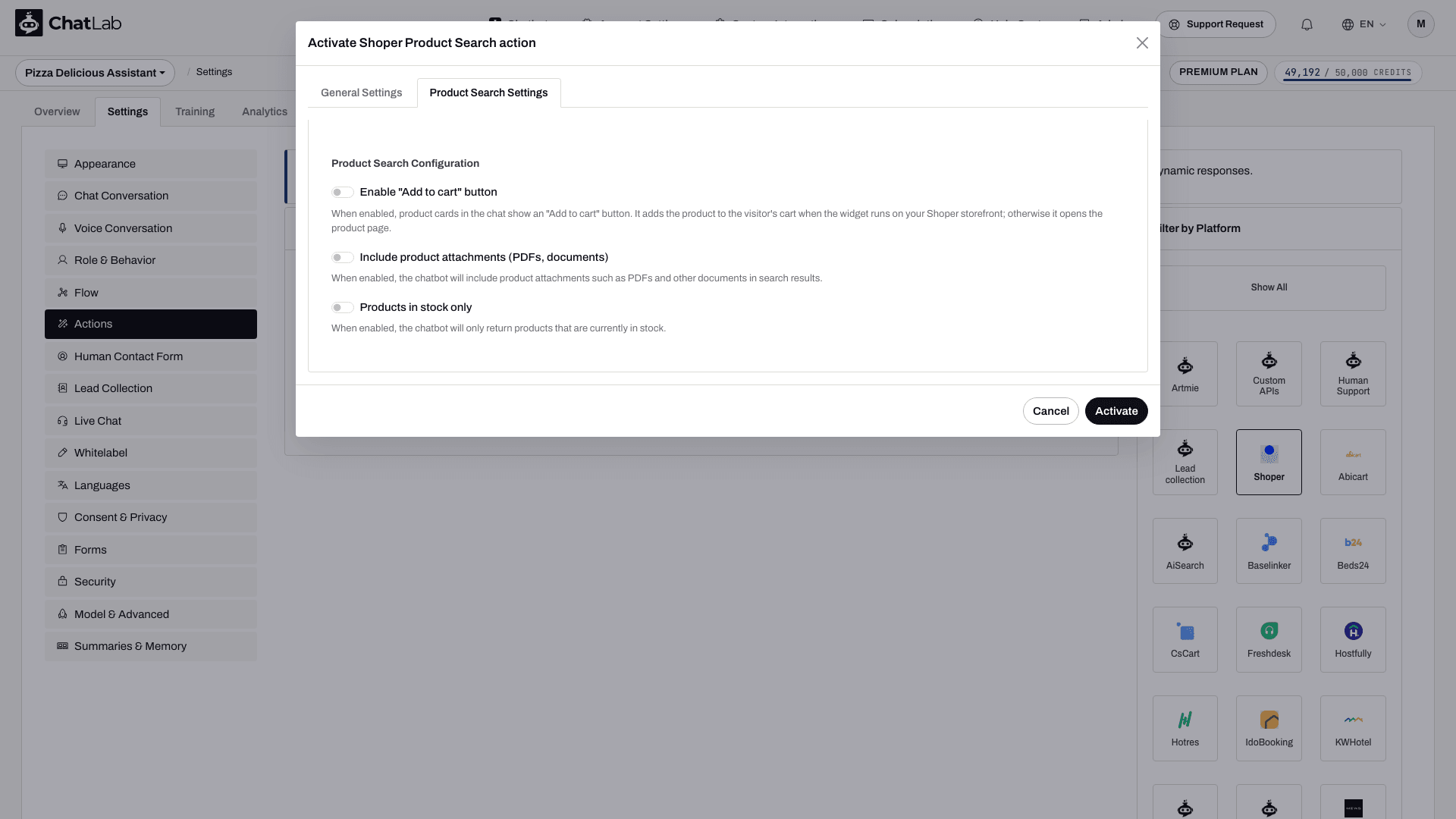
W przypadku wyszukiwania produktów kliknij przycisk Edit (Edytuj) i przejdź do zakładki Product Search Settings (Ustawienia wyszukiwania produktów). Dostępne są dwie dodatkowe opcje:
- Include product attachments - po włączeniu chatbot uwzględnia w wynikach wyszukiwania pliki załączników do produktów (pliki PDF, dokumenty)
- Products in stock only - po włączeniu chatbot zwraca wyłącznie produkty, które są obecnie na stanie
Wyszukiwanie produktów AI i zakładka Sklep
Aby korzystać z semantycznego dopasowywania produktów, sprawdź wyszukiwanie produktów AI (AI product search) w sekcji Ustawienia > Akcje (Settings > Actions). W obsługiwanych chatbotach konfiguracja połączenia może włączyć wyszukiwanie AI zamiast wyszukiwania słów kluczowych i rozpocząć indeksowanie katalogu, jeśli włączone jest automatyczne indeksowanie oraz zapewnione są wymagane uprawnienia i odpowiedni limit produktów. Starsze chatboty mogą wymagać ręcznego trenowania. Sprawdź Sklep > Produkty (Shop > Products) lub Trenowanie > Katalog e-commerce (Training > E-commerce catalog), poczekaj na zakończenie trenowania i zweryfikuj ewentualne błędy przed testowaniem. Opcje wyszukiwania po słowach kluczowych niekoniecznie mają zastosowanie do wyszukiwania AI.
Testowanie Twojej integracji
Po aktywowaniu akcji otwórz zakładkę Overview (Przegląd) i wypróbuj:
- "Pokaż mi buty do biegania" (testuje wyszukiwanie produktów)
- "Jaki jest status mojego zamówienia 12345?" (testuje szczegóły zamówienia; podaj powiązany adres e-mail dla zamówienia, do którego masz uprawnienia dostępu)
Sprawdź, czy odpowiedzi są zgodne z danymi z Twojego sklepu Shoper i czy linki do produktów otwierają się poprawnie.