Połącz swojego chatbota ChatLab z systemem zarządzania obiektem KWHotel, aby zapewnić osobom odwiedzającym Twoją stronę dostęp w czasie rzeczywistym do informacji o dostępności pokoi, rezerwacjach oraz wyszukiwaniu istniejących rezerwacji. Integracja wykorzystuje silnik rezerwacji GuestSage booking engine do pobierania danych o pokojach i dostępności oraz KWHotel Integrations API do wyszukiwania rezerwacji.
Przykładowa rozmowa
Od dat podróży po oferty pokoi
Wymaga obsługiwanej integracji hotelarskiej oraz włączonej akcji sprawdzania dostępności. Oferta lub zapytanie nie stanowią potwierdzenia rezerwacji.

Odwiedzający: Pokój dla dwóch osób dorosłych, 14-16 sierpnia.
Odtwórz przykład lub przeczytaj go poniżej. Nie wykorzystano żadnych prawdziwych danych klientów.Zbierz wymagania dotyczące pobytu.
Odtwarzanie zatrzymuje się, gdy ten przykład znika z ekranu. To jest symulacja, a nie czat na żywo. Elementy sterujące widgetu wewnątrz odtwarzania nie są interaktywne.Przeczytaj cały przykład
- Zbierz wymagania dotyczące pobytu.
Odwiedzający: Pokój dla dwóch osób dorosłych, 14-16 sierpnia.
- Zapytaj o brakujące szczegóły daty przed rozpoczęciem wyszukiwania.
Asystent: Którego roku dotyczy pobyt?
- Gość podaje rok.
Odwiedzający: 2027.
- Wyślij zapytanie do połączonego systemu hotelarskiego.
Sprawdzam dostępność pokoi...
- Przedstaw oferty zwrócone dla tego pobytu.
Pokój dwuosobowy z widokiem na morze, €280 / stay. Przykładowa oferta dla dwóch dorosłych na dwie noce.
- Przejdź dalej, korzystając ze ścieżki rezerwacji obsługiwanej przez Twoją integrację.
Asystent: Sprawdź ostateczną cenę i warunki na stronie rezerwacji. W tej prezentacji nie dokonano żadnej rezerwacji.
Przykład ilustruje doświadczenie klienta. Dostępne działania i zwracane informacje zależą od tej integracji oraz Twojej konfiguracji.
Co zapewnia integracja
Po włączeniu integracji z KWHotel Twój chatbot może:
- Wyświetlać listę typów pokoi wraz z opisami, pojemnością, powierzchnią i zdjęciami
- Wyszukiwać dostępne pokoje w wybranym zakresie dat wraz z cenami
- Sprawdzać dostępność konkretnego pokoju w określonym zakresie dat
- Tworzyć nowe rezerwacje z danymi gości
- Wyszukiwać istniejące rezerwacje
Wymagania wstępne
Przed skonfigurowaniem integracji upewnij się, że masz:
- Konto w KWHotel z włączonym silnikiem rezerwacji GuestSage
- Swój Hotel ID (UUID) z silnika rezerwacji GuestSage
- Do sprawdzania rezerwacji: swój identyfikator Integrations Hotel ID (numeryczny) oraz klucz Integrations API Key wydany przez KWHotel
- Subskrypcję ChatLab obejmującą funkcję integracji z KWHotel
Znajdowanie Twojego ID hotelu (UUID)
ID hotelu (Hotel ID) to identyfikator UUID przypisany do Twojego obiektu w silniku rezerwacji GuestSage.
- Zaloguj się na cloud.kwhotel.com
- Przejdź do Modules (Moduły) > Booking Engine (Silnik rezerwacji)
- W zakładce General (Ogólne) znajdź pole Booking engine link (Link do silnika rezerwacji)
- Skopiuj identyfikator UUID z adresu URL
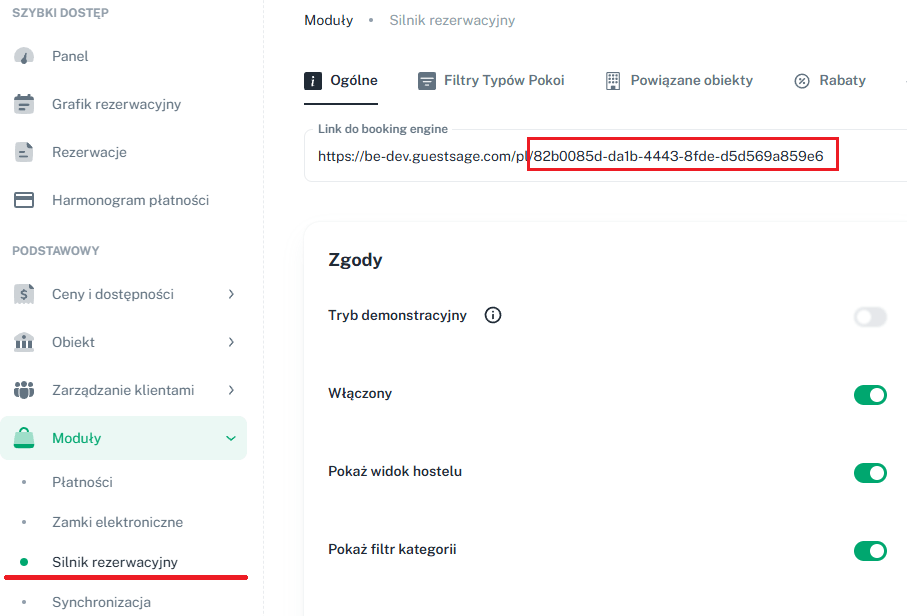
Na przykład w linku https://be.guestsage.com/en/82b0085d-da1b-4443-8fde-d5d569a859e6 ID hotelu to 82b0085d-da1b-4443-8fde-d5d569a859e6.
Jak znaleźć dane uwierzytelniające Integrations API
Integrations API w KWHotel używa innego identyfikatora niż GuestSage UUID:
- Integrations Hotel ID - numeryczny identyfikator (na przykład
292) - Integrations API Key - tajny klucz, który generujesz w KWHotel
Numeryczny identyfikator Hotel ID
Numeryczny Hotel ID znajdziesz w prawym górnym rogu panelu administracyjnego KWHotel.

Generowanie klucza API
Klucz API generujesz samodzielnie w KWHotel:
- Zaloguj się do KWHotel i otwórz moduł Synchronization (Synchronizacja)
- Kliknij przycisk Reset API key (Resetuj klucz API)
- Skopiuj wygenerowany klucz i wklej go do formularza połączenia w ChatLab
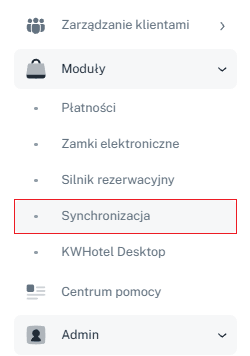
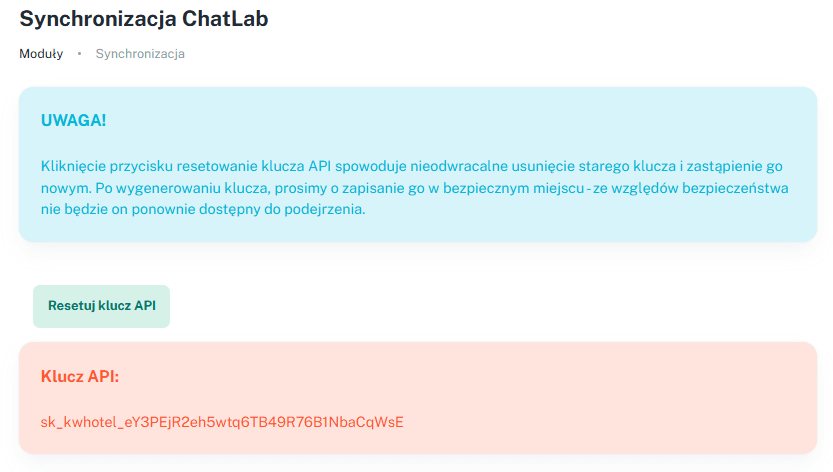
Kliknięcie Reset API key usuwa poprzedni klucz (jeśli został już wcześniej wygenerowany) i tworzy nowy. Każdy inny system korzystający z poprzedniego klucza przestanie działać, dopóki nie zaktualizujesz go o nową wartość.
Konfiguracja integracji w ChatLab
Krok 1: Przejdź do zakładki Connect
- Zaloguj się do panelu administracyjnego ChatLab
- Wybierz bota, którego chcesz skonfigurować
- Przejdź do zakładki Connect (Połącz)
- Znajdź i kliknij KWHotel na liście integracji
Krok 2: Wprowadź dane połączenia
Wypełnij formularz połączenia:
- Hotel ID (UUID) - Twój GUID hotelu w KWHotel z konfiguracji silnika rezerwacji GuestSage
- Default Currency (Domyślna waluta) - waluta używana do prezentacji cen użytkownikom czatu (domyślnie PLN)
- Default Language (Domyślny język) - język używany w opisach pokoi i treści ofert (domyślnie polski)
- Integrations Hotel ID - numeryczny identyfikator hotelu dla KWHotel Integrations API (inny niż powyższy UUID)
- Integrations API Key - tajny klucz API wystawiony przez KWHotel
- Discount bot channel (Kanał rabatowy bota) - pole opcjonalne. Po ustawieniu oferty są pobierane dla tego kanału rabatowego KWHotel i sortowane przez AI. Pozostaw puste, aby korzystać z kanału domyślnego.
Krok 3: Połącz
- Po uzupełnieniu pól przycisk Connect (Połącz) stanie się aktywny
- Kliknij Connect, aby zapisać konfigurację. ChatLab przetestuje połączenie z GuestSage oraz połączenie z Integrations API.
- Po pomyślnym połączeniu zobaczysz powiadomienie z potwierdzeniem.
Po udanym nawiązaniu połączenia przycisk Connect zmieni się na Update Chatbot (Zaktualizuj chatbota), a obok pojawi się przycisk Disconnect (Odłącz), umożliwiający wyłączenie integracji w przyszłości.
Jeśli weryfikacja Integrations API zakończy się niepowodzeniem podczas zapisywania, akcja Get reservation zostanie automatycznie wyłączona. Wprowadź ponownie poprawne dane uwierzytelniające i kliknij Update Chatbot, aby ją włączyć.
Dodatkowe opcje połączenia
Opcja Suggest alternative dates when nothing is available for the requested dates (Sugeruj alternatywne terminy, gdy brak dostępności w wybranym terminie) jest domyślnie włączona: wyszukiwarka może zwrócić zbliżone daty, jeśli wybrany pobyt jest niedostępny. Sprawdź daty na każdej zwróconej ofercie.
W przypadku wielu obiektów włącz opcję multi-hotel i dodaj każdy hotel z czytelną nazwą wyświetlaną, jego identyfikatorem UUID oraz opcjonalnymi ustawieniami specyficznymi dla danego obiektu. Dodaj odpowiednie dane uwierzytelniające Integrations API, jeśli potrzebne jest sprawdzanie rezerwacji. Zapisz za pomocą przycisku Connect (Połącz) lub Update Chatbot (Zaktualizuj chatbota), a następnie przetestuj każdy obiekt osobno.
Konfiguracja akcji AI
Połączenie włącza akcje przeglądania pokojów i sprawdzania dostępności. Wyszukiwanie rezerwacji wymaga także działających danych uwierzytelniających Integrations API. Tworzenie rezerwacji nie włącza się automatycznie; przed udostępnieniem bota sprawdź, które akcje powinny być aktywne.
Dostępne akcje AI
- KWHotel - get rooms - Wyświetla listę typów pokojów wraz z opisami, konfiguracją łóżek, powierzchnią, liczbą gości i zdjęciami
- KWHotel - find available rooms - Wyszukuje dostępne pokoje dla podanego zakresu dat i zwraca oferty wraz z cenami
- KWHotel - check room availability - Sprawdza dostępność dla wybranego typu pokoju i zakresu dat
- KWHotel - create reservation - Tworzy nową rezerwację z danymi gościa i informacjami o pobycie
- KWHotel - get reservation - Wyszukuje istniejące rezerwacje
Włączanie i dostosowywanie akcji
- Po połączeniu kliknij Configure AI Actions (Skonfiguruj akcje AI) w oknie potwierdzenia lub przejdź do Settings > Actions (Ustawienia > Akcje) i znajdź kategorię KWHotel
- Przełącz akcje, które chcesz włączyć
- W razie potrzeby dostosuj etykietę akcji (tekst wyświetlany użytkownikom podczas wykonywania akcji) oraz instrukcje promptu
- Zatwierdź okno akcji przyciskiem Enable (Włącz) lub Update (Aktualizuj), jak pokazano.
Przetestuj ukończoną konfigurację
Otwórz Overview (Przegląd) i zapytaj o pokój na przyszłe terminy oraz dla określonej liczby gości. Sprawdź obiekt, daty, walutę, cenę i link do rezerwacji względem GuestSage. Przetestuj wyszukiwanie rezerwacji, korzystając z rezerwacji, do której podglądu masz uprawnienia. Włącz opcję Create reservation (Utwórz rezerwację) tylko wtedy, gdy chcesz, aby chatbot tworzył prawdziwe rezerwacje, i uzgodnij wszelkie testy rezerwacji ze swoim zespołem obiektu.
Najlepsze praktyki
Optymalizacja odpowiedzi chatbota
- Wytrenuj bota informacjami o obiekcie - dodaj do bazy wiedzy opisy swoich pokoi i udogodnień w hotelu, w tym wyposażenie, lokalizację, pobliskie atrakcje oraz zasady zameldowania i wymeldowania
- Ustaw przejrzyste ścieżki rozmowy - skonfiguruj wiadomości powitalne, które zachęcą gości do pytań o dostępność, oraz użyj sugerowanych pytań, takich jak "Sprawdź dostępność pokoi" lub "Zobacz pokoje"
- Dodaj podstrony dedykowane konkretnym pokojom - utwórz na swojej stronie internetowej osobne podstrony dla każdego typu pokoju i wytrenuj chatbota na ich adresach URL, aby zapewnić bogatsze odpowiedzi
Integracja z silnikiem rezerwacji
- Integracja z KWHotel działa za pośrednictwem silnika rezerwacji GuestSage w zakresie stanów i cen
- Aby umożliwić bezpośrednie dokończenie rezerwacji poza czatem, osadź widget rezerwacji GuestSage na swojej stronie obok chatbota ChatLab - chatbot może pokierować gości na stronę rezerwacji, gdy będą gotowi dokonać rezerwacji
Rozwiązywanie problemów
- Połączenie nie działa - upewnij się, że Twój Hotel ID to identyfikator GuestSage UUID (a nie numeryczny Integrations ID) oraz że Twój obiekt jest aktywny w silniku rezerwacji GuestSage
- Akcja pobierania rezerwacji pozostaje wyłączona - jeśli test połączenia Integrations API zakończy się niepowodzeniem podczas zapisywania, akcja zostanie automatycznie wyłączona. Wprowadź ponownie Integrations Hotel ID oraz Integrations API Key i kliknij Aktualizuj chatbota (Update Chatbot).
- Brak zwracanych danych o pokojach - sprawdź, czy typy pokojów są poprawnie skonfigurowane w KWHotel wraz z opisami oraz czy dostępność została opublikowana w GuestSage
- Nieprawidłowe ceny lub brak ofert - ceny pochodzą z GuestSage. Zaktualizuj stawki i ustawienia ofert w KWHotel, aby odzwierciedlały aktualny cennik. Jeśli ustawisz kanał bota ze zniżkami, upewnij się, że zawiera on aktywne oferty.
- Integracja jest niedostępna w panelu administracyjnym - integracja z KWHotel wymaga odpowiedniej funkcji w Twojej subskrypcji; postępuj zgodnie z komunikatem dotyczącym uaktualnienia planu lub kontaktu
Katalog pokoi i przegląd hotelu
Jeśli na Twoim koncie widoczna jest zakładka Hotel, przejdź do Hotel > Rooms (Pokoje), aby przejrzeć katalog pokoi oraz status trenowania. Funkcja AI room search (wyszukiwanie pokoi przez AI) działa niezależnie od sprawdzania dostępności na podstawie dat: dopasowuje ona opisy pokoi, podczas gdy akcje dostępności weryfikują konkretny termin pobytu. Automatyczne indeksowanie pokoi zależy od autoindeksowania katalogu oraz przypisanego limitu pokoi; w przeciwnym razie użyj opcji Train rooms (Trenuj pokoje), gdy jest dostępna. Sprawdź włączone akcje i poczekaj na zakończenie trenowania, zanim zaczniesz polegać na wyszukiwaniu pokoi przez AI.