Połącz swojego chatbota ChatLab ze sklepem Shopify, aby klienci mogli wyszukiwać produkty i sprawdzać swoje zamówienia bezpośrednio na czacie. Produkty są wyszukiwane za pomocą AI Search, które przeszukuje Twój zindeksowany katalog Shopify według znaczenia, lub poprzez wyszukiwanie w sklepie na żywo, które odpytuje API sklepu.
Przykładowa rozmowa
Sprawdź zamówienie
Wymaga połączonego sklepu i włączonej akcji zamówień. Dostępne pola zależą od integracji. Dopasowanie adresu e-mail nie stanowi potwierdzenia tożsamości.

Odwiedzający: Gdzie jest moje zamówienie?
Odtwórz przykład lub przeczytaj go poniżej. Nie wykorzystano żadnych prawdziwych danych klientów.Klient pyta o istniejące zamówienie.
Odtwarzanie zatrzymuje się, gdy ten przykład znika z ekranu. To jest symulacja, a nie czat na żywo. Elementy sterujące widgetu wewnątrz odtwarzania nie są interaktywne.Przeczytaj cały przykład
- Klient pyta o istniejące zamówienie.
Odwiedzający: Gdzie jest moje zamówienie?
- Domyślne wyszukiwanie wymaga obu identyfikatorów.
Asystent: Podaj proszę numer zamówienia oraz adres e-mail użyty podczas zakupu.
- W tym przykładzie użyj fikcyjnych danych.
Odwiedzający: 41982, anna@example.com
- Akcja wysyła zapytanie do połączonego sklepu.
Sprawdzam zamówienie 41982...
- Przekazuj wyłącznie informacje zwrócone przez sklep.
Asystent: Zamówienie 41982 jest oznaczone jako wysłane. Przewoźnikiem jest DPD. Sprawdź stronę śledzenia przesyłki, aby poznać status doręczenia.
Przykład ilustruje doświadczenie klienta. Dostępne akcje i zwracane informacje zależą od tej integracji oraz Twojej konfiguracji.
Zanim zaczniesz
Najpierw utwórz lub wybierz chatbota. Potrzebujesz uprawnień do zarządzania jego integracjami oraz dostępu do ustawień połączenia na koncie zewnętrznym. Jeśli kafel Connect (Połącz) wyświetla komunikat o uaktualnieniu planu lub prośbę o kontakt, upewnij się, że Twoja subskrypcja obejmuje tę integrację. Dbaj o poufność danych uwierzytelniających API - nigdy nie wklejaj ich do kodu embed na stronie internetowej.
Ważne: najlepsze praktyki e-commerce
Po zakończeniu poniższej integracji przeczytaj wyczerpujący przewodnik dotyczący optymalizacji chatbota pod kątem e-commerce: Jak skonfigurować ChatLab dla swojego sklepu e-commerce
Jak chatbot znajduje produkty w Shopify: AI Search i wyszukiwanie na żywo w sklepie
Chatbot ChatLab może wyszukiwać produkty w sklepie Shopify na dwa sposoby. Chatbot korzysta z jednego albo z drugiego, nigdy z obu naraz.
AI Search (zalecane) - ChatLab utrzymuje własny indeks Twojego katalogu Shopify, a chatbot przeszukuje go pod kątem znaczenia.
- Klienci pytają naturalnym językiem, na przykład "czerwona sukienka do 300 zł". Zakres cenowy jest stosowany jako ścisły filtr, dopasowywane są też dokładne kody produktów (SKU, EAN).
- Cena, stan magazynowy i warianty są odczytywane na żywo z Shopify w momencie udzielania odpowiedzi, dzięki czemu klienci widzą aktualne dane nawet pomiędzy odświeżeniami indeksu.
- Wyniki pojawiają się w czacie jako karty produktów, do 5 na odpowiedź.
- Indeksowanie uruchamia się samoczynnie po połączeniu sklepu. Katalog nie zużywa znaków trenowania.
- Wymagany plan: każdy plan E-commerce zawiera tę funkcję (Free 100 produktów, Start 2 000, Grow 5 000, Scale 20 000). W planie Universal należy dokupić dodatek integracji e-commerce (30 USD/mies.) oraz pakiet produktów AI Search (29 USD/mies., 5 000 produktów) przypisany do chatbota.
Wyszukiwanie na żywo w sklepie - chatbot przekazuje frazę klienta do wyszukiwarki Shopify przez API sklepu i odpowiada tym, co zwróci sklep.
- Nic nie jest indeksowane i niczego nie trzeba synchronizować. Dane są zawsze aktualne.
- Jest to wyszukiwanie słów kluczowych: znajduje to, co znalazłaby wewnętrzna wyszukiwarka Twojego sklepu dla danej frazy. Nie rozumie opisów potrzeb, synonimów ani literówek tak dobrze jak AI Search.
- Wymagany plan: plan Universal z dodatkiem integracji e-commerce (30 USD/mies.). Pakiet produktów nie jest potrzebny.
Gdy funkcja AI Search jest włączona, zastępuje ona wyszukiwanie na żywo w sklepie. Sprawdzanie statusu zamówienia działa identycznie w obu wariantach. Trzecia opcja, czyli trenowanie na przeskanowanych podstronach sklepu, jest dostępna w każdym planie i służy do treści informacyjnych, takich jak dostawa i zwroty, a nie do produktów. Pełne porównanie znajdziesz w artykule AI Search: jak Twój chatbot wyszukuje produkty, a limity produktów w artykule Plany i limity E-commerce.
Co zapewnia integracja
Wyszukiwanie w sklepie na żywo (wyszukiwanie produktów po frazie) - Chatbot przesyła frazę wpisaną przez klienta do wyszukiwarki Shopify. Przeszukuje tytuły produktów, opisy, typy, tagi oraz dostawców, zwracając pasujące aktywne produkty zawierające:
- Nazwę produktu, opis i typ
- Dostawcę i tagi
- Cenę lub zakres cen (dla produktów z wieloma wariantami)
- Dostępne warianty z kodem SKU, ceną pierwotną (compare-at price), stanem magazynowym i statusem dostępności
- Zdjęcie produktu i bezpośredni link do Twojego sklepu
Możesz skonfigurować wyszukiwanie produktów tak, aby pokazywało wyłącznie produkty dostępne na stanie magazynowym. Po włączeniu tej opcji produkty niedostępne w magazynie są wykluczane z wyników. Dodatkowa opcja pozwala uwzględnić produkty dostępne w przedsprzedaży (pre-order), nawet gdy aktywny jest filtr dostępności na stanie. Zobacz Krok 4, aby poznać szczegóły.
Szczegóły zamówienia (Order Details) - Domyślnie klienci podają numer zamówienia i powiązany z nim adres e-mail. Tryby opcjonalne umożliwiają wyszukiwanie po samym identyfikatorze zamówienia lub wyszukiwanie ostatnich zamówień po samym adresie e-mail. Są to dopasowania danych, a nie potwierdzenie tożsamości osoby odwiedzającej stronę. Chatbot zwraca:
- Numer referencyjny zamówienia, datę, łączną kwotę i walutę
- Zamówione pozycje z nazwami, ilościami, cenami, SKU, nazwą wariantu i dostawcą
- Status realizacji oraz informacje o śledzeniu przesyłki (numer, przewoźnik, URL)
- Adres dostawy i adres rozliczeniowy
- Metodę i koszt wysyłki
- Dane kontaktowe klienta (e-mail, imię i nazwisko, telefon)
- Powód i datę anulowania (w przypadku zamówień anulowanych)
Krok 1: Utwórz dane uwierzytelniające Shopify API
Ważne dla agencji i partnerów Shopify: Utwórz i zainstaluj aplikację w organizacji, która jest właścicielem sklepu. Połączenie za pomocą Client ID i Secret w ChatLab korzysta z mechanizmu Shopify client credentials grant, który nie obsługuje aplikacji należącej do innej organizacji. Jeśli widzisz komunikat „The app cannot access this store”, przed zmianą danych uwierzytelniających sprawdź organizację oraz instalację aplikacji. Zobacz wymagania Shopify dotyczące client credentials.
- Zaloguj się do panelu administracyjnego Shopify
- Przejdź do Settings > Apps (Ustawienia > Aplikacje)
- Kliknij Develop apps (Twórz aplikacje)
- Na stronie App Development kliknij Build apps in Dev Dashboard (Buduj aplikacje w Dev Dashboard) - otworzy to stronę dev.shopify.com/dashboard
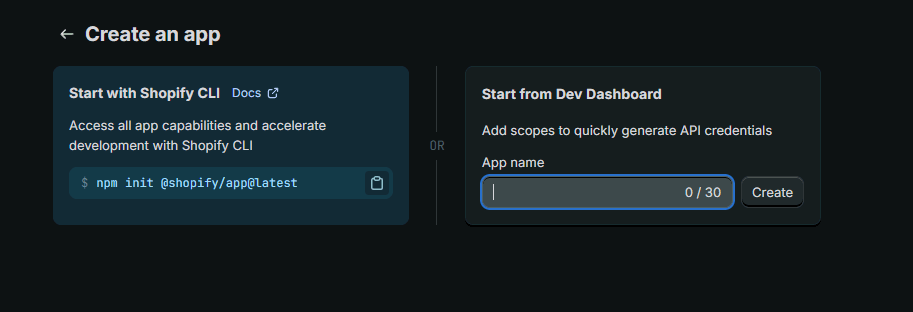
- Kliknij Create app (Utwórz aplikację) i wpisz nazwę (np. „ChatLab Integration”)
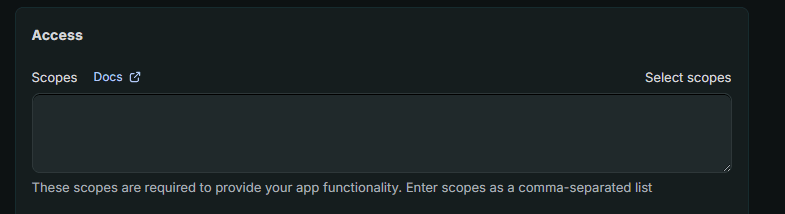
- Po utworzeniu przewiń do sekcji Access (Dostęp) i kliknij Select scopes (Wybierz zakresy uprawnień)
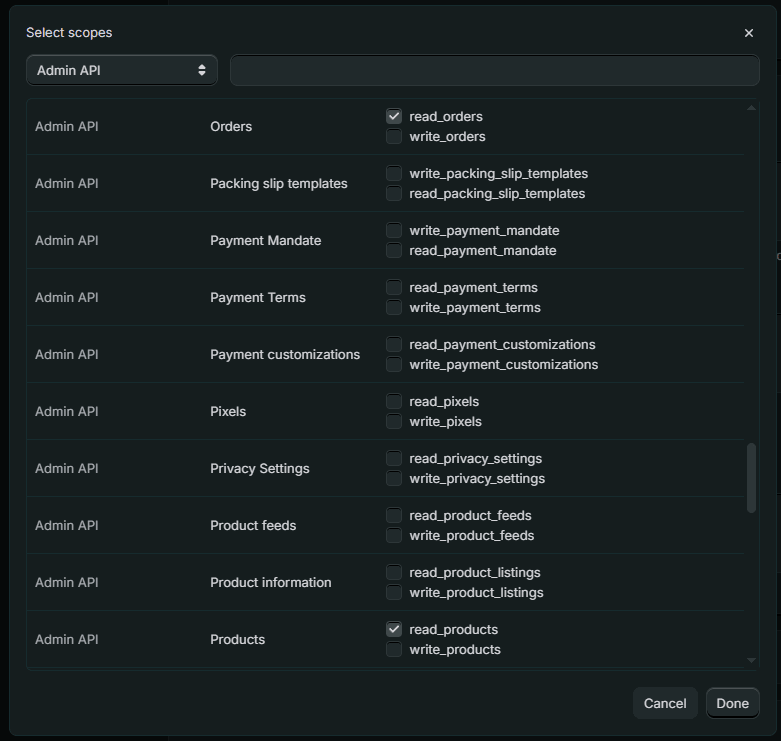
- W sekcji zakresów dostępu Admin API znajdź i włącz następujące uprawnienia:
read_productsread_orders
- Kliknij Done (Gotowe)
- Kliknij przycisk Release (Wydaj), aby opublikować swoją aplikację
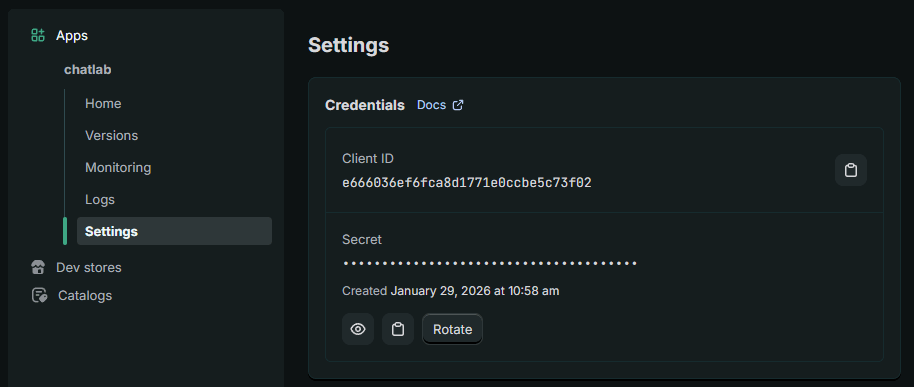
- Przejdź do App settings (Ustawienia aplikacji) i skopiuj Client ID oraz Secret - zapisz je w bezpiecznym miejscu, będą potrzebne do połączenia z ChatLab
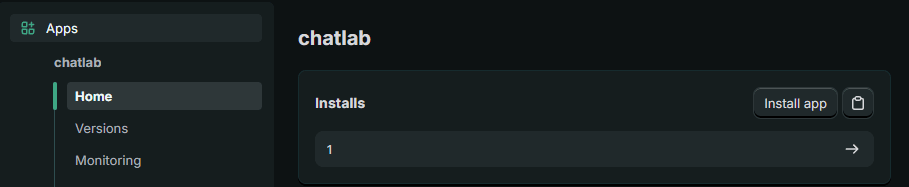
- Przejdź do sekcji Home (Strona główna) i kliknij, aby zainstalować aplikację w swoim sklepie
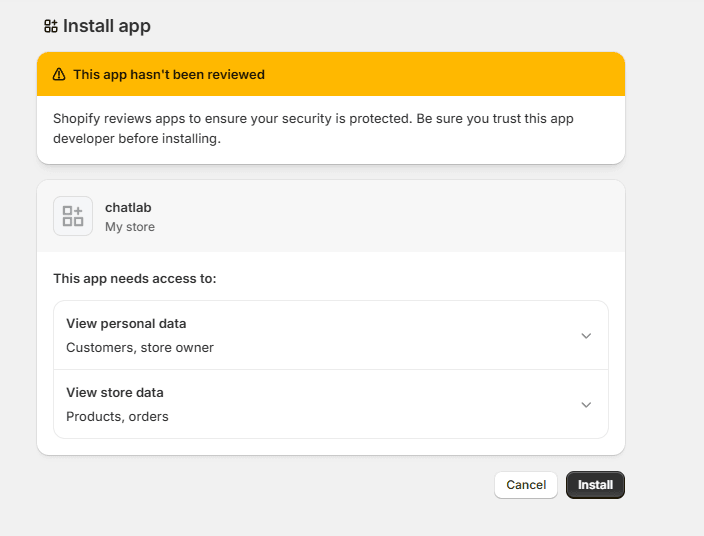
- Wybierz swój sklep i potwierdź, klikając Install (Zainstaluj)
Krok 2: Znajdź subdomenę swojego sklepu
Znajdź domenę myshopify.com sklepu w sekcji Settings > Domains (Ustawienia > Domeny) w Shopify, a następnie wprowadź tylko część przed .myshopify.com. Dla adresu pizza-delicious.myshopify.com wpisz pizza-delicious, a nie Twoją domenę niestandardową sklepu ani adres URL panelu admin.shopify.com. Zobacz przewodnik po domenach Shopify.
Krok 3: Połącz Shopify w ChatLab
- Zaloguj się do ChatLab i wybierz swojego bota
- Przejdź do zakładki Connect (Połącz)
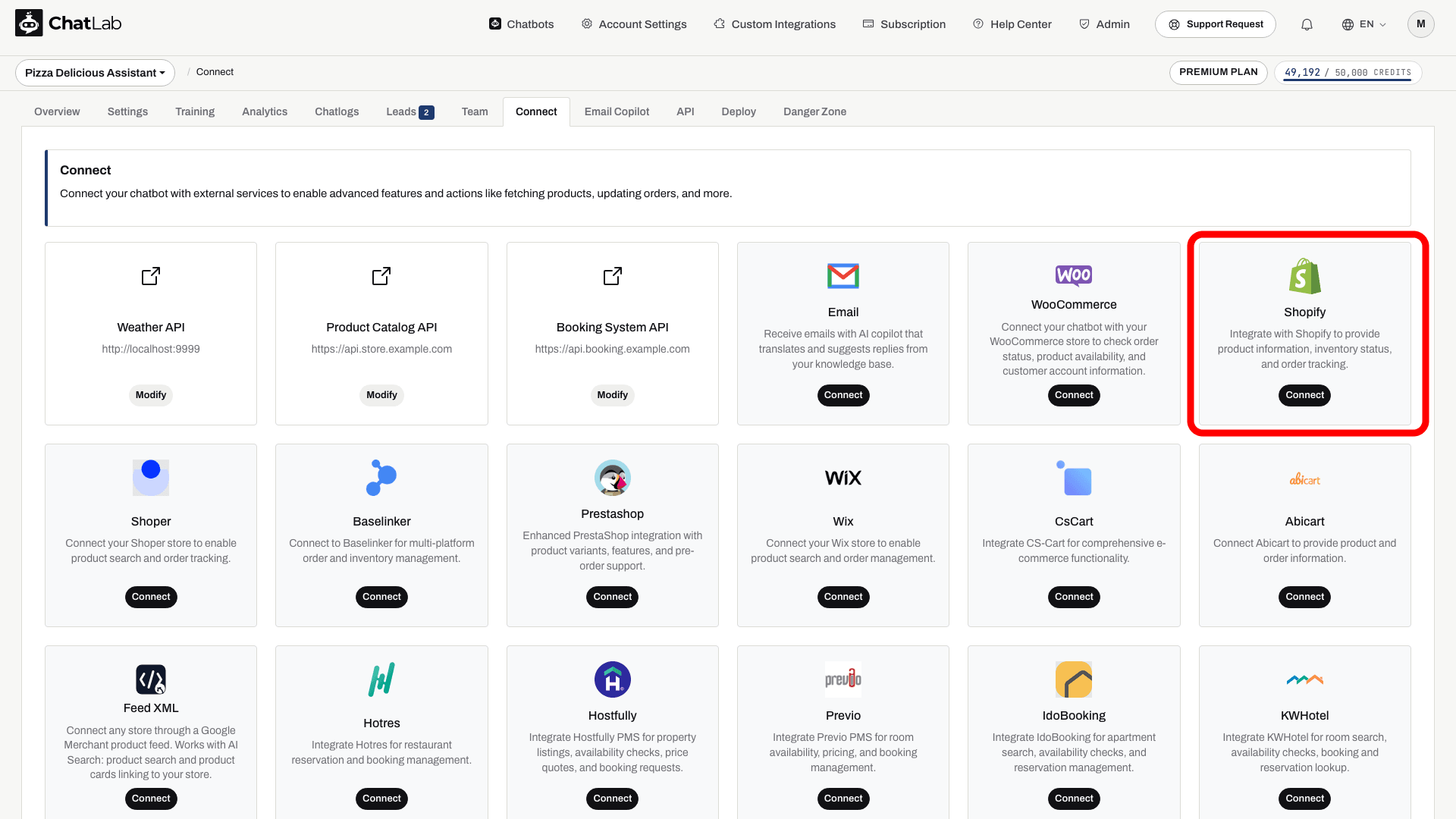
- Kliknij Connect (Połącz) na kaflu Shopify
- Wprowadź swój Client ID (z Kroku 1)
- Wprowadź swój Secret (z Kroku 1)
- Wprowadź swoją subdomenę Shopify (z Kroku 2)
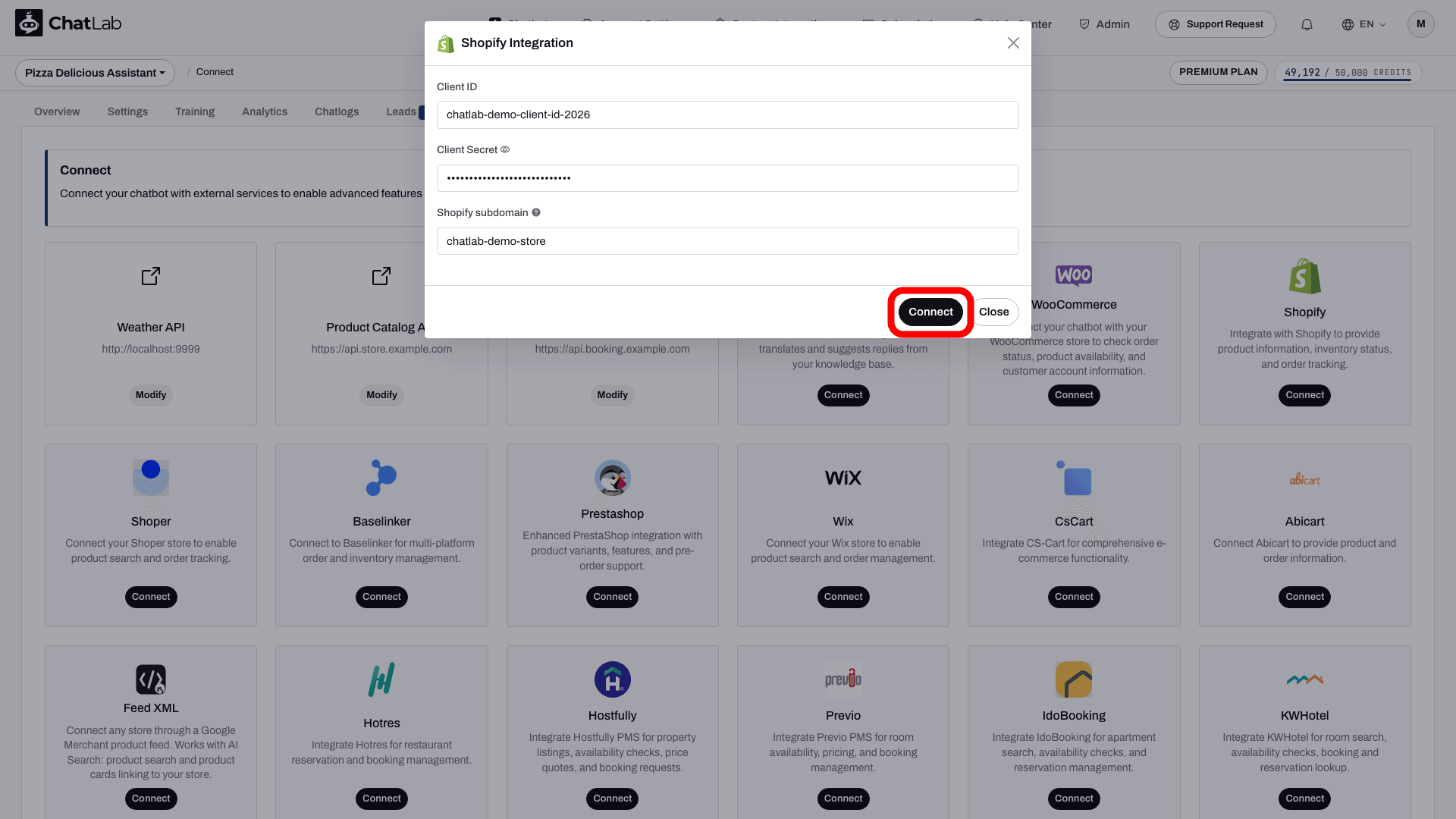
- Kliknij Connect (Połącz)
ChatLab automatycznie przetestuje połączenie, weryfikując, czy Twoje dane uwierzytelniające API mają wymagane zakresy uprawnień. Jeśli operacja się powiedzie, zobaczysz komunikat z potwierdzeniem.
Krok 4: Skonfiguruj akcje Shopify
Po połączeniu możesz włączyć i dostosować poszczególne akcje AI. Przejdź do Ustawienia > Akcje (Settings > Actions) i przefiltruj listę według platformy Shopify.
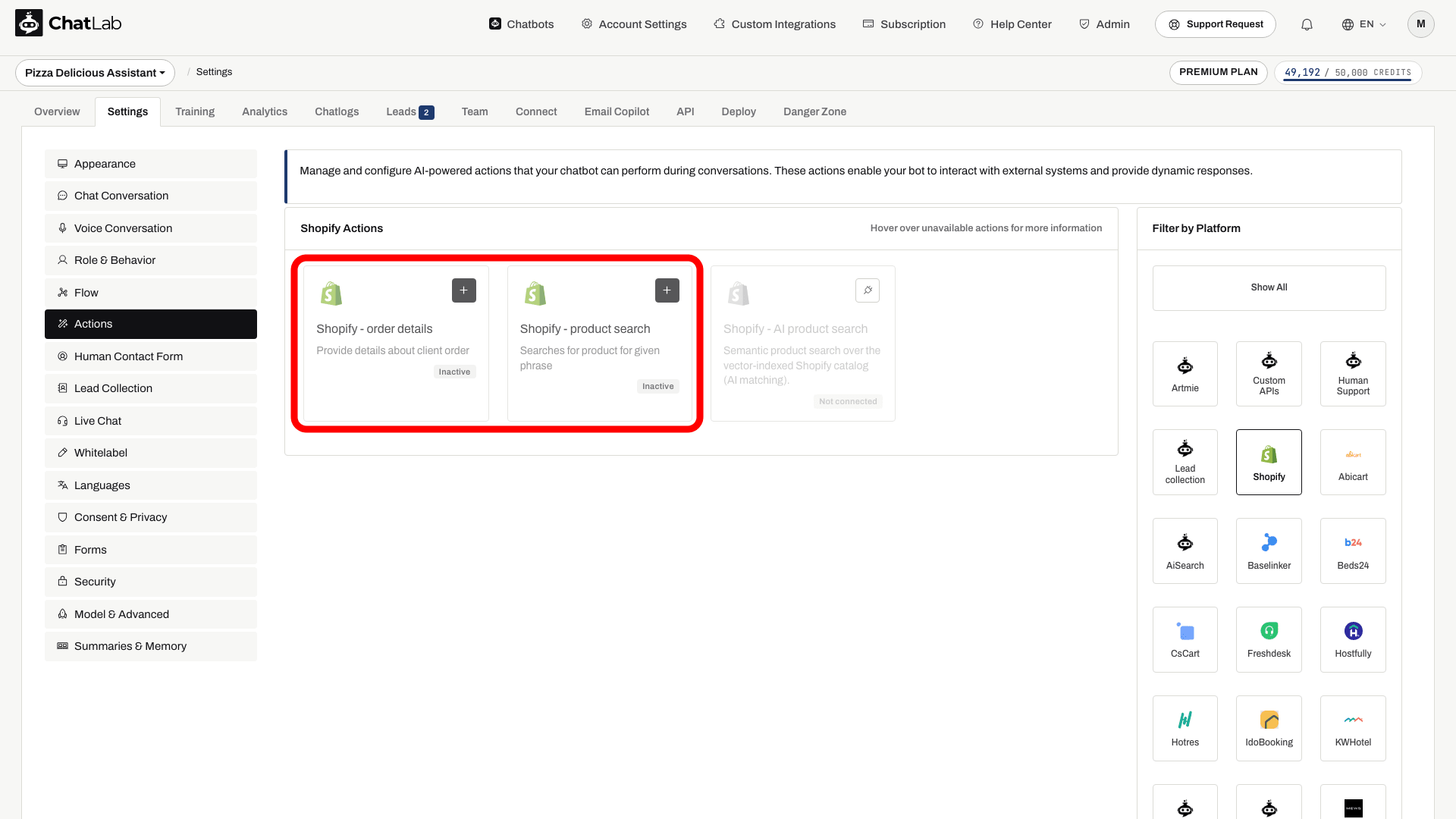
Standardowe akcje obejmują:
- Shopify - product search - pozwala chatbotowi przeszukiwać Twój katalog produktów
- Shopify - order details - pozwala chatbotowi sprawdzać informacje o zamówieniach
Konfiguracja połączenia włącza standardowe akcje. Sprawdź ich status i wyłącz te, z których Twoi klienci nie powinni korzystać. Otwórz akcję, aby ją edytować, a następnie użyj przycisku Włącz (Enable) lub Aktualizuj (Update) w oknie dialogowym. Możesz także dostosować etykietę akcji (komunikat wyświetlany użytkownikom podczas wykonywania akcji) oraz instrukcje określające, w jaki sposób AI ma korzystać z danej akcji.
Wyszukiwanie produktów - ustawienia stanów magazynowych
Akcja wyszukiwania produktów zawiera opcje filtrowania stanów magazynowych w zakładce Ustawienia wyszukiwania produktów (Product Search Settings):
- Tylko produkty w magazynie (Products in stock only) - po włączeniu chatbot zwraca wyłącznie produkty, które są aktualnie dostępne w magazynie. Produkty niedostępne są wykluczane z wyników wyszukiwania.
- Pokaż produkty dostępne w przedsprzedaży (Show products available for pre-order) - ta opcja pojawia się, gdy włączona jest funkcja "Products in stock only". Gdy jest aktywna, produkty niedostępne w magazynie, ale skonfigurowane w Shopify z opcją kontynuacji sprzedaży (przedsprzedaż), nadal będą pojawiać się w wynikach wyszukiwania z oznaczeniem dostępności w przedsprzedaży.
Prywatność sprawdzania zamówień
W sekcji akcji zamówień Konfiguracja wyszukiwania zamówień (Order Lookup Configuration) opcje Zezwalaj na wyszukiwanie zamówień bez weryfikacji e-mail (Allow order lookup without email verification) oraz Zezwalaj na wyszukiwanie zamówień wyłącznie po adresie e-mail (Allow order lookup by email address only) są domyślnie wyłączone. Tryb oparty wyłącznie na adresie e-mail zwraca domyślnie 1 ostatnie zamówienie, z możliwością konfiguracji od 1 do 3. Włączenie wyszukiwania wyłącznie po identyfikatorze wyłącza tryb wyszukiwania po e-mailu. Każdy, kto zna wybrany identyfikator wyszukiwania, może uzyskać informacje o zamówieniu, dlatego przed włączeniem którejkolwiek z tych opcji sprawdź mechanizmy kontroli dostępu oraz maskowanie danych osobowych (PII).
AI Search dla Shopify: katalog, ponowne indeksowanie i ustawienia
W planie E-commerce lub w planie Universal, gdy do chatbota przypisany jest pakiet produktów AI Search, funkcja AI Search jest włączona i zastępuje wyszukiwanie w sklepie na żywo. Indeksowanie rozpoczyna się automatycznie po połączeniu sklepu.
- Sprawdź katalog - otwórz Training > E-commerce catalog (Trenowanie > Katalog e-commerce) i przejrzyj zakładki Products (Produkty) oraz Categories (Kategorie). Sekcja Shop > Products (Sklep > Produkty) wyświetla panel Product catalog (Katalog produktów) oraz kartę AI Search packs on this chatbot (Pakiety AI Search na tym chatbocie).
- Zaplanuj ponowne indeksowanie - użyj opcji Schedule auto-retrain (Zaplanuj automatyczne ponowne trenowanie) w Training > E-commerce catalog (Trenowanie > Katalog e-commerce). Ponowne indeksowanie może odbywać się nawet codziennie i jest dostępne w każdym planie E-commerce oraz z każdym pakietem produktów. Przycisk Train now (Trenuj teraz) lub Retrain (Trenuj ponownie) uruchamia je na żądanie. Odświeżenia mają charakter przyrostowy: niezmienione produkty są pomijane, a usunięte produkty są kasowane z indeksu.
- Przejrzyj akcję - w Settings > Actions (Ustawienia > Akcje) otwórz Shopify - AI product search. Dostępne opcje to Include product card, Products in stock only oraz Number of products to return.
- Wyświetlaj karty produktów - włącz opcję Enable Offer Cards w Settings > Model & Advanced (Ustawienia > Model i zaawansowane). Zobacz Offer Cards.
Gdy katalog jest większy niż limit produktów, indeksowanie zatrzymuje się na limicie, a właściciel chatbota otrzymuje wiadomość e-mail. Opcje opisanej powyżej akcji wyszukiwania w sklepie na żywo nie muszą mieć zastosowania do AI Search.
Testowanie integracji
Po aktywowaniu akcji otwórz Overview (Przegląd) i wypróbuj:
- "Pokaż mi buty do biegania" (testuje wyszukiwanie produktów)
- "Jaki jest status mojego zamówienia #1001?" (testuje szczegóły zamówienia; podaj powiązany adres e-mail dla zamówienia, do którego masz uprawnienia dostępu)
Upewnij się, że odpowiedzi zgadzają się z danymi z Twojego sklepu Shopify, a linki do produktów otwierają się poprawnie.
Zainstaluj chatbota w swoim sklepie Shopify
Aby dodać widget czatu do witryny sklepu Shopify:
- W ChatLab przejdź do zakładki Deploy (Wdróż) dla Twojego bota
- Wybierz zakładkę platformy Shopify
- Wybierz Widget i skopiuj fragment kodu
- W panelu administracyjnym Shopify przejdź do Online Store > Themes (Sklep internetowy > Motywy)
- Kliknij menu z trzema kropkami przy aktywnym motywie i wybierz Edit code (Edytuj kod)
- Otwórz plik
theme.liquidw sekcji Layout - Wklej fragment kodu w sekcji
<head> - Kliknij Save (Zapisz)
Otwórz opublikowaną stronę sklepu, aby potwierdzić, że widget się ładuje. Połączenie API i instalacja na stronie sklepu to osobne kroki; sprawdź włączone akcje w Settings > Actions (Ustawienia > Akcje).