Połącz swojego chatbota ChatLab ze sklepem PrestaShop, aby klienci mogli wyszukiwać produkty i sprawdzać swoje zamówienia bezpośrednio na czacie. Produkty są wyszukiwane za pomocą AI Search, które przeszukuje Twój zindeksowany katalog PrestaShop według znaczenia, lub poprzez wyszukiwanie na żywo w sklepie, które odpytuje API sklepu.
Przykładowa rozmowa
Sprawdź zamówienie
Wymaga połączonego sklepu i włączonej akcji zamówień. Dostępne pola zależą od integracji. Dopasowanie adresu e-mail nie stanowi potwierdzenia tożsamości.

Odwiedzający: Gdzie jest moje zamówienie?
Odtwórz przykład lub przeczytaj go poniżej. Nie wykorzystano żadnych prawdziwych danych klientów.Klient pyta o istniejące zamówienie.
Odtwarzanie zatrzymuje się, gdy ten przykład znika z ekranu. To jest symulacja, a nie czat na żywo. Elementy sterujące widgetu wewnątrz odtwarzania nie są interaktywne.Przeczytaj cały przykład
- Klient pyta o istniejące zamówienie.
Odwiedzający: Gdzie jest moje zamówienie?
- Domyślne wyszukiwanie wymaga obu identyfikatorów.
Asystent: Podaj proszę numer zamówienia oraz adres e-mail użyty podczas zakupu.
- W tym przykładzie użyj fikcyjnych danych.
Odwiedzający: 41982, anna@example.com
- Akcja wysyła zapytanie do połączonego sklepu.
Sprawdzam zamówienie 41982...
- Przekazuj wyłącznie informacje zwrócone przez sklep.
Asystent: Zamówienie 41982 jest oznaczone jako wysłane. Przewoźnikiem jest DPD. Sprawdź stronę śledzenia przesyłki, aby poznać status doręczenia.
Przykład ilustruje doświadczenie klienta. Dostępne akcje i zwracane informacje zależą od tej integracji oraz Twojej konfiguracji.
Ważne: Najlepsze praktyki dla e-commerce
Po zakończeniu poniższej integracji zapoznaj się z wyczerpującym przewodnikiem na temat optymalizacji chatbota dla e-commerce: Jak skonfigurować ChatLab dla swojego sklepu e-commerce
Jak chatbot wyszukuje produkty w PrestaShop: AI Search i wyszukiwanie w sklepie na żywo
Chatbot ChatLab może wyszukiwać produkty w sklepie PrestaShop na dwa sposoby. Chatbot korzysta z jednego albo drugiego rozwiązania, nigdy z obu naraz.
AI Search (zalecane) - ChatLab utrzymuje własny indeks Twojego katalogu PrestaShop, a chatbot przeszukuje go pod kątem znaczenia.
- Klienci pytają naturalnym językiem, na przykład „czerwona sukienka do 300 zł”. Zakres cenowy działa jako ścisły filtr, dopasowywane są także dokładne kody produktów (SKU, EAN).
- Cena, stan magazynowy i warianty są odczytywane na żywo z PrestaShop w momencie udzielania odpowiedzi, dzięki czemu klienci widzą aktualne dane nawet pomiędzy odświeżeniami indeksu.
- Wyniki pojawiają się na czacie jako karty produktów, maksymalnie 5 na jedną odpowiedź.
- Indeksowanie uruchamia się automatycznie po połączeniu sklepu. Katalog nie zużywa znaków trenowania.
- Wymagany plan: zawiera go każdy plan E-commerce (Free 100 produktów, Start 2 000, Grow 5 000, Scale 20 000). W planie Universal należy dokupić dodatek integracji e-commerce (30 USD miesięcznie) oraz pakiet produktów AI Search (29 USD miesięcznie, 5 000 produktów) przypisany do chatbota.
Wyszukiwanie w sklepie na żywo - chatbot przekazuje frazę klienta do wyszukiwarki PrestaShop przez API sklepu i odpowiada tym, co zwróci sklep.
- Nic nie jest indeksowane i nic nie wymaga synchronizacji. Dane są zawsze aktualne.
- Jest to wyszukiwanie po słowach kluczowych: znajduje dokładnie to, co wyszukiwarka Twojego sklepu znalazłaby dla danej frazy. Nie rozumie opisów potrzeb, synonimów ani literówek tak jak AI Search.
- Wymagany plan: plan Universal z dodatkiem integracji e-commerce (30 USD miesięcznie). Pakiet produktów nie jest wymagany.
Gdy funkcja AI Search jest włączona, zastępuje wyszukiwanie w sklepie na żywo. Status zamówienia działa identycznie w obu wariantach. Trzecia opcja, czyli trenowanie na zeskanowanych podstronach sklepu, jest dostępna w każdym planie i służy do treści informacyjnych, takich jak dostawa czy zwroty, a nie do produktów. Pełne porównanie znajdziesz w artykule AI Search: how your chatbot finds products (AI Search: jak Twój chatbot wyszukuje produkty), a limity produktów opisano w artykule E-commerce plans and limits (Plany i limity E-commerce).
Co zapewnia integracja
Wyszukiwanie w sklepie na żywo (wyszukiwanie produktów po frazie) - Chatbot przesyła frazę klienta do wyszukiwarki PrestaShop. Przeszukuje tytuły i opisy produktów, zwracając 5 najlepiej dopasowanych produktów wraz z:
- ID produktu, nazwą i opisem
- Ceną (opcjonalnie z podatkiem oraz uwzględnionymi rabatami specyficznymi dla produktu)
- Bezpośrednim linkiem do strony produktu w Twoim sklepie
- Zdjęciem produktu
Wyszukiwanie produktów po kodzie referencyjnym (SKU) - Klienci mogą wyszukiwać produkty za pomocą dokładnych kodów referencyjnych. Chatbot przeszukuje wiele typów identyfikatorów - kod referencyjny/SKU, kod kreskowy EAN-13, ISBN oraz MPN - zarówno dla produktów głównych, jak i ich wariantów (kombinacji). Jest to przydatne, gdy klienci dysponują konkretnym kodem produktu z katalogu, faktury lub opakowania.
Szczegóły zamówienia - Domyślnie klienci podają identyfikator zamówienia oraz adres e-mail powiązany z zamówieniem. Obydwa te elementy są porównywane z danymi w sklepie; nie stanowi to dowodu posiadania adresu e-mail. Opcjonalne ustawienie Allow order lookup without email verification (Zezwalaj na sprawdzanie zamówienia bez weryfikacji e-mail) umożliwia wyszukiwanie wyłącznie na podstawie ID zamówienia. Pozostaw je wyłączone, chyba że Twoje wdrożenie posiada odpowiednią kontrolę dostępu. Chatbot zwraca:
- Numer referencyjny zamówienia, datę oraz bieżący status (np. w trakcie realizacji, zrealizowane, anulowane)
- Łączną kwotę zamówienia
- Imię i nazwisko odbiorcy, firmę, pełny adres dostawy (ulica, miasto, kod pocztowy) oraz numer telefonu
- Nazwę przewoźnika i numery śledzenia (obsługiwanych jest wiele numerów śledzenia)
- Zamówione pozycje wraz z nazwami, ilościami i cenami jednostkowymi
Wymagania wstępne
Zanim rozpoczniesz integrację z PrestaShop, upewnij się, że:
- Twój chatbot jest utworzony w ChatLab. Połączenie danych sklepu i instalacja widgetu to osobne kroki; moduł może obsłużyć oba.
- Masz dostęp do panelu administracyjnego PrestaShop (back office)
Zalecane: Połącz za pomocą modułu
W przypadku nowej instalacji skorzystaj z przewodnika konfiguracji modułu PrestaShop. Przycisk Connect my store (Połącz mój sklep) pozwala zalogować się do ChatLab i wybrać Twojego chatbota. Poniższe ręczne kroki z użyciem webservice to rozwiązanie alternatywne - nie twórz drugiego połączenia, jeśli moduł połączył już sklep.
Krok 1: Włącz Webservice w PrestaShop
- Zaloguj się do panelu administracyjnego PrestaShop (back office)
- Przejdź do Configure > Advanced Parameters > Webservice (Konfiguruj > Zaawansowane > Webservice)
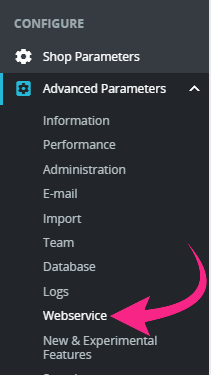
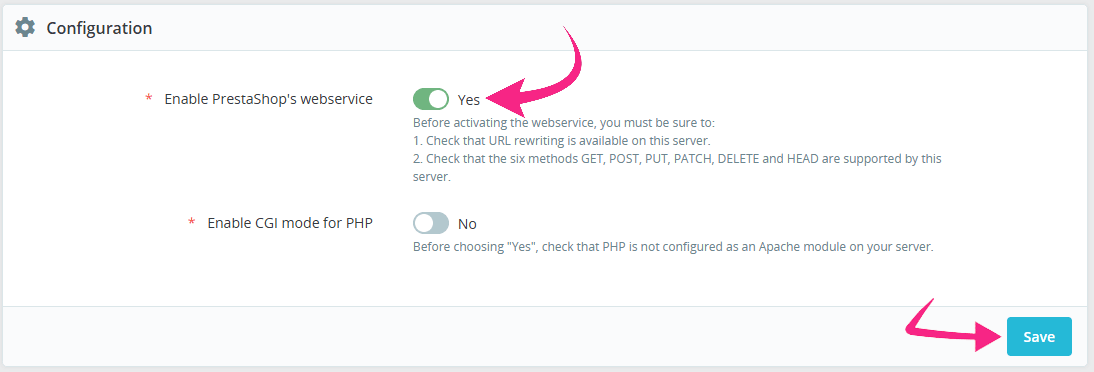
- Przewiń w dół do sekcji Configuration (Konfiguracja)
- Ustaw opcję Enable PrestaShop's webservice (Włącz webservice PrestaShop) na Yes (Tak)
- Kliknij Save (Zapisz)
Krok 2: Utwórz klucz Webservice
- Na tej samej stronie Webservice kliknij Add new webservice key (Dodaj nowy klucz webservice)

- Kliknij Generate (Generuj), aby wygenerować nowy klucz
- Wpisz opis (np. "ChatLab Integration")
- Upewnij się, że klucz ma status Enabled (Włączony)
- W sekcji uprawnień do zasobów nadaj dostęp View (GET) (Wyświetlanie [GET]) do następujących zasobów:
addressesattachmentscarrierscategoriescombinationsconfigurationscustomerslanguagesorder_carriersorder_detailsorder_statesordersproduct_customization_fieldsproduct_feature_valuesproduct_featuresproduct_option_valuesproduct_optionsproductssearchspecific_price_rulesspecific_pricesstatesshopsstock_availablestagstax_rule_groupstax_rulestaxes
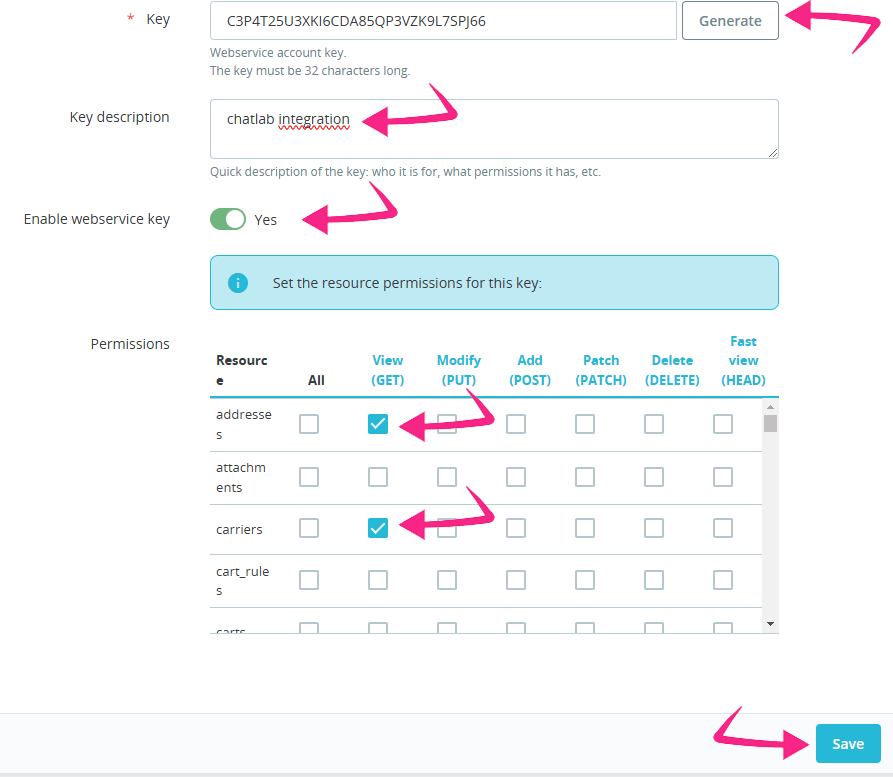
- Kliknij Save (Zapisz)
- Skopiuj wygenerowany klucz webservice - przyda Ci się w kolejnym kroku
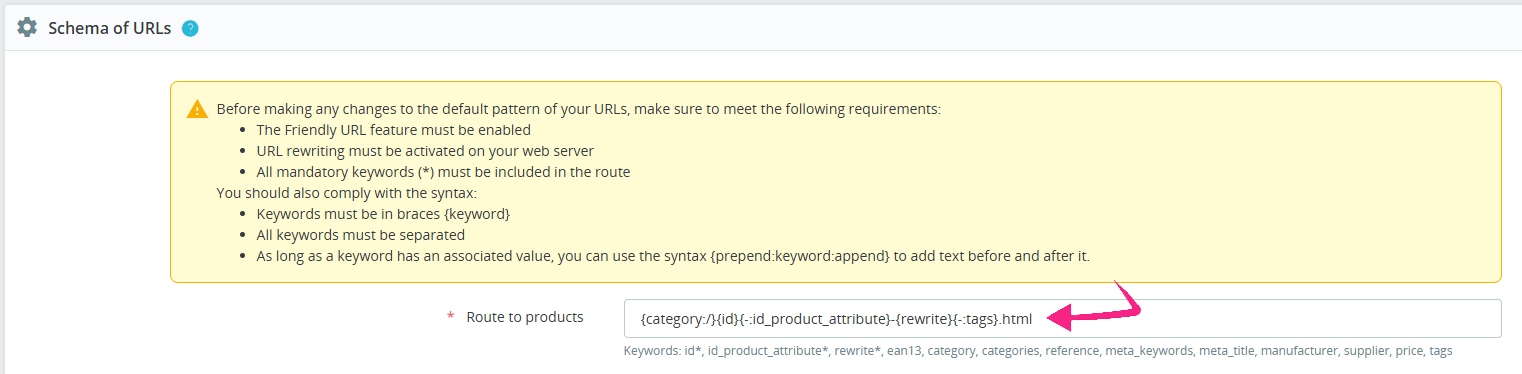
Krok 3: Znajdź format URL produktów
- W panelu administracyjnym PrestaShop przejdź do Configure > Shop Parameters > Traffic & SEO (Konfiguruj > Preferencje > Ruch)
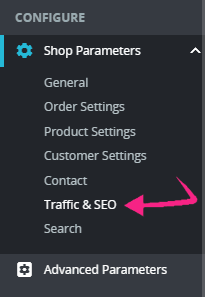
- Przewiń w dół do sekcji Schema of URLs (Schemat adresów URL)
- Skopiuj wartość z pola Route to products (Trasa do produktów) (np.
{category:/}{id}{-:id_product_attribute}-{rewrite}{-:tags}.html)
Krok 4: Połącz PrestaShop w ChatLab
- Zaloguj się do ChatLab i wybierz swojego bota
- Przejdź do zakładki Connect (Połącz)

- Kliknij Connect (Połącz) na kafelku PrestaShop
- Wprowadź swój Webservice key (klucz webservice z Kroku 2)
- Wprowadź swój Shop url (pełny adres URL Twojego sklepu, np.
https://www.mystore.com) - Wprowadź swój Product url format (format adresu URL produktu z Kroku 3)

- Kliknij Initialize Configuration (Zainicjuj konfigurację) - pobierze to dostępne języki i sklepy z Twojego sklepu
- Wybierz odpowiedni Default language (język domyślny) oraz, jeśli opcja jest dostępna, właściwy Prestashop store (sklep PrestaShop)
- Kliknij Connect (Połącz)
ChatLab automatycznie przetestuje połączenie, weryfikując, czy Twój klucz webservice ma wymagane uprawnienia. Jeśli operacja się powiedzie, zobaczysz komunikat z potwierdzeniem.
Krok 5: Skonfiguruj akcje PrestaShop
Po nawiązaniu połączenia możesz włączyć i dostosować poszczególne akcje AI. Przejdź do Settings > Actions (Ustawienia > Akcje) i przefiltruj listę według platformy PrestaShop.

Dostępne są następujące akcje:
- Prestashop - product search - pozwala chatbotowi przeszukiwać katalog produktów po nazwie
- Prestashop - search by reference - pozwala chatbotowi wyszukiwać produkty według kodu referencyjnego/SKU, EAN-13, ISBN lub MPN
- Prestashop - order details - pozwala chatbotowi sprawdzać informacje o zamówieniu
- Prestashop - get product variants - pozwala chatbotowi pobierać szczegółowe informacje o wariantach (rozmiary, kolory) dla konkretnego produktu
Konfiguracja połączenia domyślnie włącza standardowe akcje. Przejrzyj ich status i wyłącz te, z których klienci nie powinni korzystać. Otwórz akcję, aby ją edytować, a następnie użyj przycisku Enable (Włącz) lub Update (Zaktualizuj) w oknie dialogowym. Możesz także dostosować etykietę akcji (komunikat wyświetlany użytkownikom podczas wykonywania akcji) oraz instrukcje sterujące tym, jak AI korzysta z danej akcji.
Gdy włączona jest akcja "Search by reference", standardowe wyszukiwanie produktów automatycznie przełączy się na wyszukiwanie po kodzie referencyjnym, jeśli nie znajdzie żadnych wyników po nazwie. Oznacza to, że klienci mogą wpisać SKU lub kod kreskowy w zwykłym zapytaniu i nadal otrzymać trafne wyniki.
Pokazuj produkty z datą uzupełnienia zapasów (przedsprzedaż)
Gdy opcja "Products in stock only" (Tylko produkty w magazynie) jest włączona w ustawieniach akcji Product Search, możesz dodatkowo włączyć "Show products with restock date" (Pokaż produkty z datą uzupełnienia zapasów). Umożliwia to chatbotowi uwzględnianie produktów niedostępnych na stanie, które mają ustawioną przewidywaną datę uzupełnienia zapasów w PrestaShop. Zamiast całkowicie ukrywać te produkty, chatbot informuje klienta o dacie uzupełnienia zapasów oraz o tym, że produkt jest dostępny w przedsprzedaży.
Wymagania:
- W PrestaShop musi być włączona opcja "Zezwól na zamawianie produktów niedostępnych na stanie" (Shop Parameters > Product Settings / Preferencje > Produkty)
- Klucz webservice musi mieć uprawnienia do odczytu View (GET) dla zasobów
combinationsorazconfigurations - Produkty muszą mieć ustawioną wartość
available_datew swoich kombinacjach w PrestaShop
Ceny brutto (z podatkiem VAT)
Włącz przełącznik "Apply tax (VAT) to prices" (Naliczaj podatek VAT do cen) w ustawieniach akcji Product Search, aby wyświetlać ceny z wliczonym podatkiem. Po włączeniu tej opcji chatbot oblicza ceny na podstawie reguł podatkowych z Twojego sklepu PrestaShop, bazując na domyślnym kraju sklepu. Porównaj wynik ze swoim sklepem. Indywidualne reguły podatkowe klienta, lokalizacja i modyfikacje w koszyku mogą nadal powodować różnice w łącznych kwotach.
Wymagania:
- Klucz webservice musi mieć uprawnienia do odczytu View (GET) dla zasobów
taxes,tax_rules,tax_rule_groupsorazconfigurations
Ceny specyficzne (rabaty i promocje)
Włącz przełącznik "Apply specific prices (discounts/promotions)" (Stosuj specyficzne ceny - rabaty/promocje) w ustawieniach akcji Product Search, aby wyświetlać obniżone ceny wynikające z reguł cen specyficznych w PrestaShop. Gdy promocja dla danego produktu jest aktywna, chatbot pokazuje zarówno cenę promocyjną, jak i cenę pierwotną, dzięki czemu klienci widzą oszczędność.
Obejmuje to uniwersalne reguły cen specyficznych - promocje i wyprzedaże obowiązujące dla wszystkich klientów przy minimalnej ilości równej 1. Obsługiwane są również promocje ograniczone czasowo; chatbot uwzględnia wyłącznie rabaty, które są aktualnie aktywne na podstawie ich daty początkowej i końcowej.
Wymagania:
- Klucz webservice musi mieć uprawnienia do odczytu View (GET) dla zasobów
specific_pricesorazspecific_price_rules
AI Search dla PrestaShop: katalog, ponowna indeksacja i ustawienia
W planie E-commerce lub w planie Universal, gdy do chatbota przypisany jest pakiet produktów AI Search, funkcja AI Search jest włączona i zastępuje wyszukiwanie w sklepie na żywo. Indeksowanie rozpoczyna się automatycznie po połączeniu sklepu.
- Sprawdź katalog - otwórz Training > E-commerce catalog (Trenowanie > Katalog e-commerce) i przejrzyj zakładki Products (Produkty) oraz Categories (Kategorie). W Shop > Products (Sklep > Produkty) zobaczysz panel Product catalog (Katalog produktów) oraz kartę AI Search packs on this chatbot (Pakiety AI Search na tym chatbocie).
- Zaplanuj ponowną indeksację - użyj opcji Schedule auto-retrain (Zaplanuj automatyczne ponowne trenowanie) w Training > E-commerce catalog (Trenowanie > Katalog e-commerce). Ponowna indeksacja może odbywać się nawet codziennie i jest dostępna w każdym planie E-commerce oraz z każdym pakietem produktów. Przycisk Train now (Trenuj teraz) lub Retrain (Trenuj ponownie) uruchamia ją na żądanie. Odświeżanie działa przyrostowo: niezmienione produkty są pomijane, a usunięte produkty są kasowane z indeksu.
- Przejrzyj akcję - w sekcji Settings > Actions (Ustawienia > Akcje) otwórz Prestashop - AI product search. Dostępne opcje to Include product card, Products in stock only oraz Number of products to return.
- Pokazuj karty produktów - włącz opcję Enable Offer Cards w Settings > Model & Advanced (Ustawienia > Model i zaawansowane). Zobacz Offer Cards.
Gdy katalog jest większy niż limit produktów, indeksowanie zatrzymuje się na limicie, a właściciel chatbota otrzymuje wiadomość e-mail. Opcje opisanej wyżej akcji wyszukiwania w sklepie na żywo nie muszą mieć zastosowania do AI Search.
Testowanie integracji
Po aktywowaniu akcji przejdź do zakładki Overview (Przegląd) i wypróbuj następujące zapytania:
- "Pokaż mi buty do biegania" (testuje wyszukiwanie produktów)
- "Szukam produktu ABC-12345" (testuje wyszukiwanie po kodzie referencyjnym / SKU)
- "Jaki jest status mojego zamówienia 12345?" (testuje szczegóły zamówienia; podaj powiązany adres e-mail dla zamówienia, do którego masz uprawnienia)
Upewnij się, że odpowiedzi są zgodne z danymi z Twojego sklepu PrestaShop, linki do produktów otwierają się poprawnie, a ceny uwzględniają podatek i rabaty, jeśli te opcje są włączone.
Zainstaluj chatbota w swoim sklepie PrestaShop
Aby dodać widget czatu do witryny sklepu PrestaShop, zapoznaj się ze szczegółowym przewodnikiem: Instalacja chatbota w sklepie PrestaShop