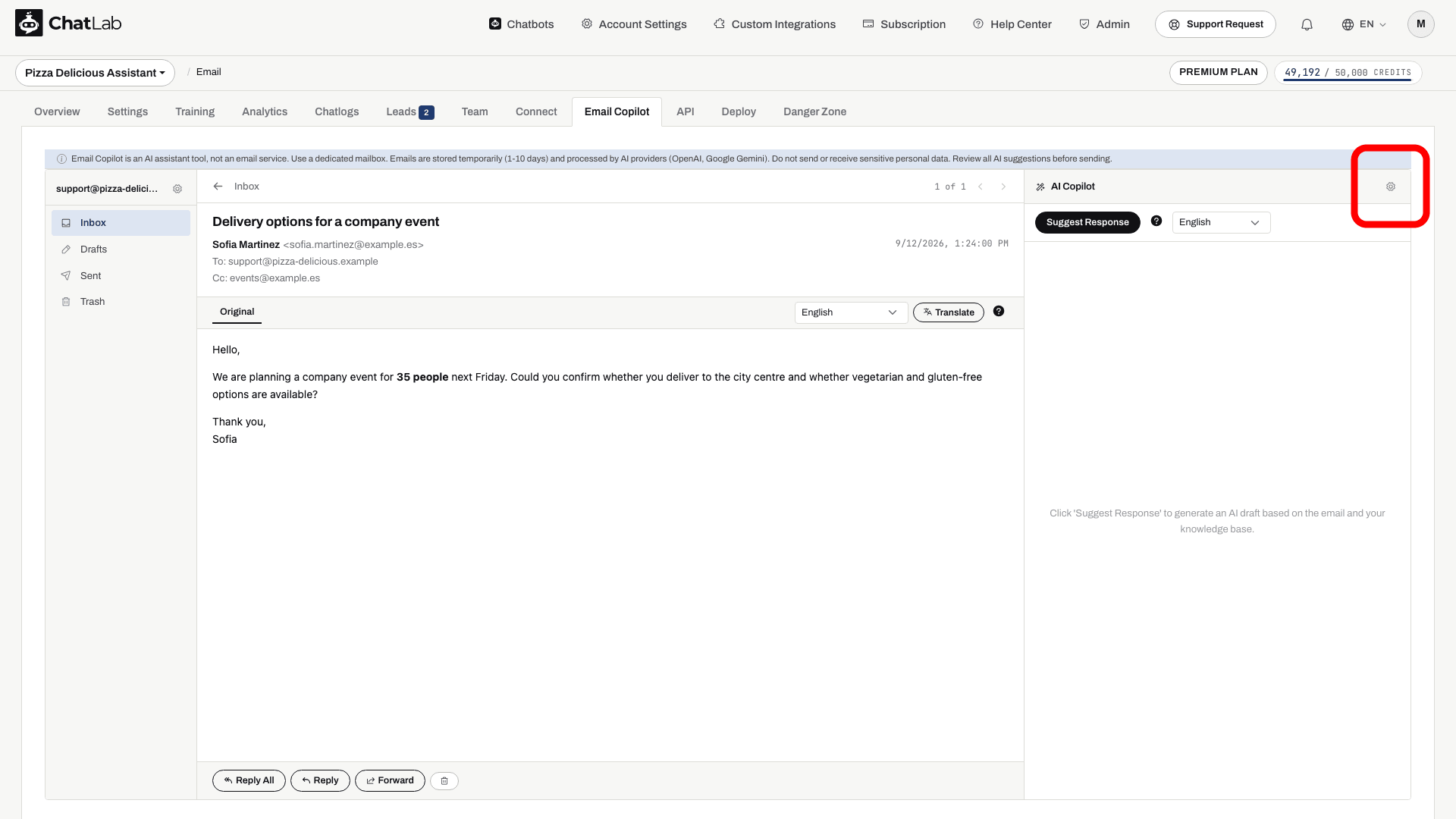
Ustawienia Copilota (Copilot Settings) kontrolują styl oraz model używany do tworzenia wersji roboczych odpowiedzi e-mail. Najpierw połącz swoje konto i wybierz swojego chatbota. Otwórz Email Copilot, a następnie otwórz wiadomość e-mail i kliknij ikonę koła zębatego obok opcji AI Copilot. Zarządzanie ustawieniami jest dostępne dla użytkowników z pełnym dostępem do bota.
Powitanie
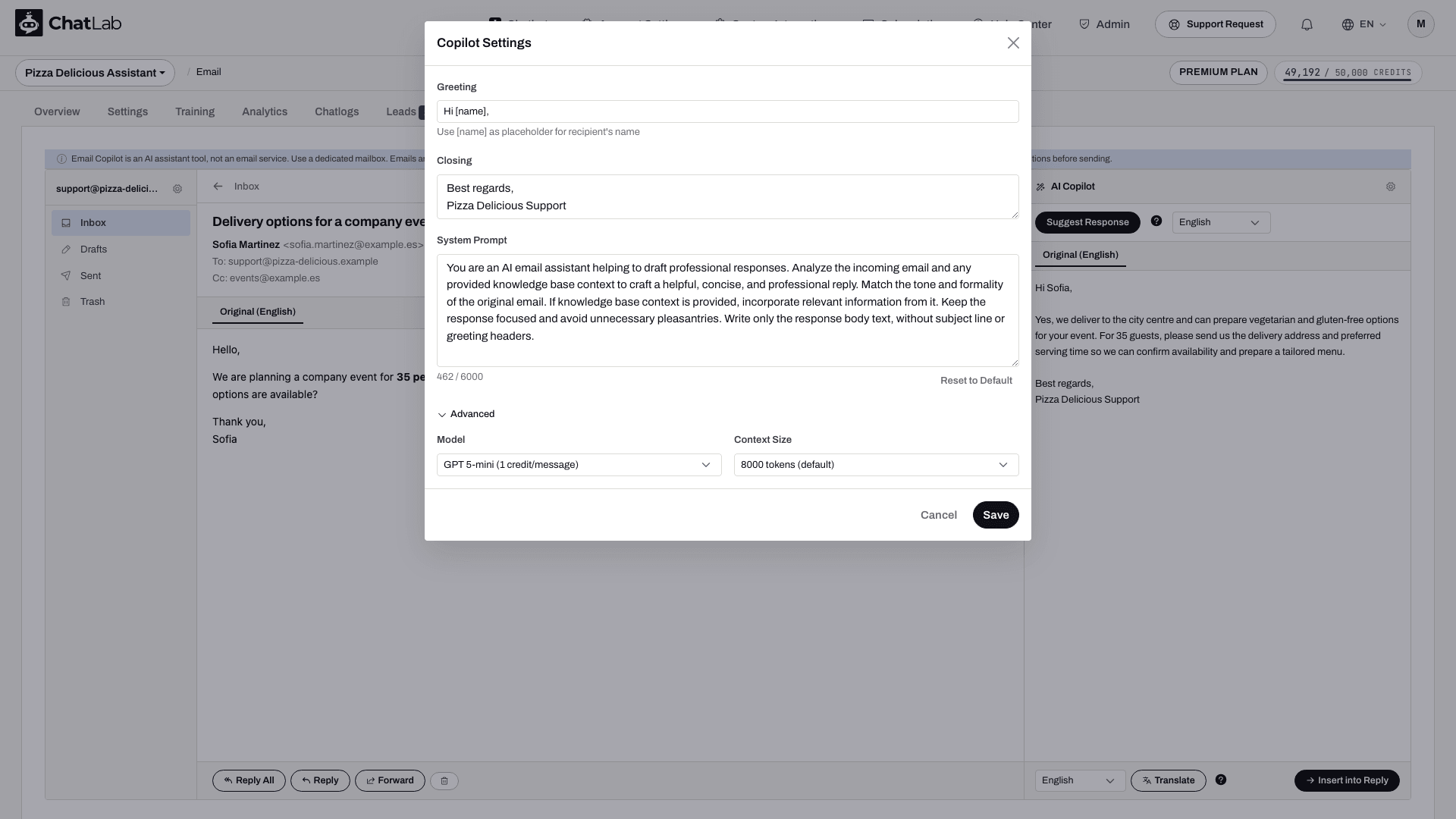
Pierwsza linijka, którą copilot dodaje do każdej sugerowanej odpowiedzi. Domyślnie: Hi [name],
Użyj [name], aby poprosić AI o zwracanie się do nadawcy po imieniu. Przejrzyj wygenerowane powitanie przed wysłaniem.
Zakończenie
Podpis dołączany do każdej sugestii. Domyślnie zajmuje dwa wiersze:
Best regards,
[Your Name]
Zastąp placeholder [Your Name] swoim prawdziwym imieniem i nazwiskiem lub nazwą zespołu, na przykład Best regards, ChatLab Support. Przed wysłaniem przejrzyj gotowy podpis wraz z resztą wersji roboczej.
Prompt systemowy (System Prompt)
Instrukcje, które określają, jak copilot przygotowuje wersje robocze odpowiedzi. Zapisany prompt może różnić się od tekstu wstawianego przez przycisk Reset to Default (Przywróć domyślne). Przeczytaj go przed wprowadzeniem zmian. Przydatne instrukcje obejmują:
- Tworzenie profesjonalnych, zwięzłych odpowiedzi w postaci zwykłego tekstu
- Korzystanie z treści bazy wiedzy jako jedynego źródła prawdy
- Dopasowanie tonu i stopnia formalności do nadawcy
- Niezmyślanie faktów wykraczających poza zawartość bazy wiedzy
- Uprzejme odrzucanie pytań niezwiązanych z tematem
- Dołączanie źródłowych adresów URL, gdy wykorzystano treść z bazy wiedzy
Możesz dostosować ten prompt do 6 000 znaków. Kliknij Reset to Default (Przywróć domyślne), aby wypełnić prompt wbudowanym tekstem domyślnym oraz zresetować zarówno powitanie, jak i pożegnanie. Nie przywraca to wcześniejszego niestandardowego promptu ani nie zmienia wybranego modelu i rozmiaru kontekstu. Sprawdź pola i kliknij Save (Zapisz), aby zastosować zmiany.
Zaawansowane ustawienia
Rozwiń sekcję Advanced (Zaawansowane), aby skonfigurować:
- Model - wybierz model AI używany do podpowiedzi e-mail. To ustawienie jest niezależne od modelu konwersacyjnego chatbota.
- Context Size (Rozmiar kontekstu) - ile kontekstu z bazy wiedzy dołączyć do każdej podpowiedzi. Opcje:
- 8 000 tokenów (domyślnie)
- 16 000 tokenów
- 32 000 tokenów
Większy rozmiar kontekstu pozwala na uwzględnienie większej ilości wiedzy; nie gwarantuje jednak lepszej odpowiedzi. Zobacz Limity, kredyty i przechowywanie danych, aby sprawdzić naliczanie wykorzystania kredytów.
Kliknij Save (Zapisz), otwórz ustawienia ponownie, aby potwierdzić wybrane opcje, a następnie przejrzyj podpowiedź przy kolejnej wiadomości e-mail, żeby sprawdzić nowe działanie. Istniejące wersje robocze nie zmieniają się automatycznie.