Email Copilot to wbudowany klient poczty e-mail w ChatLab, który łączy się z Twoją skrzynką pocztową i wykorzystuje bazę wiedzy, na której wytrenowany jest Twój chatbot, aby pomagać Ci w tworzeniu wersji roboczych odpowiedzi. Odczytuje przychodzące wiadomości, proponuje profesjonalne odpowiedzi, tłumaczy teksty na inne języki i pozwala wysyłać wiadomości - wszystko z poziomu tego samego panelu, w którym zarządzasz swoim chatbotem.
Dlaczego warto korzystać z Email Copilot
Jeśli Twój chatbot został już wytrenowany na wiedzy o Twojej firmie (szczegóły produktów, FAQ, regulaminy), Email Copilot zaprzęga tę samą wiedzę do obsługi Twojej komunikacji e-mailowej. Zamiast przełączać się między skrzynką odbiorczą a bazą wiedzy, copilot czyta przychodzącą wiadomość, przeszukuje Twoje wytrenowane dane i przygotowuje projekt odpowiedzi oparty na rzetelnych informacjach.
Jest to szczególnie przydatne, gdy:
- Otrzymujesz wiadomości do obsługi klienta w językach, którymi nie posługujesz się biegle - copilot tłumaczy zarówno wiadomości przychodzące, jak i odpowiedzi wychodzące
- Zależy Ci na spójnych, profesjonalnych odpowiedziach opartych na Twoich rzeczywistych danych o produktach lub usługach
- Musisz szybko odpowiadać na powtarzające się pytania, na które Twój chatbot zna już odpowiedzi
Ważne informacje
- Email Copilot to narzędzie asystenta AI, a nie usługa poczty e-mail. Używaj dedykowanej skrzynki pocztowej - nie podłączaj swojej głównej skrzynki odbiorczej.
- Sugestie AI i tłumaczenia przesyłają treść wiadomości e-mail do przetworzenia przez AI. Zapoznaj się z podmiotami podprzetwarzającymi ChatLab oraz regulaminem Email Copilot przed połączeniem skrzynki pocztowej.
- Wiadomości e-mail, wersje robocze i wysłane kopie są tymczasowe: okres przechowywania wynosi od 1 do 10 dni, domyślnie 1 dzień, z nocnym czyszczeniem i progiem czyszczenia konta wynoszącym 500 wiadomości. Zobacz szczegóły przechowywania danych.
- Nie wysyłaj ani nie odbieraj wrażliwych danych osobowych (dane medyczne, numery dokumentów tożsamości, dane finansowe) za pośrednictwem Email Copilot.
- Przed podłączeniem pierwszego konta e-mail musisz zaakceptować warunki korzystania z Email Copilot.
- Zawsze weryfikuj sugestie wygenerowane przez AI przed wysłaniem.
Przed skorzystaniem z sugestii wytrenuj swojego chatbota w oparciu o informacje, które chcesz wykorzystywać w odpowiedziach. Twoje konto wymaga dostępnego limitu kont e-mail; bot i skrzynka pocztowa muszą być aktywne.
Interfejs Email Copilot
Po połączeniu konta kliknij zakładkę Email Copilot w swoim chatbocie, aby otworzyć klienta poczty.
Gdy otwierasz tę zakładkę po raz pierwszy bez podłączonej skrzynki, zobaczysz pusty widok z komunikatem „No email account connected” (Brak połączonego konta e-mail) oraz przyciskiem Set up in Connect tab (Skonfiguruj w zakładce Połącz). Kliknij go, aby połączyć swoje konto, a skrzynka odbiorcza pojawi się w tym miejscu.
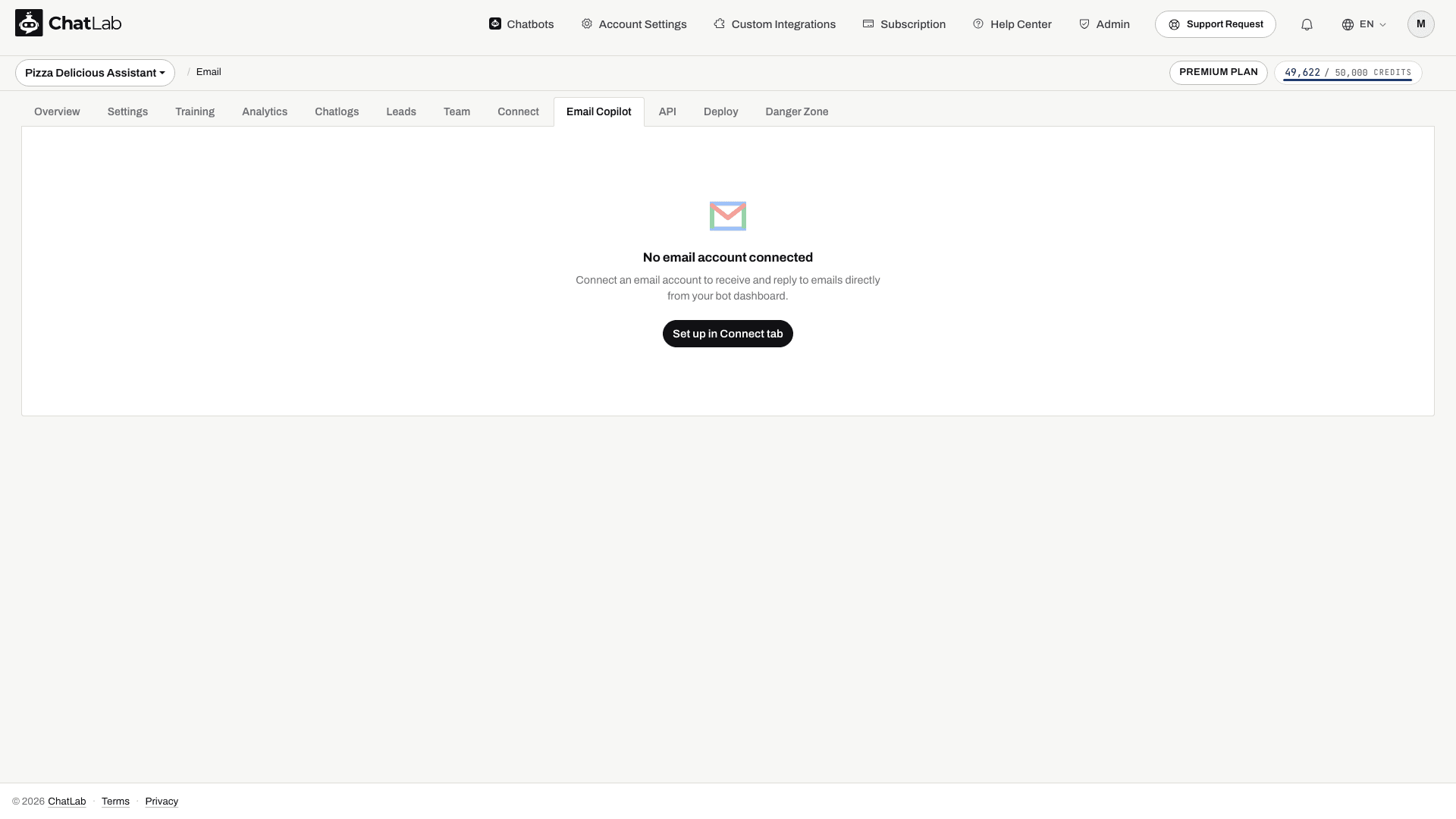
Interfejs składa się z trzech obszarów:
- Pasek boczny folderów (po lewej) - przełączaj się między folderami Inbox (Odebrane), Drafts (Wersje robocze), Sent (Wysłane) i Trash (Kosz). Folder Inbox wyświetla licznik nieprzeczytanych wiadomości. Ikona koła zębatego otwiera ustawienia Twojego konta e-mail
- Lista wiadomości e-mail / podgląd (na środku) - przeglądaj skrzynkę odbiorczą lub czytaj pojedyncze wiadomości e-mail. Obsługuje stronicowanie w przypadku dużych skrzynek pocztowych
- Panel AI Copilot (po prawej) - pojawia się podczas przeglądania wiadomości e-mail lub tworzenia odpowiedzi. Zawiera narzędzia sugestii AI
Aby wysłać swoją pierwszą odpowiedź, otwórz wiadomość e-mail, kliknij Suggest Response (Zaproponuj odpowiedź), przejrzyj tekst i kliknij Insert into Reply (Wstaw do odpowiedzi). Przed kliknięciem Send (Wyślij) sprawdź odbiorcę i temat w edytorze, a następnie zajrzyj do folderu Sent, aby zobaczyć zapisaną kopię. Zobacz Tworzenie i wysyłanie odpowiedzi, aby dowiedzieć się więcej o załącznikach i wersjach roboczych.
Dowiedz się więcej
- Łączenie konta - skonfiguruj swojego dostawcę poczty e-mail, ustawienia IMAP/SMTP i dzienny limit wysyłki
- Odczytywanie i zarządzanie wiadomościami e-mail - poruszaj się po folderach, czytaj wiadomości i tłumacz e-maile przychodzące
- Sugestie odpowiedzi AI - korzystaj z asystenta AI, aby tworzyć projekty odpowiedzi w oparciu o swoją bazę wiedzy
- Tworzenie i wysyłanie odpowiedzi - pisz, edytuj i wysyłaj odpowiedzi e-mail wraz z załącznikami
- Konfiguracja działania Copilota - dostosuj powitanie, pożegnanie, system prompt i ustawienia modelu AI
- Limity, kredyty i przechowywanie danych - poznaj zasady dotyczące kredytów wiadomości, limitów miejsca na dysku oraz przechowywania wiadomości e-mail