Editorul de răspunsuri vă permite să răspundeți, să răspundeți tuturor destinatarilor sau să redirecționați un mesaj primit. Mai întâi conectați-vă contul de e-mail. Pentru a utiliza editorul de răspunsuri, selectați chatbotul dumneavoastră și navigați la Email Copilot, apoi deschideți un e-mail din inbox.
Din vizualizatorul de e-mailuri, faceți clic pe Reply (Răspunde), Reply All (Răspunde tuturor) sau Forward (Redirecționează) pentru a deschide editorul de răspunsuri. De asemenea, puteți face clic pe Suggest Response (Sugerează un răspuns) pentru ca asistentul copilot să redacteze o schiță de răspuns pentru dumneavoastră, apoi faceți clic pe Insert into Reply (Inserează în răspuns) pentru a transfera acea sugestie în editor.
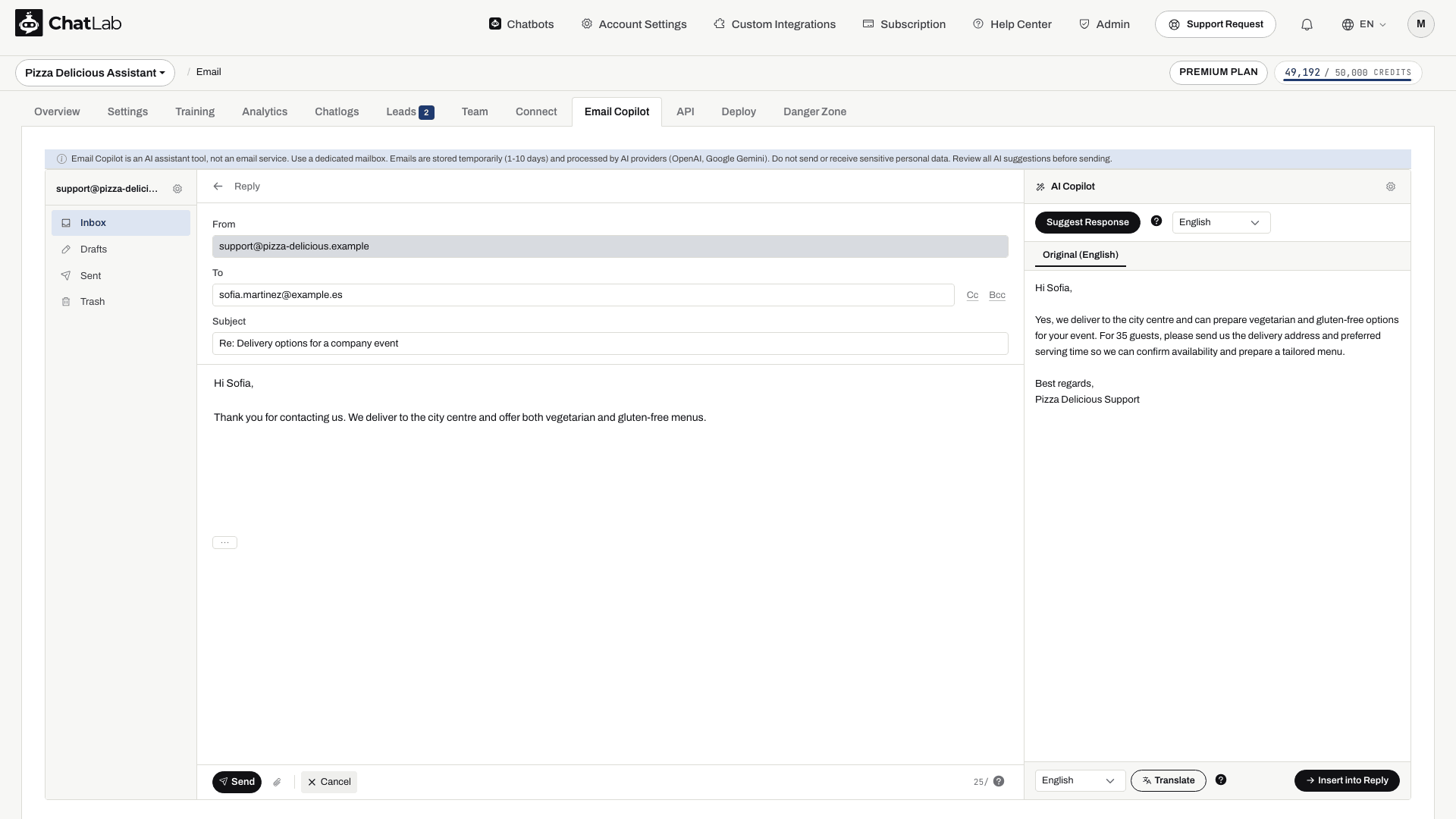
Câmpurile editorului de răspunsuri
- From (De la) - adresa dumneavoastră de e-mail conectată (doar în citire)
- To (Către) - completat automat cu adresa expeditorului în cazul răspunsurilor. Puteți adăuga sau elimina destinatari
- Cc / Bcc - faceți clic pe butoanele Cc sau Bcc pentru a afișa câmpuri suplimentare pentru destinatari
- Subject (Subiect) - completat automat cu prefixul „Re:” sau „Fwd:”
- Message body (Corpul mesajului) - editor de text simplu pentru răspunsul dumneavoastră
- Original message (Mesajul original) - mesajul original citat este disponibil în corpul textului; utilizați comanda ... pentru a-l extinde sau restrânge
Utilizați comanda de atașare în formă de agrafă de birou pentru a selecta fișiere. Așteptați finalizarea încărcării înainte de trimitere; limita cumulată a atașamentelor este de 10 MB. Eliminați un atașament nedorit utilizând comanda de eliminare aferentă. Verificați mesajele redirecționate pentru a vă asigura că includeți doar atașamentele dorite.
Trimitere și comenzi
În partea de jos a editorului:
- Send (Trimite) - trimite e-mailul către adresele din To, Cc și Bcc. Verificați mai întâi aceste câmpuri, subiectul, corpul mesajului și atașamentele
- Cancel (Anulează) - revine la vizualizatorul de e-mailuri fără a trimite
- Daily send counter (Contor zilnic de trimiteri) - afișează trimiterile rămase din limita dumneavoastră zilnică (de exemplu, „98/100”)
- Discard Draft (Renunță la ciornă) - șterge definitiv ciorna
Ciorne
Ciornele sunt salvate automat după o scurtă pauză de tastare. Așteptați ca indicatorul de salvare să își finalizeze acțiunea înainte de a părăsi editorul, apoi verificați secțiunea Drafts (Ciorne). Ciornele sunt temporare și sunt șterse conform acelorași reguli de retenție ca și celelalte e-mailuri; păstrați conținutul important în altă parte dacă aveți nevoie de el pe termen mai lung.
După o trimitere reușită, editorul se închide, iar mesajul apare în Sent (Trimise). O copie în dosarul de mesaje trimise confirmă doar operațiunea de expediere, nu și livrarea în inboxul destinatarului. Dacă trimiterea eșuează, citiți eroarea și verificați setările SMTP sau limita zilnică înainte de a reîncerca.