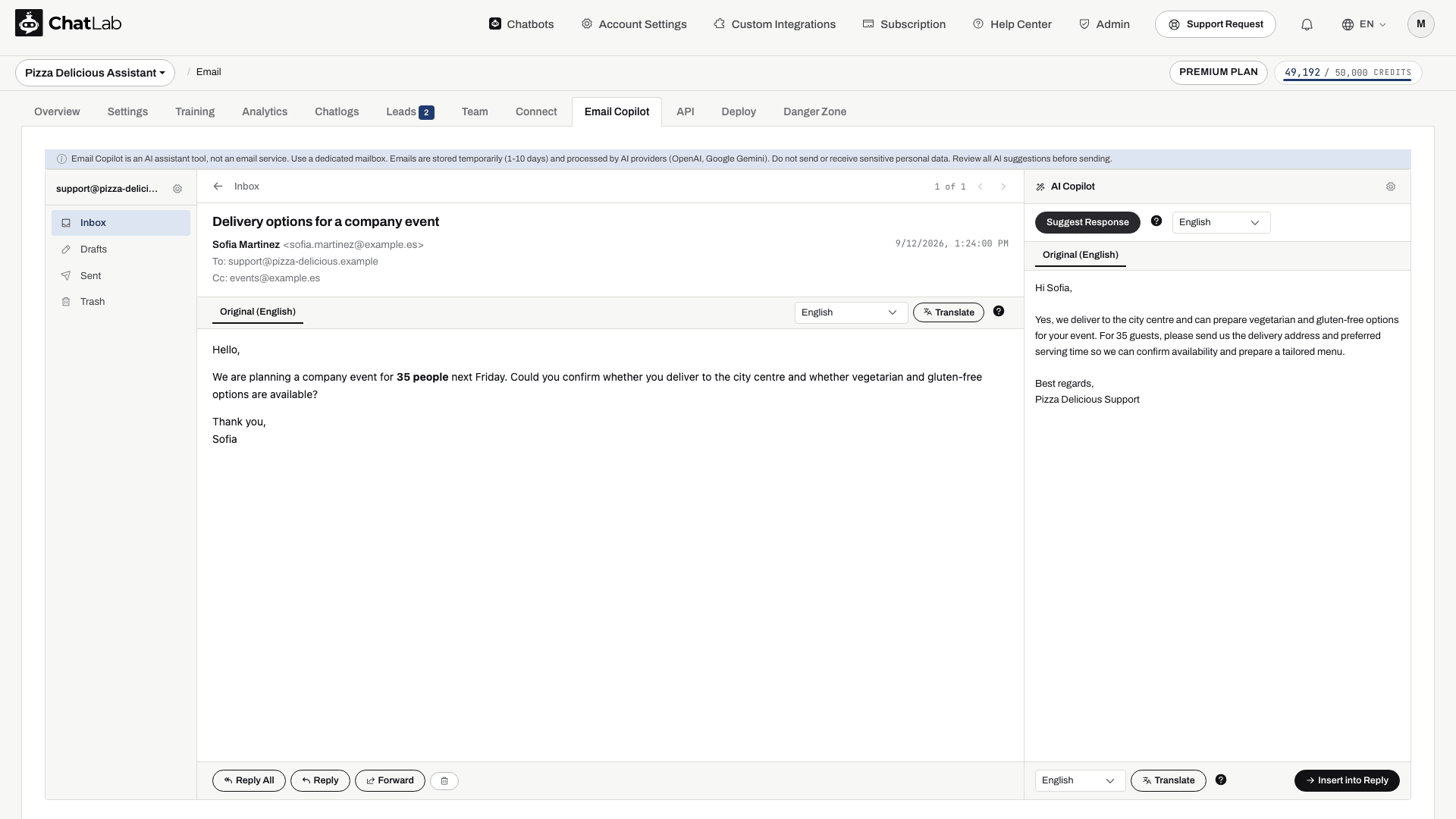
Panoul AI Copilot apare în partea dreaptă de fiecare dată când vizualizați un e-mail. Acesta utilizează baza de cunoștințe pe care este antrenat chatbotul dumneavoastră pentru a redacta sugestii profesionale de răspuns.
Cum se accesează
Mai întâi conectați contul dumneavoastră de e-mail și antrenați chatbotul dumneavoastră. Selectați chatbotul și navigați la Email Copilot. Deschideți orice e-mail din inbox, iar panoul copilotului va apărea în partea dreaptă a ecranului.
Sugerarea unui răspuns
- Deschideți un e-mail la care doriți să răspundeți
- Selectați din meniul derulant limba pentru ciorna generată de AI (implicit este limba chatbotului dumneavoastră)
- Faceți clic pe Suggest Response (Sugerează răspuns)
Copilotul va:
- Citi conținutul e-mailului primit
- Utiliza istoricul citat inclus în mesajul primit, atunci când acesta poate fi extras; acest lucru nu garantează că fiecare e-mail individual din conversație este citit
- Căuta informații relevante în baza de cunoștințe antrenată a chatbotului dumneavoastră
- Redacta un răspuns profesional folosind formula de salut, formula de încheiere și instrucțiunile de sistem (system prompt) configurate
Textul sugerat apare într-o zonă de text editabilă din panoul copilotului. Îl puteți modifica înainte de a-l utiliza.
Traducerea răspunsului
Dacă trebuie să răspundeți într-o altă limbă decât cea în care copilotul a redactat ciorna, selectați limba țintă din meniul derulant de sub sugestie și faceți clic pe Translate (Tradu). Această acțiune traduce ciorna în limba selectată. Fiecare traducere consumă 1 credit de mesaj.
Introducerea în editorul de răspuns
Odată ce sunteți mulțumit de textul sugerat (sau tradus), faceți clic pe Insert into Reply (Inserează în răspuns). Această acțiune deschide editorul de răspuns cu textul precompletat. Verificați de asemenea destinatarul și subiectul, deoarece sugestia poate propune aceste câmpuri. Mesajul nu este trimis automat; revizuiți răspunsul finalizat înainte de a apăsa pe Send (Trimite) și verificați folderul Sent (Trimise) după trimitere. Dacă editorul de răspuns conține deja text, o casetă de confirmare vă va întreba dacă doriți să îl suprascrieți.
Ce cunoștințe folosește copilotul
Copilotul caută în aceeași bază de cunoștințe pe care chatbotul dumneavoastră o folosește pentru conversațiile cu vizitatorii site-ului web. Aceasta include:
- Paginile de pe site-ul web pe care ați antrenat botul
- Fișierele încărcate (PDF-uri, documente, foi de calcul)
- Textele introduse manual și perechile de întrebări și răspunsuri (Q&A)
- Alte tipuri de conținut deja indexate în baza de cunoștințe respectivă
Sugestiile nu declanșează acțiunile directe ale chatbotului legate de magazin sau de starea comenzilor, iar fișierele atașate nu sunt citite ca parte a generării sugestiei. Furnizați datele relevante în sursele antrenate sau verificați-le personal.
Cu cât chatbotul dumneavoastră este mai bine antrenat, cu atât mai precise vor fi sugestiile oferite de copilot pentru e-mailuri. Dacă lipsesc informații relevante, verificați ciorna cu atenție și adăugați dumneavoastră răspunsul sau îmbunătățiți baza de cunoștințe. Instrucțiunile din prompt ghidează AI-ul, dar nu pot garanta că acesta nu va inventa niciodată informații.