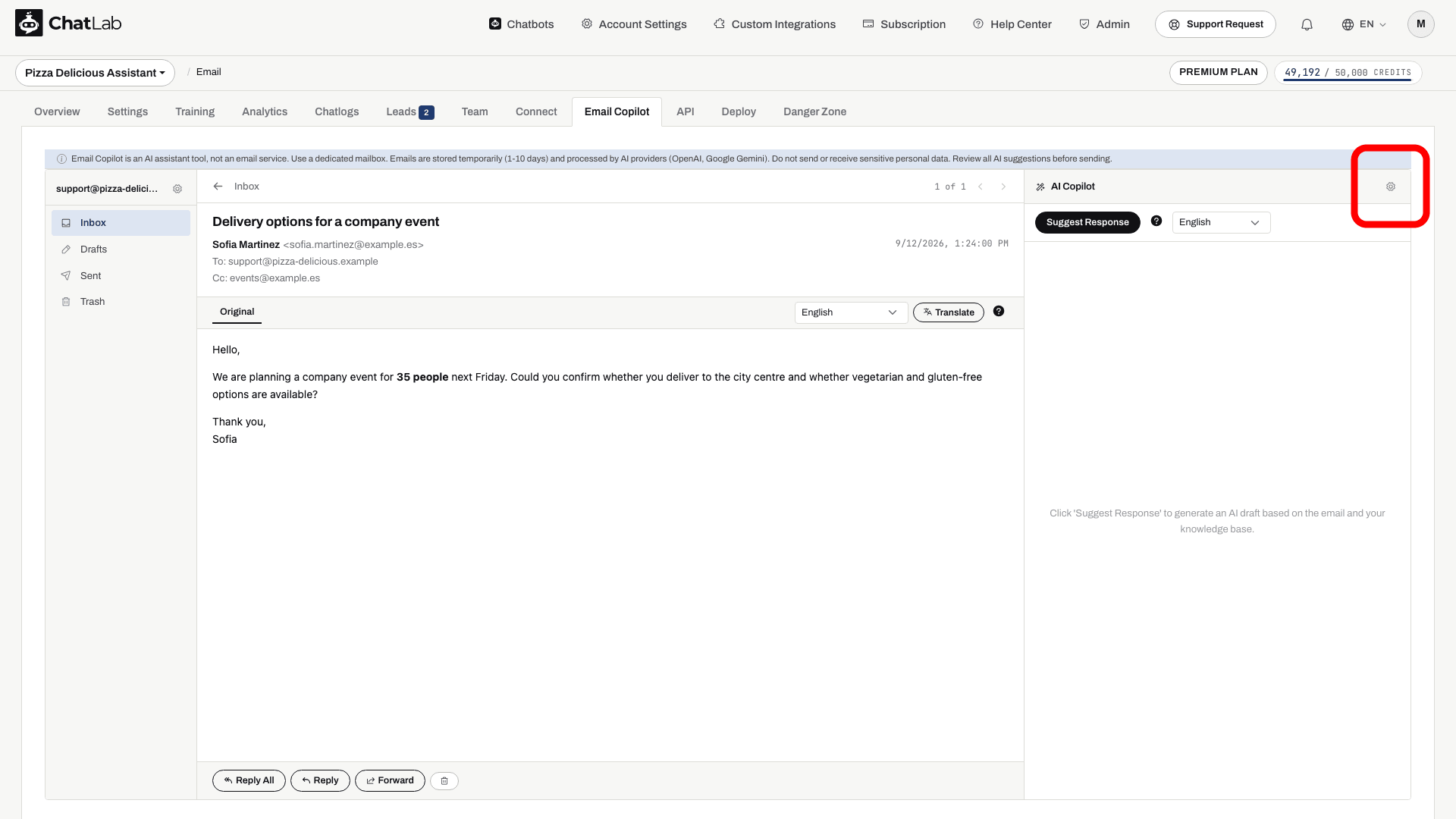
Copilot Settings (Setări Copilot) controlează stilul și modelul utilizat pentru redactarea răspunsurilor la e-mailuri. Mai întâi conectați-vă contul și selectați chatbotul dumneavoastră. Deschideți Email Copilot, apoi deschideți un e-mail și faceți clic pe pictograma roată dințată de lângă AI Copilot. Controlul setărilor este disponibil utilizatorilor cu acces complet la bot.
Greeting
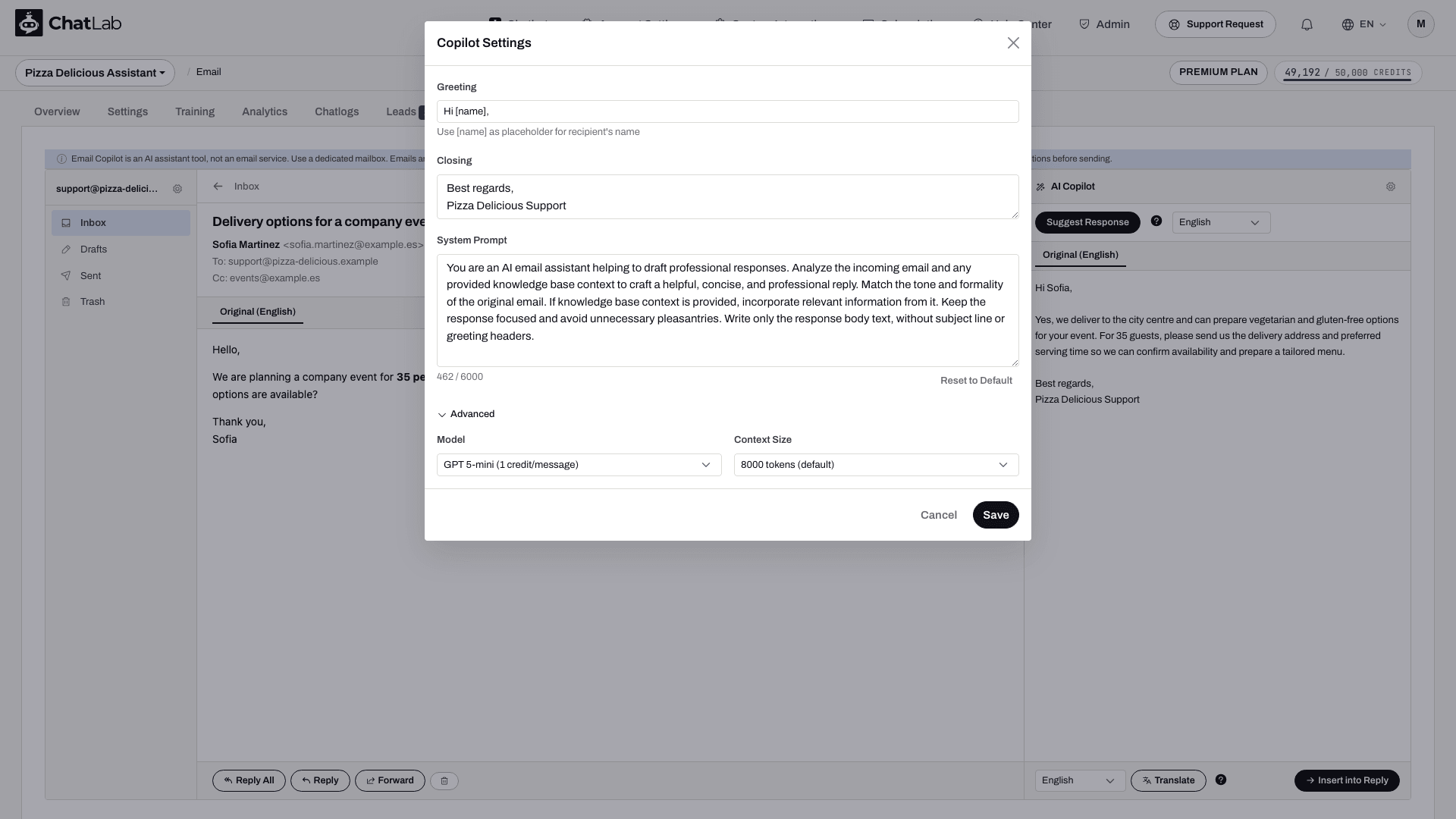
Formula de deschidere pe care asistentul o adaugă la fiecare răspuns sugerat. Valoare implicită: Hi [name],
Utilizați [name] pentru a solicita inteligenței artificiale să se adreseze expeditorului pe nume. Verificați formula de salut generată înainte de expediere.
Closing
Formula de încheiere adăugată la sfârșitul fiecărei sugestii. În mod implicit, aceasta se întinde pe două rânduri:
Best regards,
[Your Name]
Înlocuiți substituentul [Your Name] cu numele dumneavoastră real sau cu numele echipei, de exemplu Best regards, ChatLab Support. Verificați formula de încheiere rezultată împreună cu restul ciornei înainte de expediere.
System Prompt
Instrucțiuni care ghidează modul în care asistentul redactează răspunsurile. Promptul salvat poate fi diferit de textul completat prin Reset to Default (Resetare la valorile implicite). Citiți-l înainte de a-l modifica. Printre instrucțiunile utile se numără:
- Redactarea unor răspunsuri profesionale și concise în text simplu
- Utilizarea conținutului din baza de cunoștințe ca sursă unică de adevăr
- Adaptarea la tonul și nivelul de formalitate al expeditorului
- Să nu inventeze fapte dincolo de ceea ce conține baza de cunoștințe
- Refuzarea politicoasă a întrebărilor care nu au legătură cu subiectul
- Adăugarea URL-urilor sursă atunci când se utilizează conținut din baza de cunoștințe
Puteți personaliza acest prompt până la 6.000 de caractere. Faceți clic pe Reset to Default pentru a completa promptul cu textul de resetare integrat în caseta de dialog și pentru a reseta atât formula de salut, cât și formula de încheiere. Această acțiune nu restaurează un prompt personalizat anterior și nu modifică modelul selectat sau dimensiunea contextului. Verificați câmpurile și faceți clic pe Save (Salvare) pentru a aplica modificările.
Advanced settings
Extindeți secțiunea Advanced (Avansat) pentru a configura:
- Model (Model) - selectați modelul AI utilizat pentru sugestiile de e-mail. Această setare este separată de modelul de conversație al chatbotului.
- Context Size (Dimensiunea contextului) - cantitatea de context din baza de cunoștințe care va fi inclusă în fiecare sugestie. Opțiuni:
- 8.000 de tokenuri (implicit)
- 16.000 de tokenuri
- 32.000 de tokenuri
O dimensiune mai mare a contextului permite includerea mai multor informații din baza de cunoștințe; aceasta nu garantează un răspuns mai bun. Consultați Limite, credite și retenție pentru evidența utilizării creditelor.
Faceți clic pe Save, redeschideți setările pentru a confirma opțiunile alese și verificați o sugestie pe un alt e-mail pentru a testa noul comportament. Ciornele existente nu se modifică automat.