Voice Conversation transformă chatbotul dumneavoastră într-un agent vocal în timp real. Vizitatorii apasă butonul de apel din widgetul de chat și poartă o conversație vorbită cu botul - ei vorbesc, iar botul răspunde cu o voce sintetizată. Dumneavoastră alegeți modelul vocal, vocea, limba și câteva limite de siguranță.
Înainte de a începe, creați un chatbot și antrenați-l. Voice Conversation este disponibilă ca funcție premium - o solicitare de upgrade va apărea dacă planul dumneavoastră nu o include. Apelurile consumă credite de mesaje.
Unde găsiți setările Voice Conversation
Selectați chatbotul dumneavoastră, faceți clic pe fila Settings (Setări), apoi selectați Voice Conversation (Conversație vocală) în bara laterală din stânga.
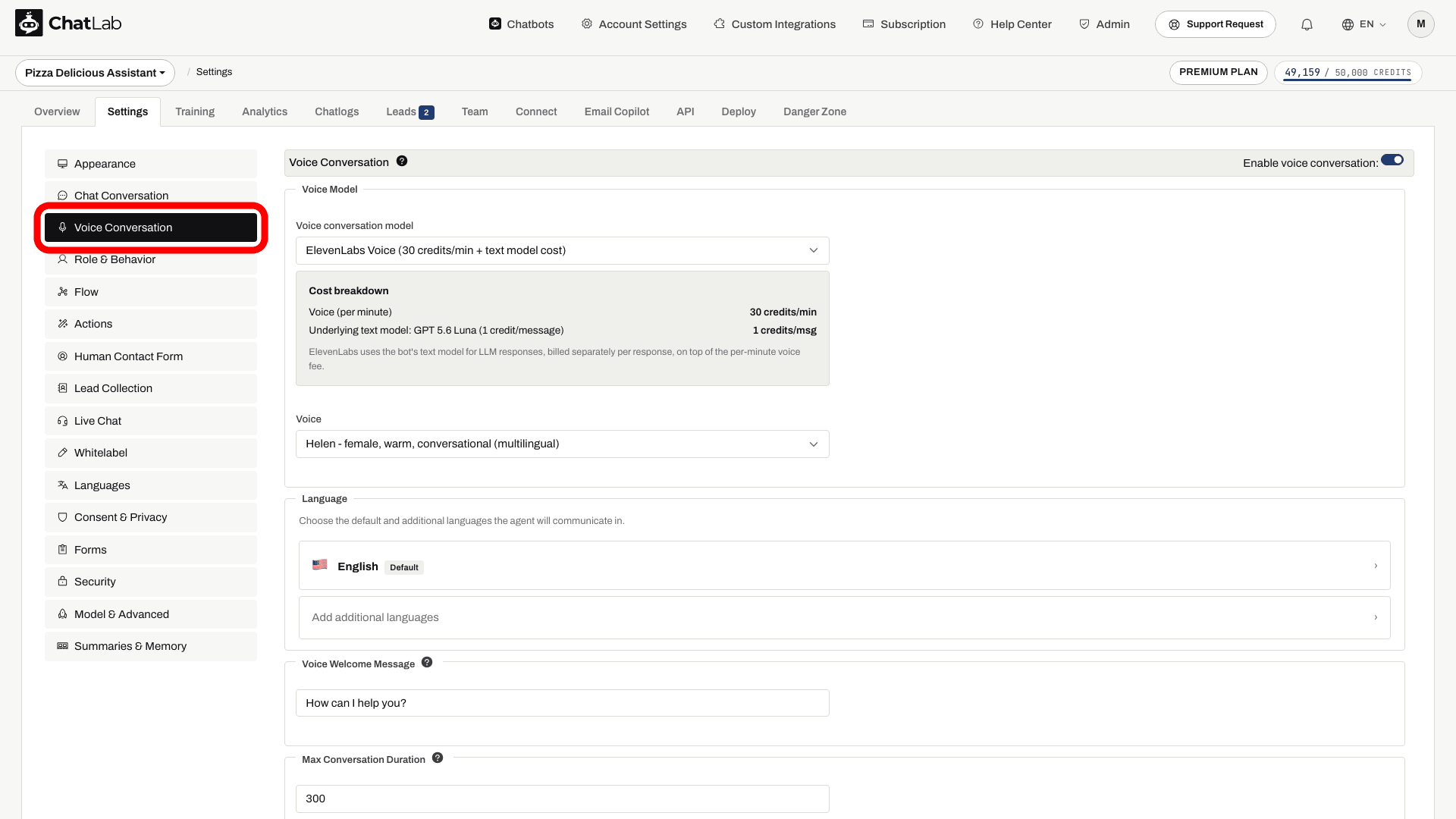
În partea de sus a paginii veți găsi comutatorul Enable voice conversation (Activează conversația vocală). Restul setărilor apar doar după ce conversația vocală este activată.
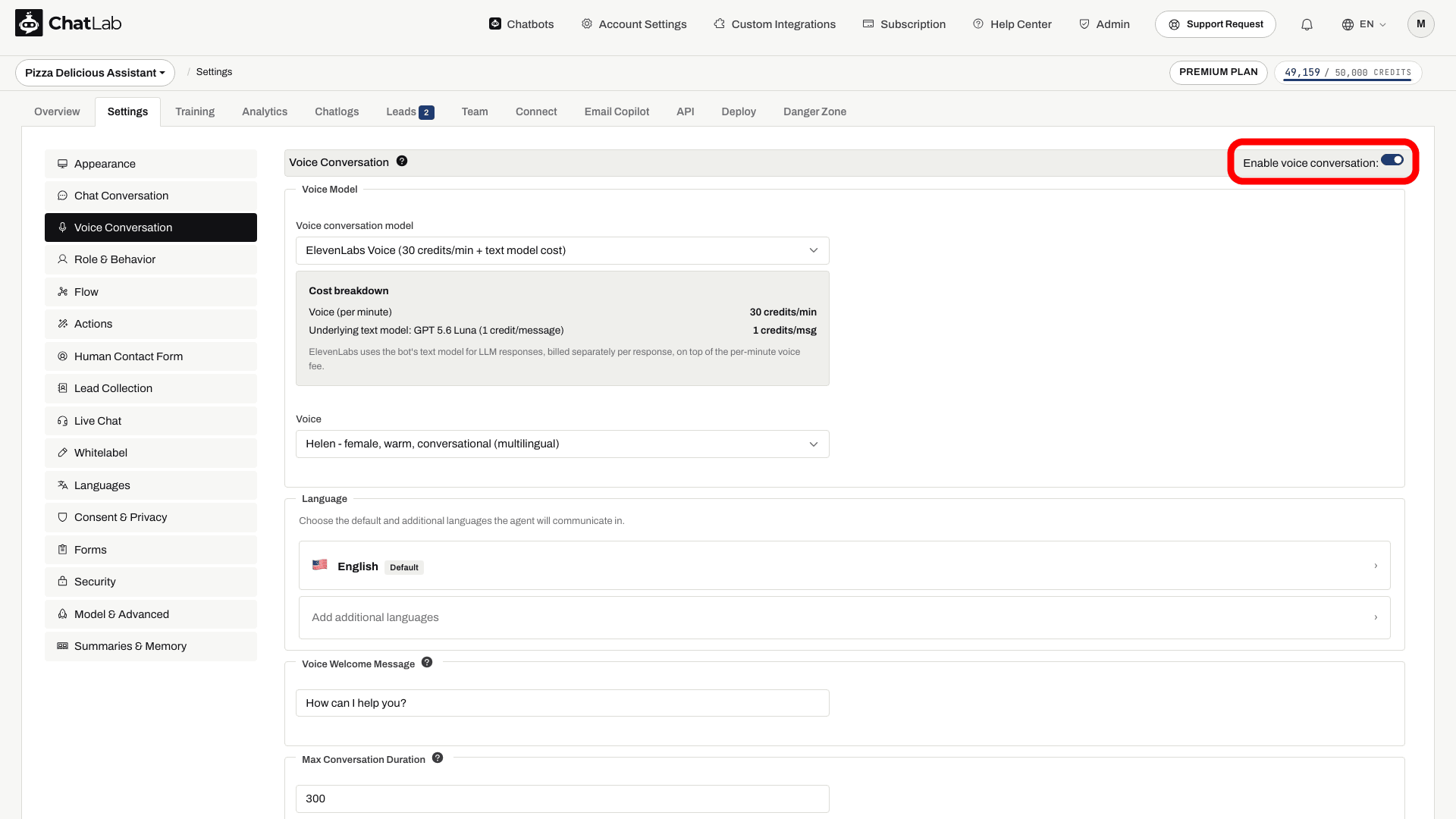
Alegeți un model vocal
ChatLab acceptă patru modele vocale, fiecare având propriul tarif pe minut afișat lângă el în meniul derulant:
- GPT Realtime - o opțiune speech-to-speech de la OpenAI.
- GPT Realtime Mini - modelul vocal implicit pentru boții noi. Comparați tariful în credite afișat și testați-l cu întrebările dumneavoastră.
- Gemini 3.1 Flash Voice - o opțiune speech-to-speech care utilizează Gemini Live.
- ElevenLabs Voice - o opțiune care folosește vocile ElevenLabs. Utilizează modelul de text obișnuit al botului (configurat la Settings > Model & Advanced) pentru a genera răspunsuri, apoi ElevenLabs le convertește în vorbire. Tariful pe minut pentru voce se percepe în plus față de costul modelului de text per răspuns.
Sub selectorul de model se află un card Cost breakdown (Detaliere costuri) care arată tariful pe minut pentru modelul selectat în prezent, astfel încât să vedeți mereu cum va fi facturat apelul conform tarifului afișat lângă fiecare model în meniul derulant.
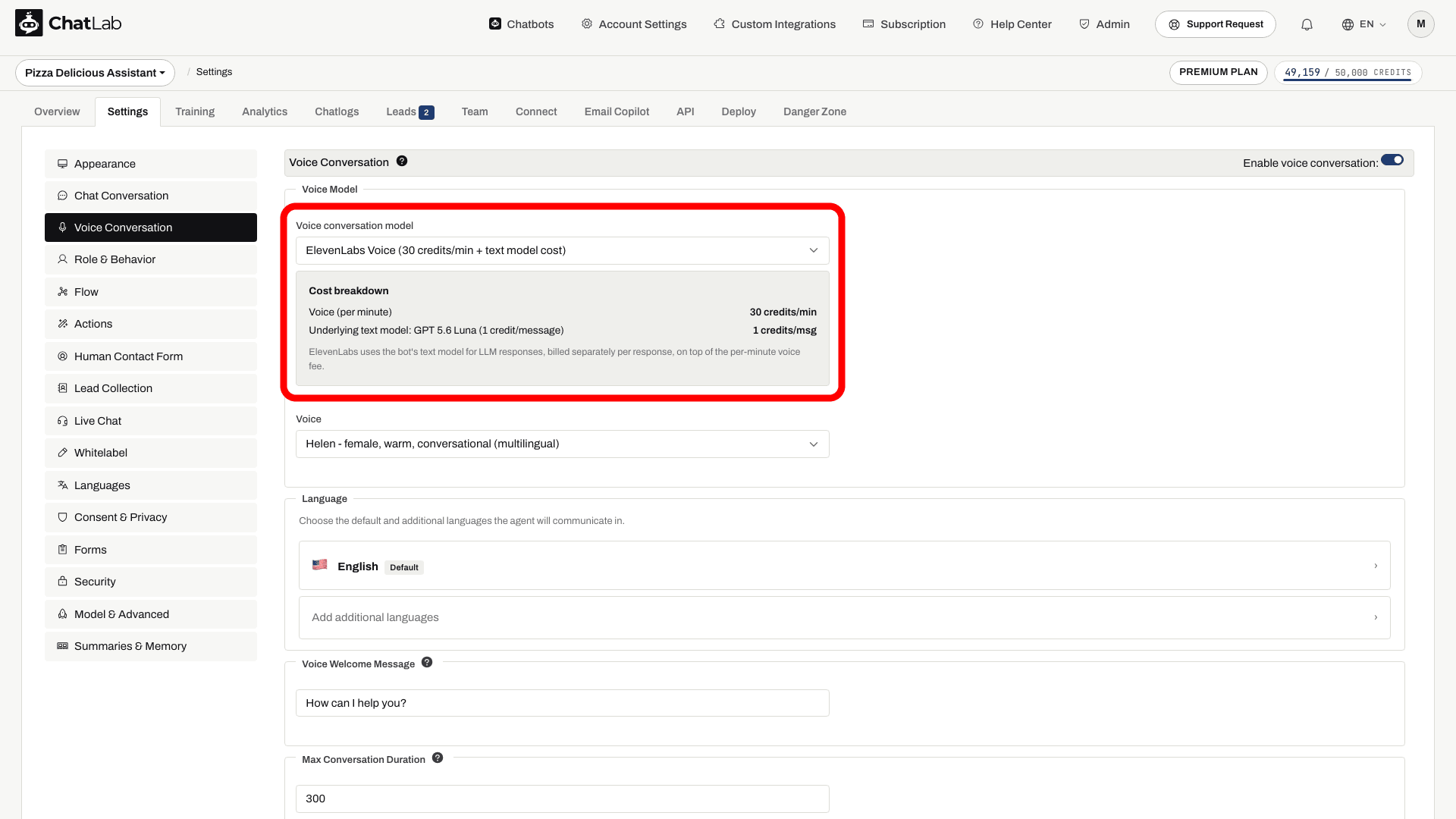
Alegeți o voce
Fiecare model pune la dispoziție propriul set de voci în meniul derulant Voice (Voce):
- OpenAI (GPT Realtime și GPT Realtime Mini) - Alloy, Ash, Ballad, Cedar, Coral, Echo, Fable, Marin, Onyx, Nova, Sage, Shimmer, Verse.
- Gemini - Kore (recomandat), Charon, Puck, Fenrir, Aoede, Leda, Orus, Zephyr.
- ElevenLabs - Brian, Helen, Chris, Daniel, Jessica, Sarah, Lily, Liam, Will, Janet.
Boții noi au setată implicit vocea Alloy. Puteți schimba vocea oricând - noua voce va intra în vigoare la următorul apel.
Setați limba
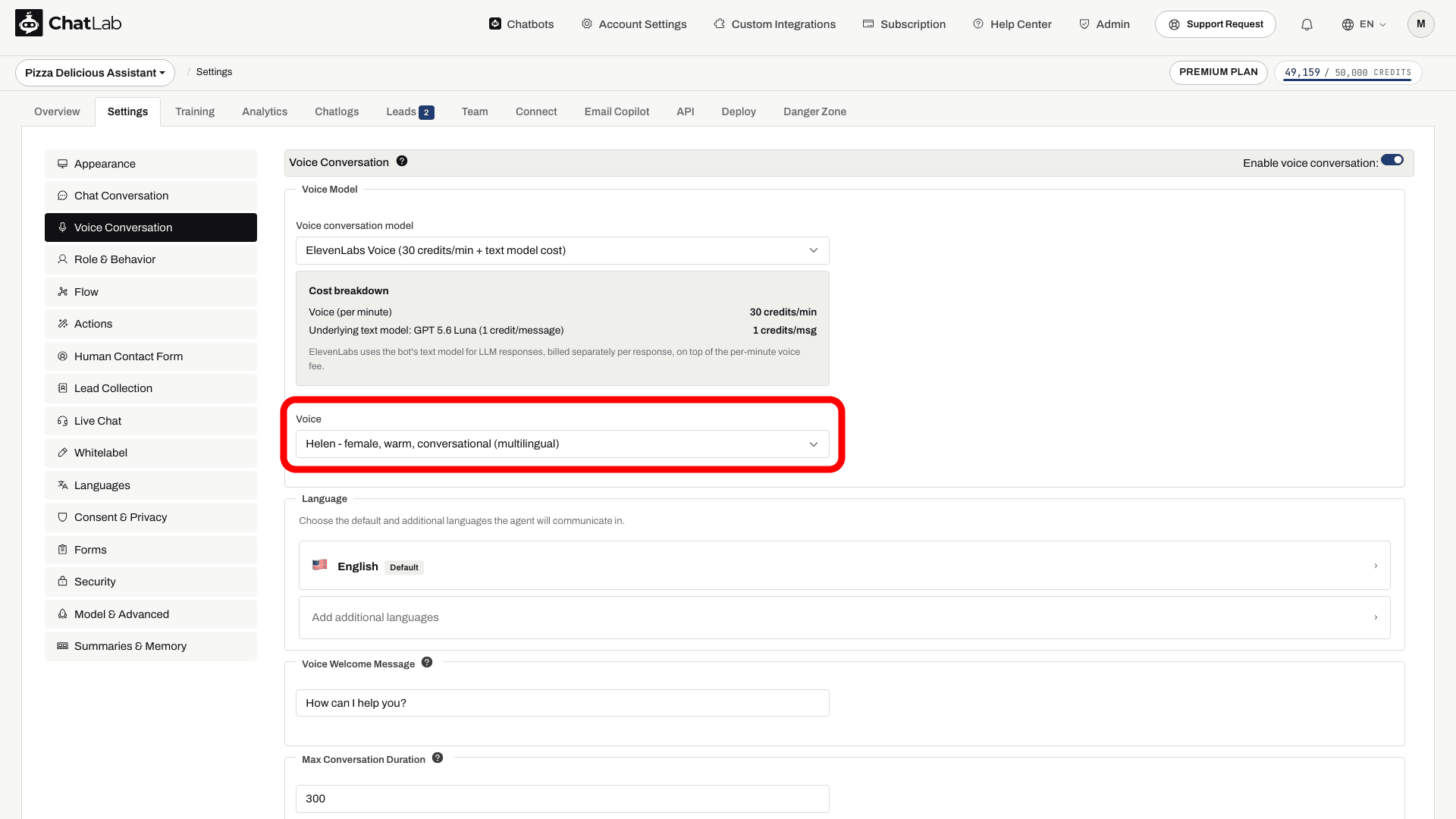
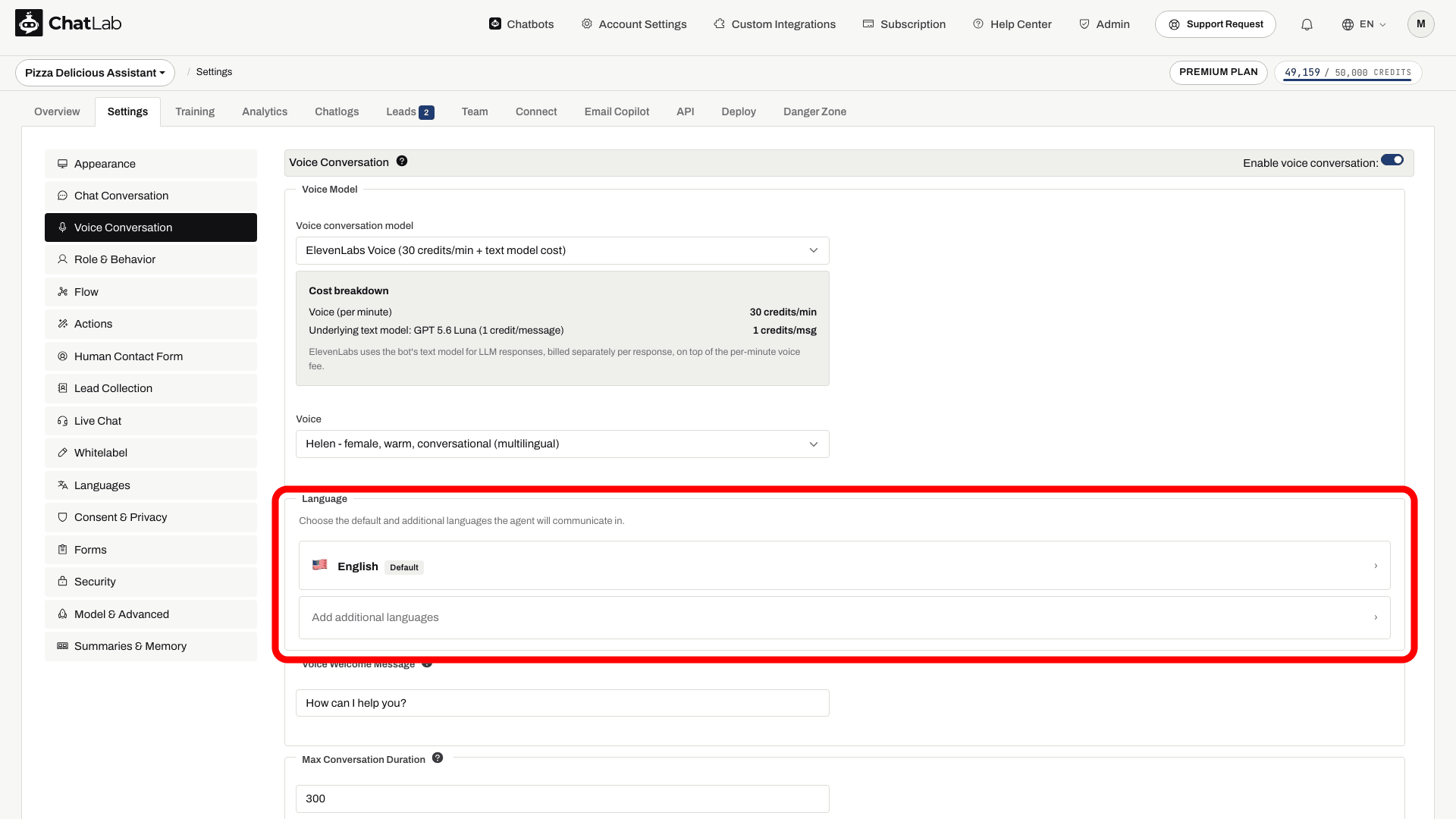
Secțiunea Language (Limbă) controlează limba (sau limbile) pe care le vorbește botul în timpul unui apel.
- OpenAI și Gemini - alegeți o singură limbă principală. Dacă un vizitator vorbește într-o altă limbă acceptată în timpul apelului, botul va comuta natural la acea limbă.
- ElevenLabs - alegeți o limbă implicită plus orice număr de limbi suplimentare pe care agentul are permisiunea să le utilizeze.
Faceți clic pe o casetă de limbă pentru a deschide un selector cu steagurile țărilor și funcție de căutare.
Mesajul vocal de întâmpinare
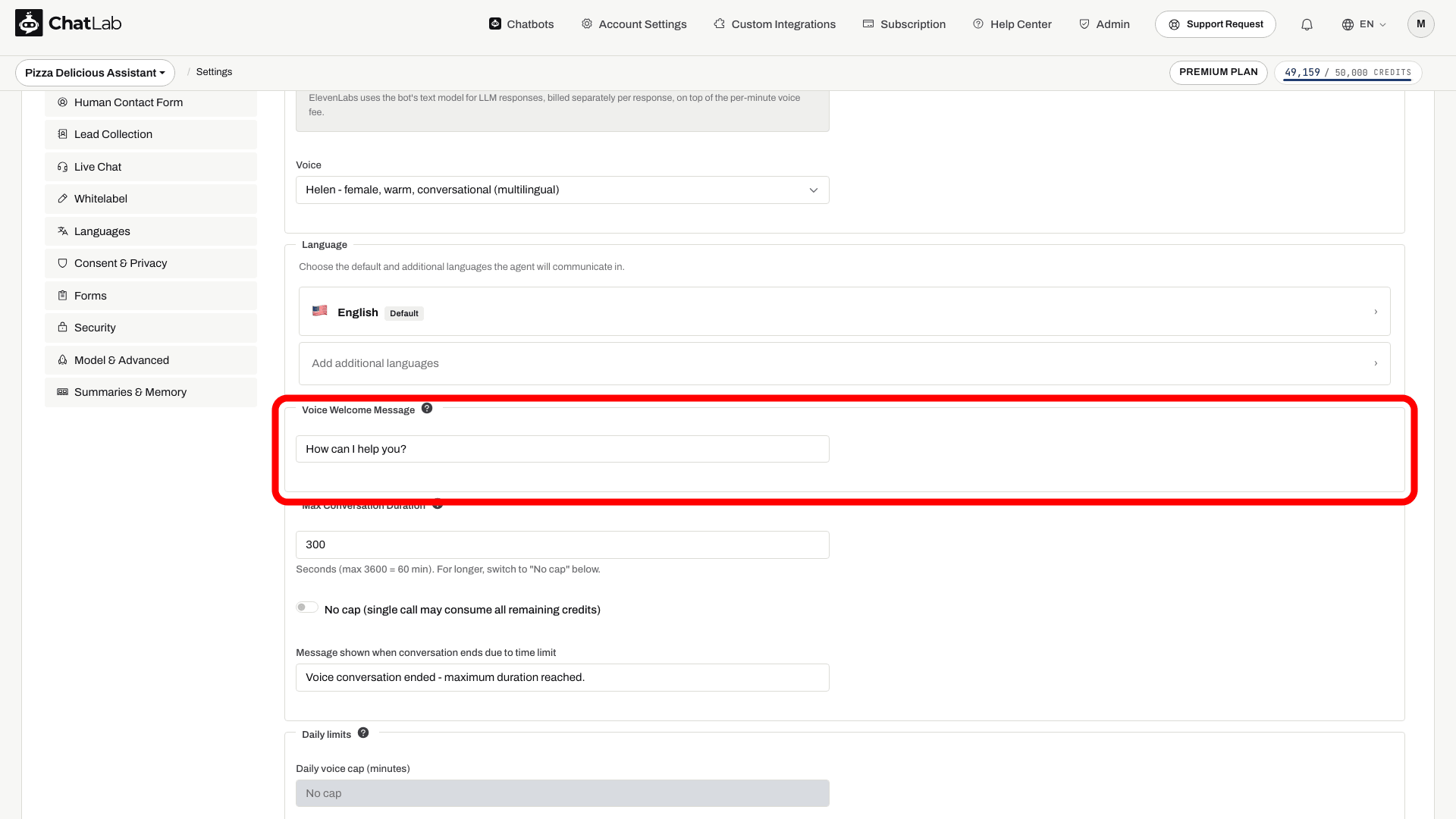
Voice Welcome Message (Mesaj vocal de întâmpinare) este prima propoziție pe care botul o rostește atunci când începe un apel. Aceasta se redă o singură dată la începutul sesiunii, așa că păstrați-o scurtă și naturală - o formulă precum "Bună ziua, cum vă pot ajuta?" funcționează foarte bine.
Lungimea maximă este de 500 de caractere.
Limitați durata conversației
Apelurile vocale consumă credite pe minut, prin urmare sunt disponibile două limite de siguranță pentru a proteja bugetul proprietarului botului.
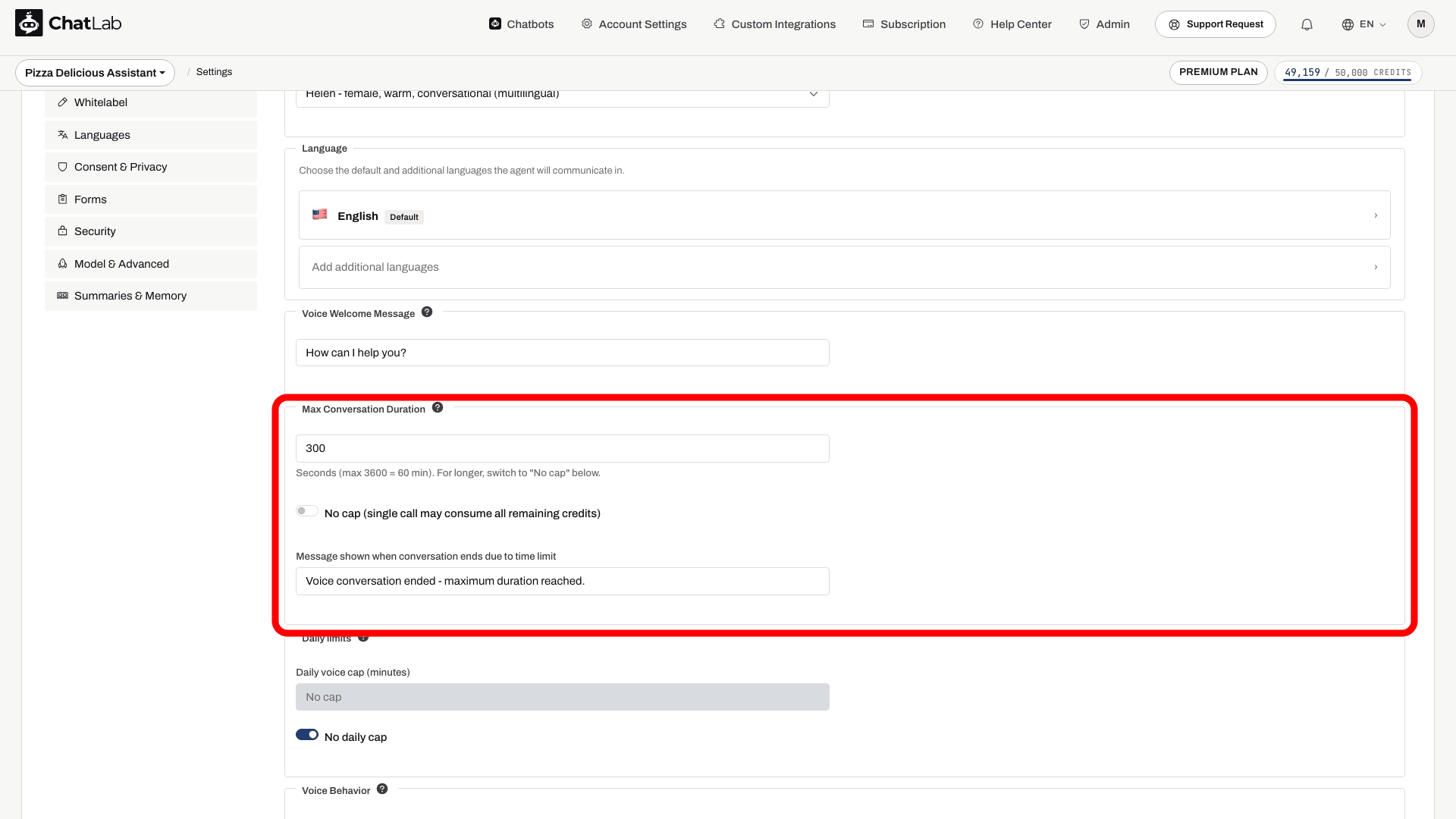
Max Conversation Duration
Câmpul Max Conversation Duration (Durată maximă conversație) plafonează durata unui singur apel. Valoarea implicită este de 300 de secunde (5 minute); intervalul permis este între 30 de secunde și 3600 de secunde (60 de minute). Când limita este atinsă, botul rostește un mesaj după atingerea limitei (pe care îl puteți personaliza chiar sub acest câmp), iar apelul se încheie.
Dacă doriți să permiteți o durată nelimitată pentru un apel individual, activați comutatorul No cap (Fără plafon). Va fi afișat un avertisment, deoarece un singur apel poate consuma toate creditele rămase.
Plafonul zilnic de minute vocale
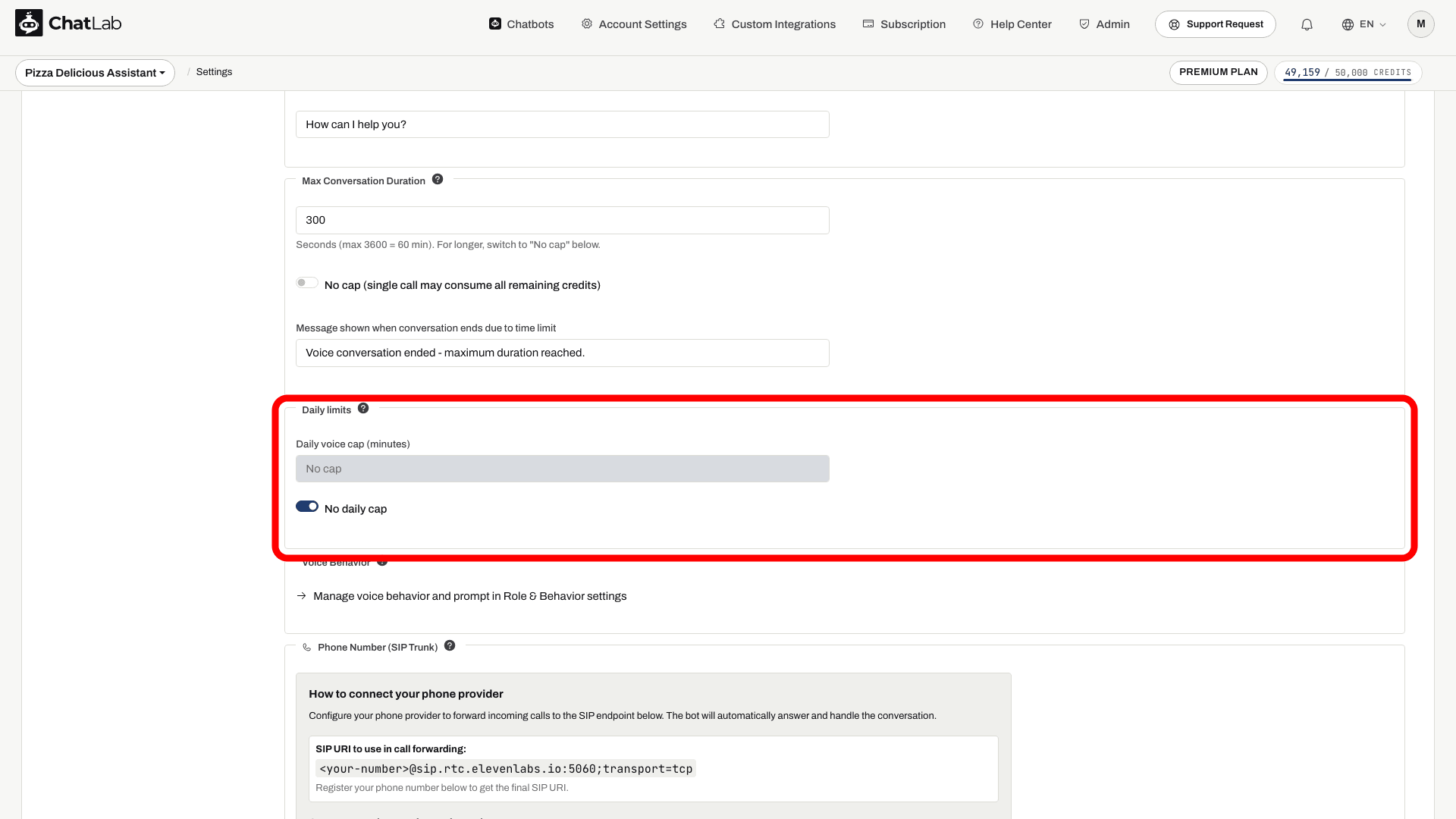
Setarea Daily voice cap (minutes) (Plafon zilnic voce (minute)) este verificată înainte de începerea unui nou apel din widget, utilizând consumul vocal înregistrat pentru bot. Aceasta nu garantează oprirea apelurilor simultane aflate în desfășurare la un total exact de minute partajate. Verificați consumul înregistrat și folosiți, de asemenea, limita de durată per apel. Nu presupuneți că această verificare din widget blochează și apelurile telefonice primite.
Activați No daily cap (Fără plafon zilnic) pentru a elimina limita pe zi.
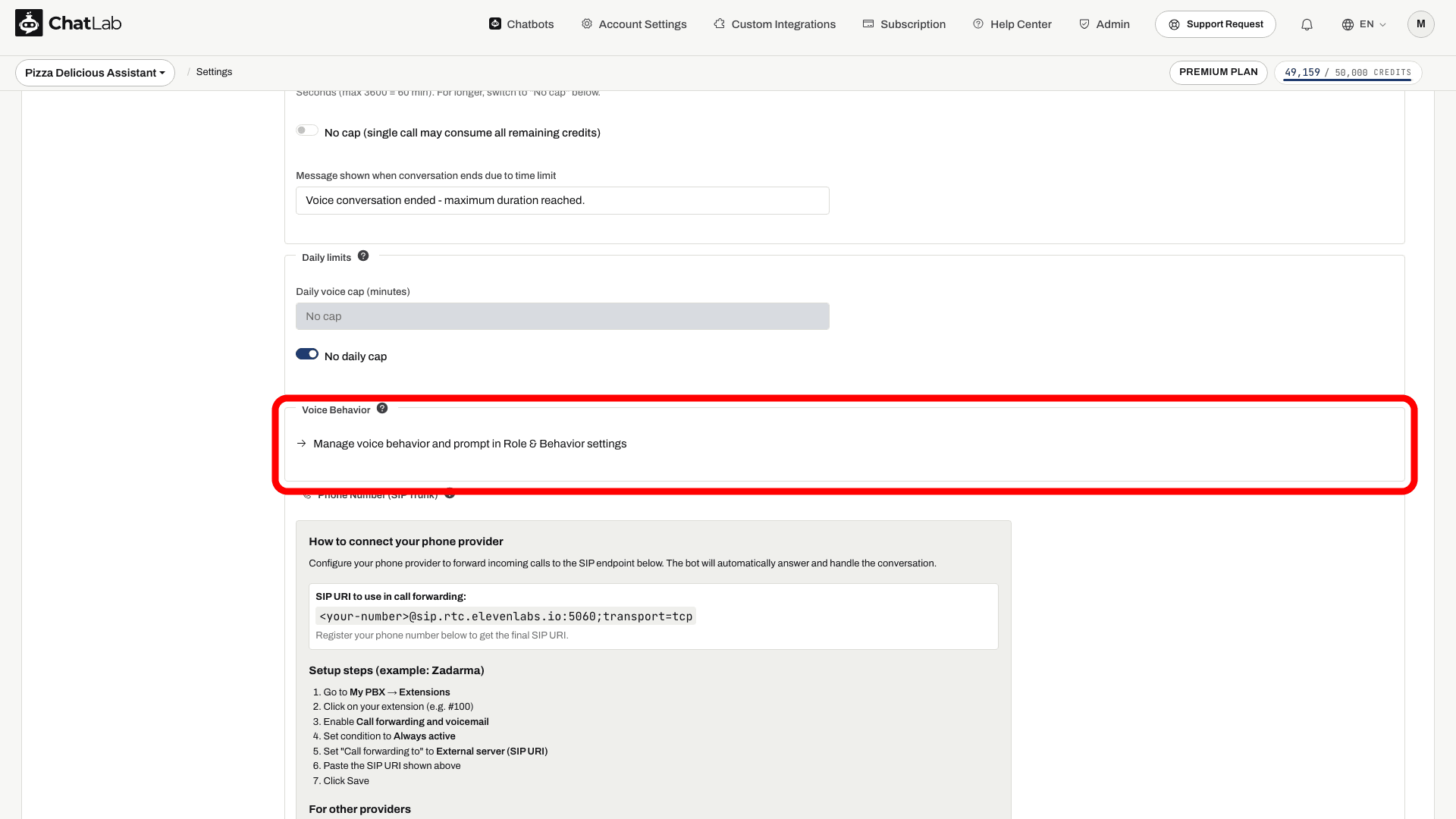
Comportamentul vocal și promptul de sistem
Apelurile vocale pot folosi un prompt de sistem diferit față de chatul text, lucru util atunci când doriți o personalitate mai conversațională, în stil vorbit, la telefon.
În secțiunea Voice Behavior (Comportament vocal), faceți clic pe linkul Manage voice behavior and prompt in Role & Behavior settings (Gestionați comportamentul vocal și promptul în setările Role & Behavior) pentru a naviga la Settings > Role & Behavior, unde o filă dedicată Voice Conversation vă permite să editați promptul specific pentru voce independent de promptul chatului text.
Cum funcționează facturarea apelurilor vocale
- Primul minut al fiecărui apel este tarifat integral la tariful pe minut al modelului selectat. Aceasta este taxa minimă pentru orice apel, chiar și pentru cele foarte scurte.
- După primul minut, taxa se bazează pe durata facturabilă și se rotunjește în plus la credite întregi. Sesiunile din widget sunt contorizate la intervale de 10 secunde, deci nu este o tarifare exactă la secundă.
- Liniștea din timpul unui apel conectat este inclusă în durată. Pentru apelurile din widget, verificările conexiunii limitează costul atunci când browserul nu mai transmite date; un scurt interval final poate fi totuși contorizat.
- Înainte de începerea unui apel, ChatLab verifică dacă botul are suficiente credite pentru a acoperi cel puțin primul minut. În caz contrar, apelul nu poate fi inițiat.
- Pentru ElevenLabs Voice, taxa pe minut se adaugă în plus față de costul modelului de text al botului per răspuns, deoarece ElevenLabs folosește modelul de text pentru a genera răspunsurile și apoi le convertește în vorbire.
Sincronizarea bazei de cunoștințe pentru ElevenLabs
Atunci când este selectat un model vocal ElevenLabs, sub setările vocale apare un panou de stare care indică dacă datele de antrenare ale botului au fost încărcate în ElevenLabs. Sincronizarea se execută automat după antrenare: ChatLab trimite către ElevenLabs un document generat din materialul de antrenare al botului. Verificați panoul de stare după antrenare și așteptați o sincronizare reușită înainte de a testa cunoștințele nou adăugate. Bazele de cunoștințe mari pot fi trunchiate în timpul exportului, așa că testați subiectele importante în loc să presupuneți o paritate completă cu chatul text.
Apeluri telefonice
Odată ce conversația vocală este activată, puteți atribui botului și un număr de telefon real, astfel încât clienții să poată suna prin rețeaua telefonică obișnuită. Consultați articolul dedicat: Apeluri telefonice.
Intrare vocală vs conversație vocală
Aceste două funcții par similare, dar sunt diferite:
- Voice input (Intrare vocală, la Settings > Chat Conversation) adaugă un buton de microfon în bara de mesaje, permițând vizitatorilor să dicteze o întrebare care este transformată în text. Botul răspunde tot în formă text. Această funcție folosește API-ul Web Speech al browserului.
- Voice conversation (această pagină) este un apel complet speech-to-speech în timp real - vizitatorii aud botul răspunzând vocal, susținut de OpenAI Realtime, Gemini Live sau ElevenLabs.
Testați un apel vocal
Așteptați mesajul Saved (Salvat), apoi deschideți Overview (Prezentare generală) și utilizați butonul de apel din widget. Permiteți accesul la microfon atunci când browserul dumneavoastră îl solicită. Verificați mesajul de întâmpinare, limba, vocea și un răspuns din datele dumneavoastră de antrenare, apoi încheiați apelul. Dacă microfonul nu este disponibil sau a fost refuzat, verificați permisiunile browserului și încercați un browser compatibil. Înainte de publicare, repetați testul pe chatbotul integrat.