ChatLab erbjuder två sätt att återförsälja AI-chattbotar till dina kunder: Affiliate Program för provisionsbaserade rekommendationer och Agency Package för en komplett white label-lösning under ditt eget varumärke.
Affiliate Program vs. Agency Package
Affiliate Program
Med Affiliate Program kan du tjäna återkommande provisioner utan någon förskottsinvestering.
- Inga kostnader - registrera dig och få en unik affiliate-länk
- 20 % provision - tjäna 20 % av varje hänvisad kunds prenumeration under de första 6 månaderna
- Smidigt och självgående - ChatLab hanterar onboarding, fakturering och support för dina rekommendationer
- Utbetalningsvillkor - kontrollera affiliate-portalen för aktuella utbetalningsmetoder och villkor
Du kan också erbjuda mervärde genom att hjälpa kunder att konfigurera och träna sina chattbotar. Om en kund bjuder in dig som teammedlem kan du hantera deras bot direkt.
Agency Package
Agency Package ger dig en fullständig white label-chattbotplattform under ditt eget varumärke. Konfigurera de domäner, logotyper och e-postinställningar du vill att kunderna ska se.
- Din domän - chattbotskript, API:er och administratörsportal körs alla under din domän
- Ditt varumärke - konfigurera widgetlogotyp, portalens profilering och inställningar för e-postavsändare
- Din prissättning - du fakturerar kunderna direkt och behåller 100 % av intäkterna
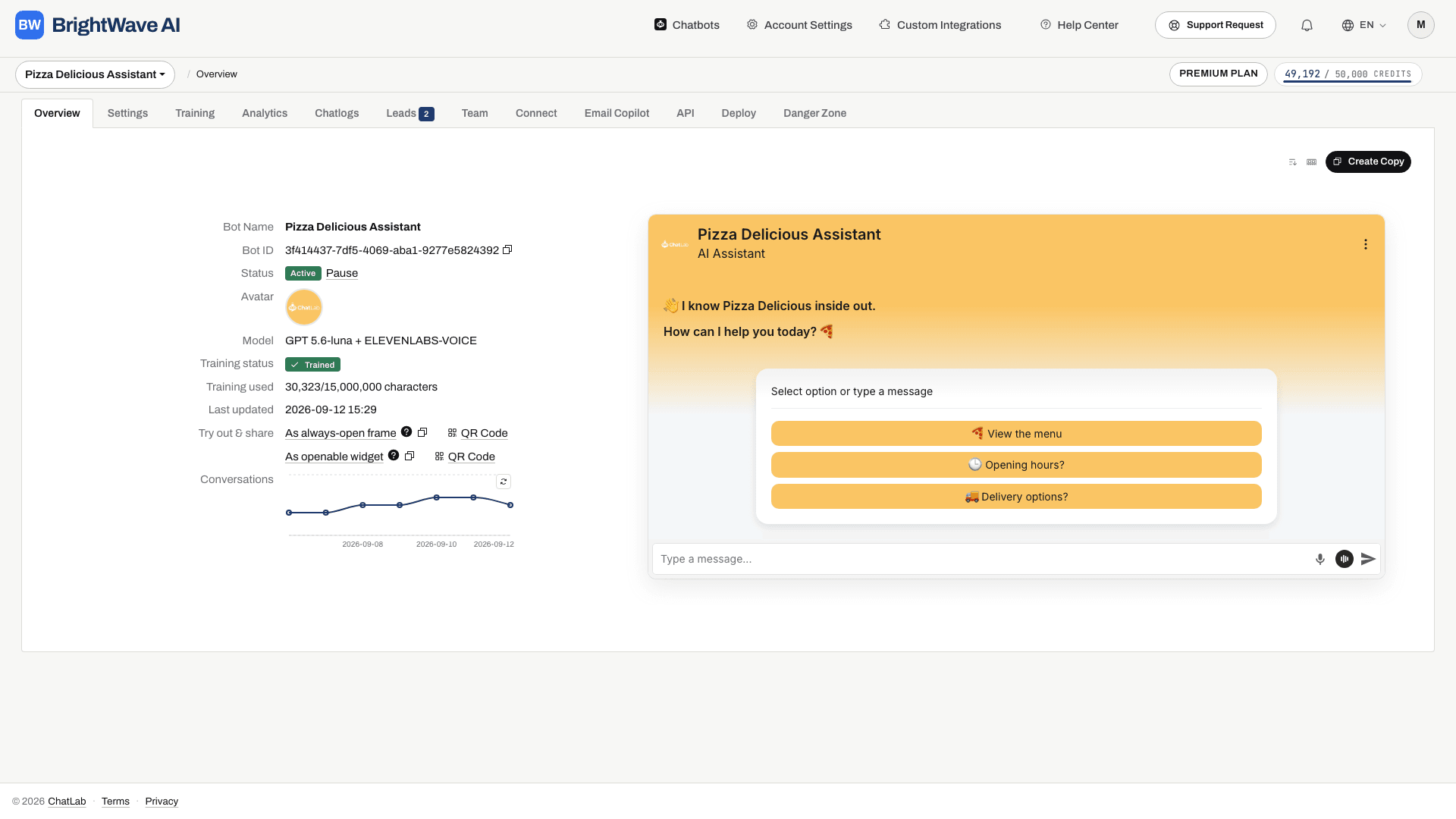
- Kundportal - kunder når en varumärkesanpassad administratörspanel där de kan hantera delade chattbotar, visa chattloggar, träna boten och granska analyser
Agency Package: vad som ingår
Kontrollera Subscription (Prenumeration) för de White Label-funktioner och den kapacitet som är tillgänglig för ditt konto. Upplägget kombinerar:
- Kundchattbotar - skapa separata botar inom ramen för ditt kontos gränser
- Portalanvändare och teamåtkomst - skapa kundkonton och dela rätt bot med respektive konto
- Meddelandekrediter - delad kontoanvändning plus tillämpliga gränser per chattbot. Granska varje bots gräns innan du lämnar över den till en kund
- Hosting på anpassad domän - leverera allt från din egen domän
- Varumärkesanpassad kundportal - dina kunder registrerar sig och loggar in på din domän med dina logotyper
- Anpassad SMTP - e-postmeddelanden som skickas från portalen använder din domän och ditt avsändarnamn
- Anpassad CSS - styla kundportalen så att den matchar ditt varumärke
Om du behöver mer kapacitet kan ytterligare chattbotar, användarkonton och meddelandekrediter köpas separat.
Så fungerar det: steg för steg
1. Konfigurera anpassade domäner
Gå till Account Settings > Custom Domain (Kontoinställningar > Anpassad domän) och konfigurera dina underdomäner (skript, API och admin). Detta är en ändring på DNS-nivå - ingen mjukvaruhosting krävs från din sida.
Se Custom Domains för detaljerade installationsinstruktioner.
2. Konfigurera kundportalen
Gå till Account Settings > Custom User Portal (Kontoinställningar > Anpassad användarportal) och konfigurera ditt varumärkesnamn, logotyper, webbplatsadress, integritetspolicy och användarvillkor. Konfigurera eventuellt anpassad SMTP så att e-postmeddelanden skickas från din domän.
Se Custom User Portal för detaljerade installationsinstruktioner.
3. Skapa och träna chattbotar
Skapa en chattbot för varje kund. Följ Skapa din första chattbot och Grunderna i träning. Konfigurera dess utseende och nödvändiga integrationer, och testa sedan representativa kundfrågor.
4. Tilldela chattbotar till din anpassade domän
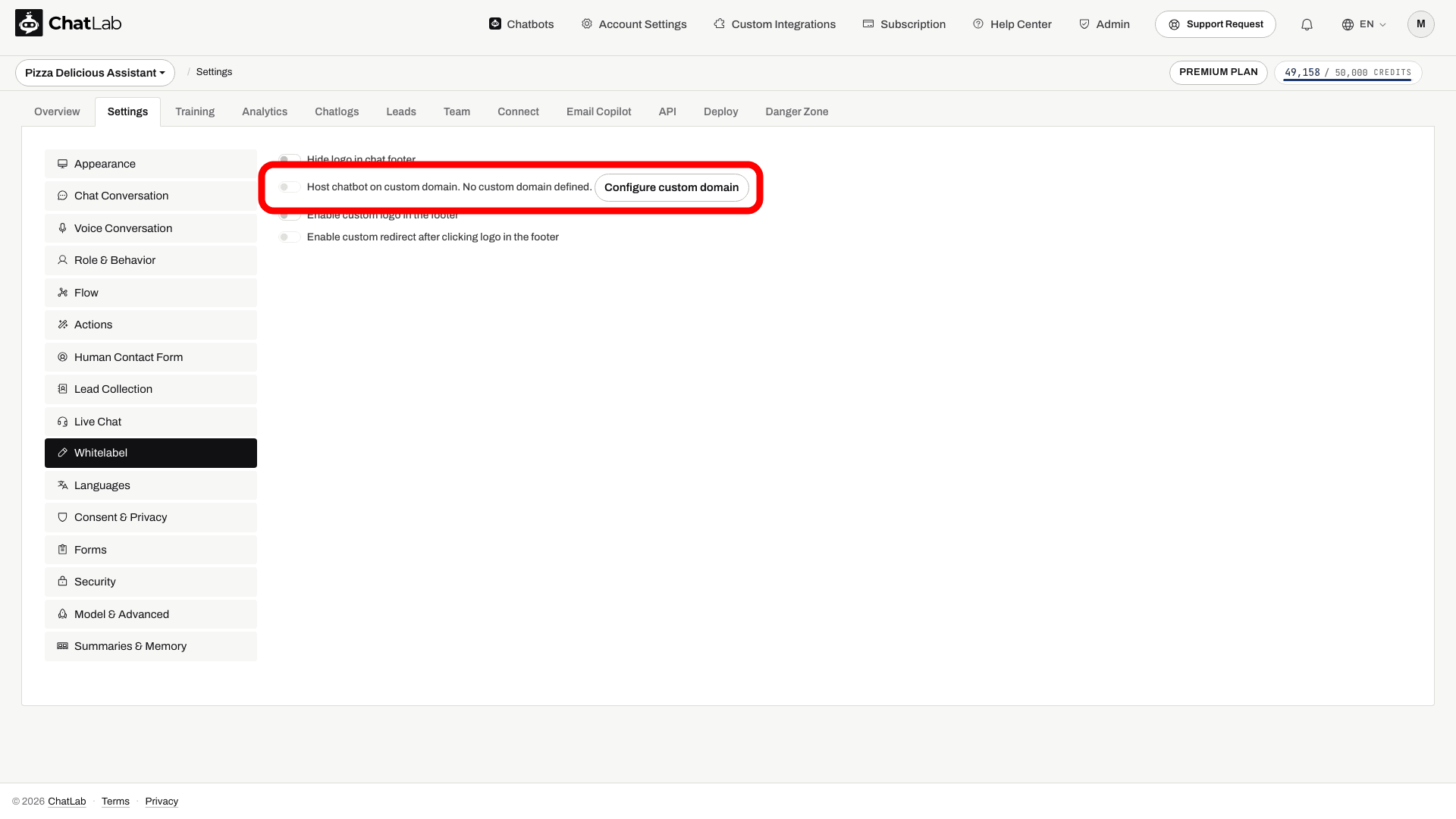
Öppna varje chattbots inställningar, gå till Settings > Whitelabel (Inställningar > Whitelabel) och aktivera Host chatbot on custom domain (Värd för chattbot på anpassad domän). Detta gör att chattbotens inbäddningskod använder din domän istället för chatlab.com.
5. Hantera portalanvändare
Du har full kontroll över vem som har åtkomst till din varumärkesanpassade portal. Gå till Admin > Users Administration (Admin > Användaradministration) för att visa, skapa och hantera portalanvändare.
Skapa användare:
- Klicka på Create User (Skapa användare)
- Ange kundens e-postadress
- Ange eventuellt ett lösenord - lämna det tomt för att automatiskt generera ett säkert lösenord
- Klicka på Create (Skapa)
När användaren har skapats visas dennes e-postadress och lösenord tillsammans med knappar för att kopiera till urklipp, så att du kan dela inloggningsuppgifterna på ett säkert sätt.
Skicka inbjudningsmejl:
När du har skapat en användare klickar du på Edit & Send Invitation (Redigera och skicka inbjudan) för att skicka ett välkomstmejl. E-postmallen är förifylld med inloggningsadress, inloggningsuppgifter och ditt varumärkesnamn, men du kan redigera ämnesraden och meddelandetexten innan du skickar. Mejlet använder din portals e-postkonfiguration; testa Custom SMTP innan du förlitar dig på din egen avsändardomän.
Hantera självregistrering:
Kontrollera den aktuella inställningen för Allow Self-Registration (Tillåt självregistrering) innan du ger kunderna adressen till portalen. För att begränsa åtkomsten så att endast användare du själv skapar kan logga in, inaktiverar du reglaget Allow Self-Registration i Account Settings > Custom User Portal.
6. Dela chattbotar med kunder
Använd fliken Team på varje chattbot för att bjuda in din kunds e-postadress. När de har ett portalkonto (antingen skapat av dig eller via självregistrering) måste de acceptera inbjudan för att få åtkomst till den delade chattboten med de behörigheter du angett. Se Bjud in administratörer.
7. Kunderna bäddar in på sina webbplatser
Kunderna kopierar inbäddningskoden från fliken Deploy (Publicera) och klistrar in den på sin webbplats. Koden refererar till din anpassade domän. Testa sedan den publicerade webbplatsen för att bekräfta att boten laddas korrekt.
Vad kunder kan göra i portalen
Kunder som loggar in på din varumärkesanpassade portal kan:
- Visa och hantera chattbotar som har delats med dem
- Få åtkomst till chattloggar och analysdata
- Lägga till träningsdata och korrigeringar
- Visa leads som samlats in av chattboten
- Se sin användning av meddelandekrediter
Kunder kan inte skapa egna chattbotar - de ser endast botar som du delar med dem.
Kontroll över fakturering och prissättning
All fakturering hanteras utanför ChatLab. Du bestämmer:
- Dina priser - ta betalt enligt det som passar din affärsmodell (fast pris, per meddelande eller nivåbaserade paket)
- Din valuta och dina villkor - fakturera i valfri valuta och enligt ditt eget schema
- Dina tilläggstjänster - sälj mertjänster som installation, träning, anpassade integrationer eller premiumsupport
- Kreditgränser per bot - styr hur många meddelandekrediter varje kunds chattbot får använda (Settings > Model & Advanced [Inställningar > Modell och avancerat])
Relaterade artiklar
- Custom Domains - konfigurera din domän för white label-lösningen
- Custom User Portal - konfigurera den varumärkesanpassade administratörsportalen för kunder
- Inviting Administrators - dela chattbotåtkomst med teammedlemmar och kunder