ChatLab управлява езиците от едно-единствено меню Settings > Languages (Настройки > Езици). Оттам задавате езика, на който Вашият чатбот отговаря, езика, използван за обобщения и анализи зад кулисите, и - когато искате един бот да обслужва всички - автоматичен превод на целия чат интерфейс чрез Multi-language (Многоезичност).
Settings > Languages: картата AI language
Изберете Вашия чатбот, отворете раздела Settings (Настройки), след което кликнете върху Languages (Езици) в лявата странична лента. Горната карта AI language съдържа две настройки.
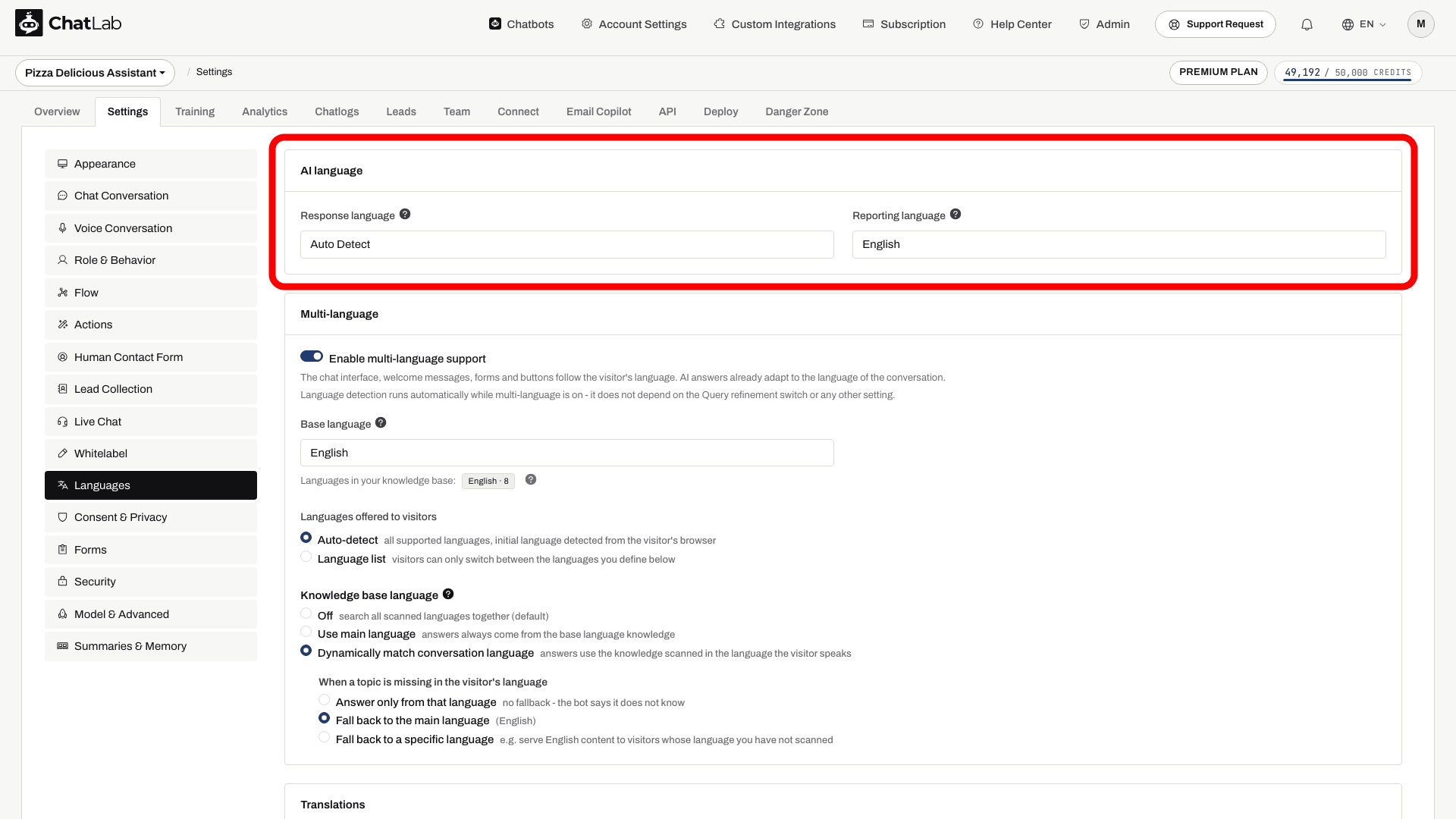
Response language (Език на отговорите)
Полето Response language определя кой език използва чатботът за текстовите си отговори.
- Auto Detect (по подразбиране) - чатботът разпознава езика на посетителя и отговаря на същия език. Най-подходящо за смесена аудитория.
- Specific language (конкретен език, например английски, испански, немски) - чатботът използва този език по подразбиране и превключва само ако посетителят изрично поиска това.
Това е настройката, която преди се наричаше Primary language и се намираше в Settings > Role & Behavior - сега тя е Response language тук в Settings > Languages.
Забележка: когато ботът използва персонализиран prompt (Settings > Role & Behavior > Custom Role Definition), полето Response language е деактивирано. В такъв случай езикът се управлява от Вашия prompt - добавете правило като например "Винаги отговаряйте на испански, освен ако посетителят не пише на друг език".
Reporting language (Език за отчети)
Полето Reporting language задава езика, използван за съдържанието, което само Вие виждате в административния панел:
- Обобщения на разговорите (Conversation summaries) - генерираното от AI обобщение на всеки разговор
- Обобщения за клиентите (Client summaries) - генерираният от AI профил на завръщащ се посетител
- AI Insights - периодичният AI анализ на Вашите разговори
Това не засяга нищо, което виждат Вашите посетители. Това е настройката, която преди се наричаше Internal language в Settings > Model & Advanced - сега тя е Reporting language в Settings > Languages.
Промените се запазват автоматично. Изчакайте да се появи Saved, след което тествайте нов разговор в Overview на избрания от Вас език.
Обслужване на многоезична аудитория
Препоръчителният начин да поддържате посетители на различни езици е Multi-language (Многоезичност), намиращ се в същото меню Settings > Languages (Настройки > Езици). Когато функцията е активирана, интерфейсът на чата, приветствените съобщения, предложените въпроси и формулярите се превеждат автоматично, а посетителите виждат превключвател на езика в прозореца на чата - така един-единствен чатбот обслужва всеки език.
Това замества стария подход на ръчно превеждане на всяко предварително дефинирано съобщение или поддържането на отделен чатбот за всяка езикова версия на Вашия уебсайт.
За пълното ръководство - включване на Multi-language, избор на базов език, предлагане на фиксиран списък с езици и редактиране на отделни преводи - вижте Многоезични чатботове.
Ако Multi-language не е наличен за Вашия план, все пак можете да обслужвате една аудитория пълноценно: задайте един Response language (Език на отговорите) (или го оставете на Auto Detect) и преведете основните си предварително дефинирани съобщения ръчно в съответните им секции с настройки (Settings > Chat Conversation за приветствени съобщения и предложени въпроси; Settings > Appearance за заместващия текст (placeholder) в полето за въвеждане, както и Appearance, Lead Collection, Human Contact Form, Live Chat и Consent & Privacy, където са активирани).
Гласови езици
Гласовите езици се конфигурират отделно, в Settings > Voice Conversation (Настройки > Гласов разговор), и зависят от гласовия модел:
- ElevenLabs Voice - появява се раздел Language (Език) с Default language (Език по подразбиране - езикът, на който агентът започва обаждането) и Additional languages (Допълнителни езици - допълнителни езици, към които може да превключи, когато чуе, че обаждащият се говори на тях).
- GPT Realtime / Gemini Voice - изберете основен език в раздела Language (Език). Той определя как започва обаждането; ботът може да се адаптира, ако обаждащият се говори на друг поддържан език. Тествайте това с гласовия prompt, който сте конфигурирали в Settings > Role & Behavior (Настройки > Роля и поведение).
За подробна настройка на гласа вижте Гласов разговор.
Обучаване на чатбот за няколко езика
Не е необходимо да дублирате базата си от знания на различни езици - изкуственият интелект може да отговаря на един език въз основа на съдържание, с което е обучен на друг. Използвайте един език, когато фактите са идентични. Обучавайте съответните езикови версии, когато те съдържат различни оферти, местни подробности или връзки, или когато желаете извличане на информация за конкретен език в Настройки > Езици > Език на базата от знания (Settings > Languages > Knowledge base language).
При сканиране на уебсайт ChatLab вече разпознава езика на всяка страница, което помага на бота да избере правилния източник при отговор. Вижте Добавяне на нови източници от уебсайт за подробности как работи сканирането на уебсайтове.
Често задавани въпроси
Трябва ли моите персонализирани инструкции да бъдат на определен език?
Не. Персонализираните инструкции работят на всеки език - напишете ги изцяло на Вашия целеви език, изцяло на английски или смесено. Важното е да описват ясно желаното от Вас поведение. Вижте Персонализиране на поведението на бота за подробности.
Може ли чатботът да използва данни за обучение на един език, за да отговаря на друг?
Да. AI може да използва знания от един език, за да генерира отговори на друг. Съдържание с фини нюанси или специфичен културен контекст може да не се преведе толкова точно, така че осигурете данни за обучение на езиците, които Вашите посетители използват най-често.
Защо полето Response language е неактивно (сиво)?
Защото ботът използва персонализиран prompt (Settings > Role & Behavior > Custom Role Definition). При персонализиран prompt езикът за отговор се контролира от самия prompt, така че полето е деактивирано - вместо това добавете правило за езика към Вашия prompt.