Conversation Flow Ви позволява да проектирате разговора като визуален граф от етапи. Всеки етап съдържа свои собствени инструкции за чатбота, а стрелките между етапите - наречени преходи (transitions) - описват кога разговорът трябва да премине от един етап към следващия. След всяко съобщение от посетител чатботът проверява преходите на текущия етап и следва инструкциите за етапа, на който се намира посетителят.
Функцията е най-полезна, когато разговорът трябва да премине през определени фази. Типичен пример: фаза за поздрав, в която чатботът разбира от какво се нуждае посетителят, след това отделни фази за отговаряне на въпроси относно Вашето предложение, събиране на данни за контакт или обработка на оплакване. Текущият етап добавя конкретни инструкции към цялостната роля на бота. Изборът на преходи и отговорите все още използват AI, затова тествайте всеки маршрут и не приемайте даден flow като гаранция, че всеки въпрос ще бъде зададен или всяко правило ще бъде спазено.
Ако Вашият чатбот просто отговаря на въпроси в свободен текст от своята база от знания, изобщо нямате нужда от flow. Сценарият, който описвате в Role & Behavior (Роля и поведение), покрива този случай и можете да оставите Conversation Flow деактивиран. Добавяйте flow само когато се нуждаете от структурирано, многоетапно поведение.
Къде да намерите Conversation Flow
Изберете Вашия чатбот и отворете Settings > Flow (Настройки > Поток).
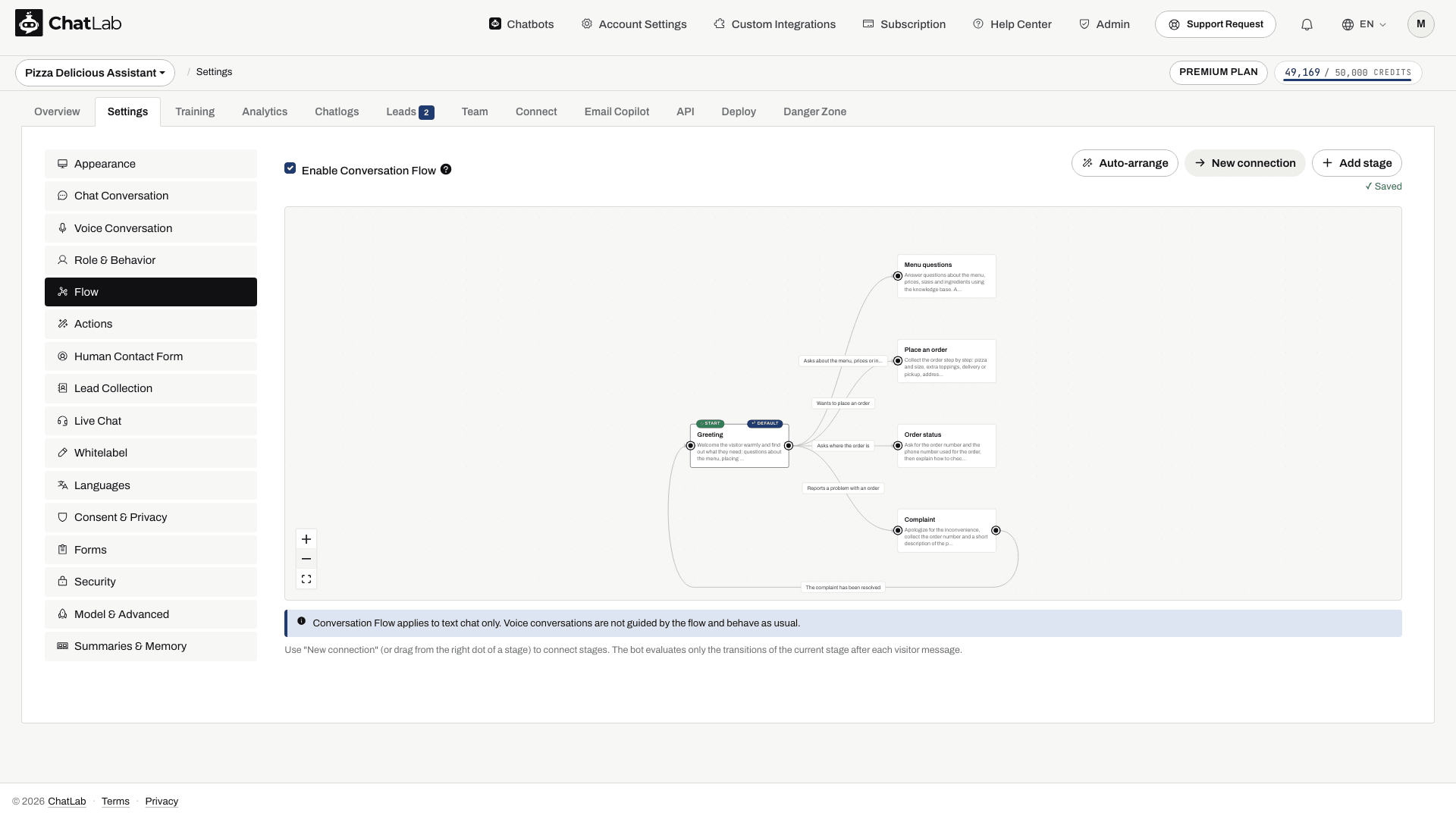
Страницата показва редактор на граф с възли: кутиите са етапи, а именуваните стрелки между тях са преходи с техните условия. Етапът, маркиран като START (Старт), е мястото, откъдето започва всеки разговор. Ето пълен примерен поток за чатбот на пицария - разговорът започва с Greeting (Поздрав), след което преминава към Menu questions (Въпроси за менюто), Place an order (Поръчка), Order status (Статус на поръчка) или Complaint (Оплакване) в зависимост от въпроса на посетителя, и се връща към Greeting, след като оплакването бъде разрешено:
Активиране на Conversation Flow
Поставете отметка в полето Enable Conversation Flow (Активиране на Conversation Flow), за да включите потока. Докато е изключен, чатботът се държи точно както е определено в Role & Behavior, а редакторът отдолу е неактивен (сива зона).
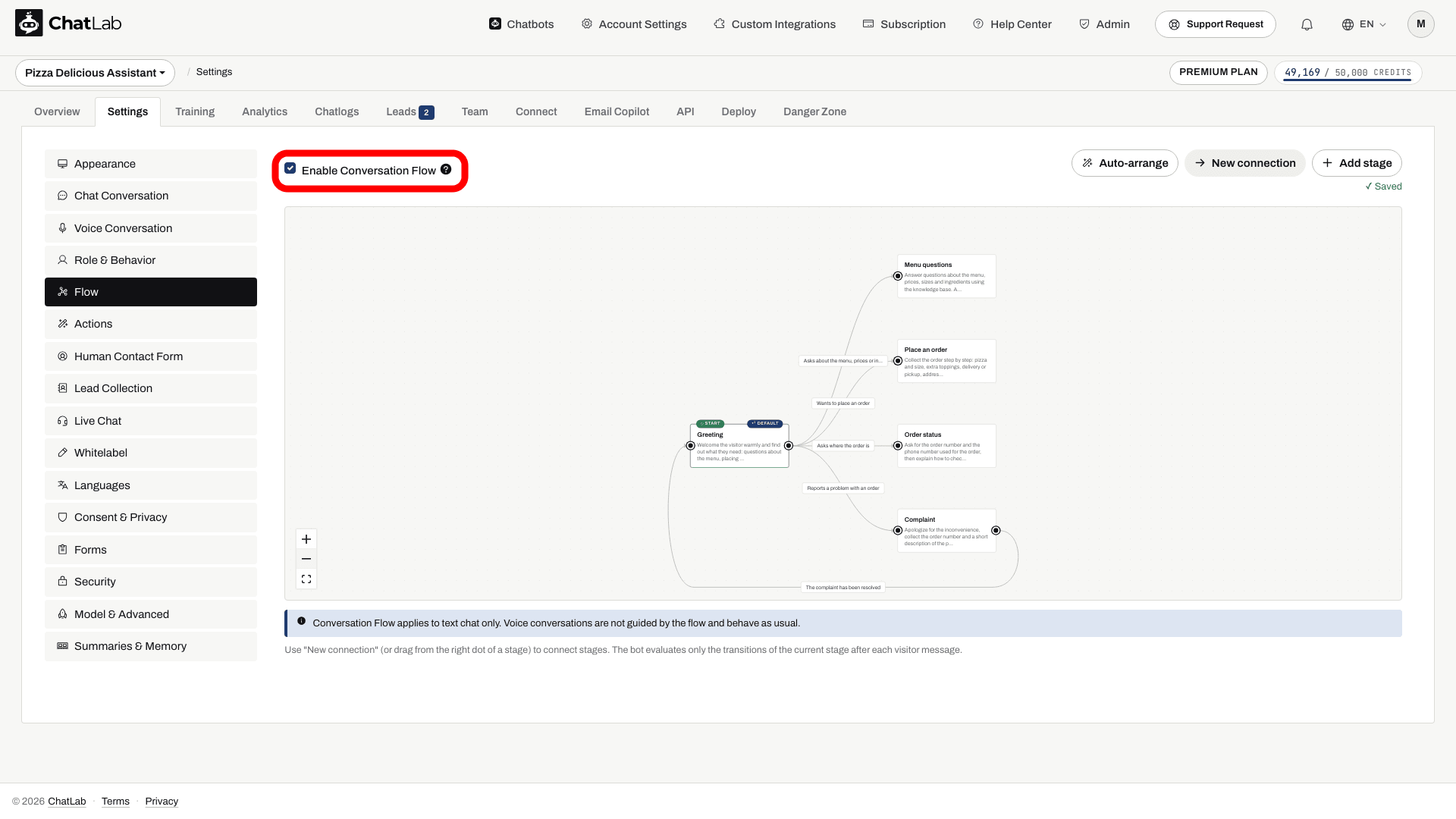
Когато е активиран, чатботът разпознава текущия етап след всяко съобщение на посетителя и следва инструкциите на този етап.
При първото отваряне на редактора се зарежда готов примерен поток, който илюстрира как работят етапите и преходите. Редактирайте го според нуждите си или щракнете върху Clear sample (Изчистване на образеца), за да започнете от нулата.
Добавяне на етап
Кликнете върху Add stage (Добавяне на етап), за да създадете нов етап. Новият етап се появява на платното и редакторът му се отваря вдясно, като името на етапа е готово за въвеждане:
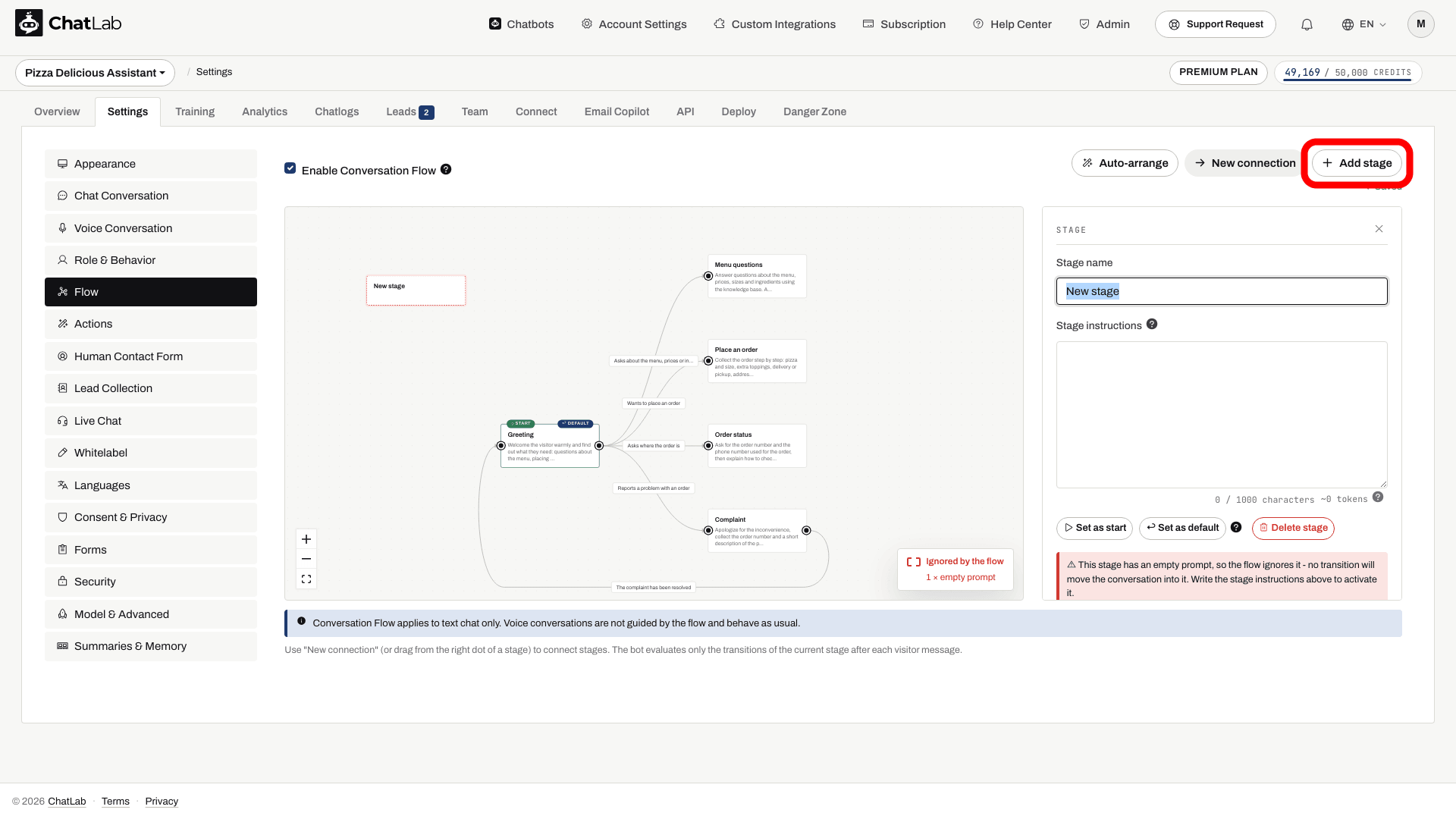
В редактора на етапа можете да зададете:
- Stage name (Име на етап) - кратък етикет за етапа, който се показва върху възела.
- Stage instructions (Инструкции за етапа) - насоките, които чатботът следва, докато разговорът е на този етап. Тези инструкции се добавят към чатбот prompt само докато посетителят се намира на този етап.
Етап с празни инструкции се игнорира от процеса - редакторът го показва в сиво и го маркира като "Ignored by the flow", както се вижда при току-що добавения етап по-горе. Винаги попълвайте инструкциите за етапите, които искате чатботът да използва.
Начален етап и етап по подразбиране
- Start (Начален) - етапът, от който започва всеки разговор. Изберете етап и кликнете върху Set as start (Задаване като начален), за да го промените.
- Default (По подразбиране) - етапът, към който разговорът се връща при следващото съобщение от посетителя, след като е достигнат етап без изходящи преходи. Изберете етап и кликнете върху Set as default (Задаване по подразбиране), за да го промените. Първоначално началният етап е и етапът по подразбиране.
Свързване на етапи с преходи
Преходите определят кога разговорът се премества от един етап в друг. Можете да създадете преход по два начина:
- Щракнете върху New connection (Нова връзка), след което щракнете последователно върху изходния и целевия етап.
- Плъзнете от точката от дясната страна на даден етап до друг етап.
Когато преходът бъде създаден, неговият панел за редактиране се отваря вдясно и въвеждате Condition (Условие) - описание на разбираем език кога разговорът трябва да премине по този път. На екранната снимка по-долу току-що е създаден преход от Greeting към Order status с условие "Asks where the order is", което вече се появява като етикет върху стрелката:
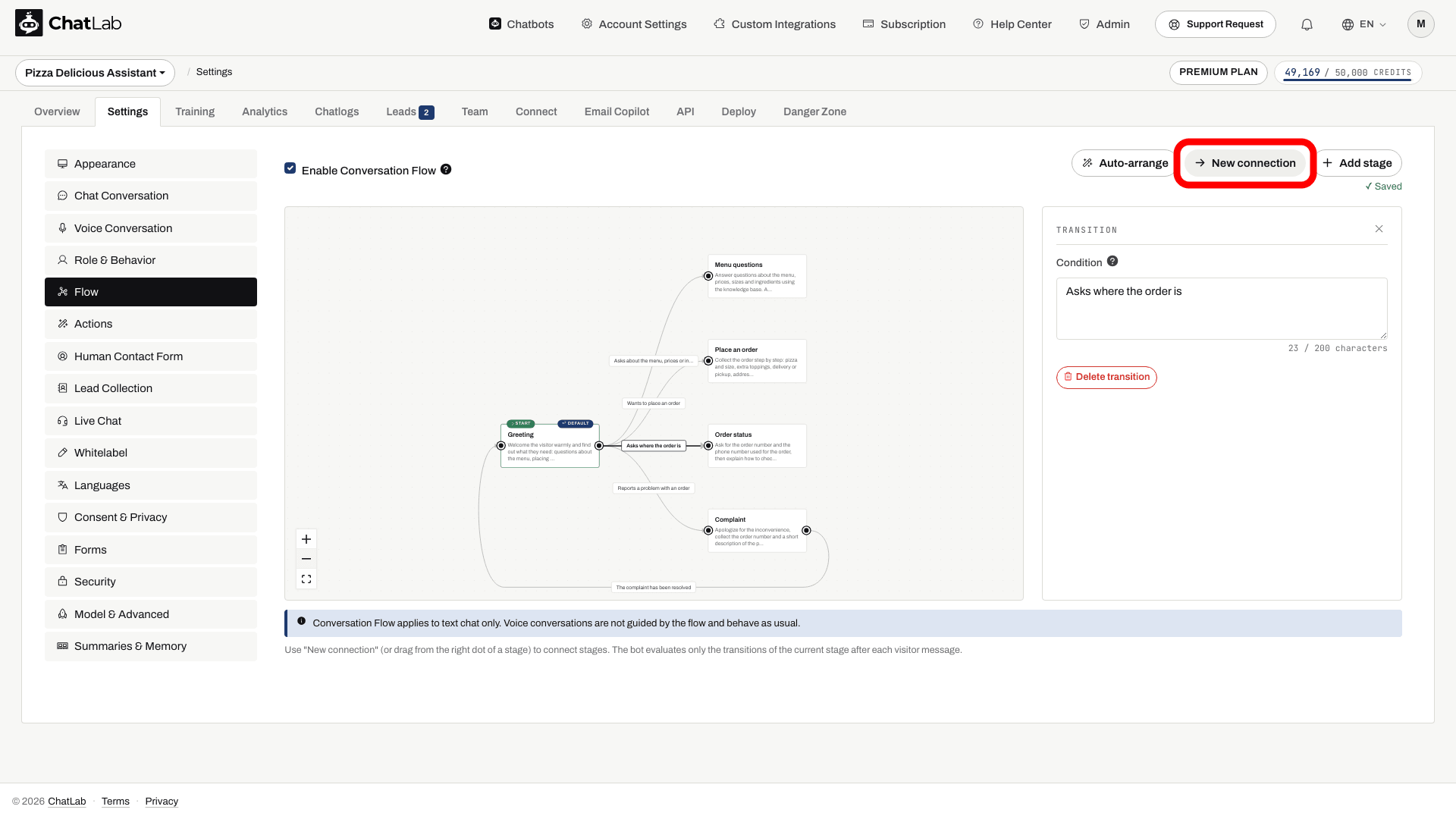
След всяко съобщение на посетителя чатботът оценява само преходите на текущия етап и преминава нататък, когато някое от техните условия бъде изпълнено. Един етап може да има до 4 изходящи прехода.
Изолирани и недостижими етапи
Всеки разговор започва от етапа Start. За да може чатботът изобщо да достигне даден етап, трябва да съществува път от преходи, водещ до него от началния етап (Start). Етап, който няма такъв път, представлява "остров" - чатботът никога не може да влезе в него. Редакторът деактивира тези етапи и предупреждава с "This stage cannot be reached from the Start stage". Свържете етапа в потока, за да го активирате.
Етап с празен prompt се пропуска от потока - чатботът никога не премества разговора в него. Поради тази причина всеки етап, който може да бъде достигнат само през такъв празен етап, също остава недостижим, докато не попълните инструкциите.
След като изградите поток, проверете дали няма посивели острови и празни етапи, така че всеки етап да бъде достижим от Start.
Лимити
Имайте предвид тези лимити при проектирането на поток:
- Един поток може да има до 15 етапа.
- Името на етапа може да бъде с дължина до 60 знака.
- Инструкциите за всеки етап могат да съдържат до 1000 знака при стандартния размер на контекста от 8k. Ако увеличите размера на контекста на бота до 16k или 32k (Settings > Model & Advanced), лимитът за етап нараства до 6000 знака.
- Всеки етап може да има до 4 изходящи прехода.
- Всяко условие на преход може да бъде с дължина до 200 знака.
Подреждане и мащабиране на графа
- Auto-arrange (Автоматично подреждане) - подрежда етапите автоматично от ляво надясно за прегледен вид на графа.
- Zoom controls (Контроли за мащабиране) - използвайте бутоните за увеличаване, намаляване и побиране в екрана в ъгъла на редактора, за да увеличавате, намалявате или да наместите целия граф на екрана.
Запазване
Промените се запазват автоматично - под лентата с инструменти се появява потвърждение "Saved". Ако за даден преход все още липсва условие или даден етап няма име, редакторът показва кратко съобщение и запазва веднага след отстраняване на проблема.
Тествайте завършения flow
Водете разговора през отделни етапи
Настройте етапите и преходите в Conversation Flow. Бутоните с отговори улесняват избора на посетителите; предложенията, генерирани от AI, не са гарантирано фиксирани опции.

Асистент: Търсите информация за доставка или съдействие при избора на продукт?
Пуснете примера или го прочетете по-долу. Не се използват реални клиентски данни.Започнете с определяне на целта на посетителя.
Възпроизвеждането спира на пауза, когато примерът излезе от екрана. Това е симулация, а не чат на живо. Бутоните на уиджета във възпроизвеждането не са интерактивни.Прочетете целия пример
- Започнете с определяне на целта на посетителя.
Асистент: Търсите информация за доставка или съдействие при избора на продукт?
- Посетителят избира посока.
Посетител: Помощ при избора на продукт.
- Следващият етап събира необходимото изискване.
Асистент: Какъв е Вашият бюджет?
- Отговорът дава контекст за следващия етап.
Посетител: Под 100 $.
- Настроеното търсене на продукти може да завърши този път.
Изумрудена рокля тип „прегърни ме“, $79. Вискоза, миди дължина.
Изчакайте съобщението Saved (Запазено), след което отворете Overview (Преглед) и започнете нов разговор. Изпробвайте всеки преход, уточняващ въпрос, който трябва да остане в същия етап, както и етап без изходящи преходи. Уверете се, че следващото съобщение от посетителя връща към Вашия етап по подразбиране. Конфигурирайте отделно всички lead форми или AI Actions, изисквани от инструкциите Ви; самото написване на инструкция не свързва инструмент автоматично.
Само за текстов чат
Conversation Flow се прилага единствено за текстов чат. Гласовите разговори не се управляват от потока и протичат както обикновено.