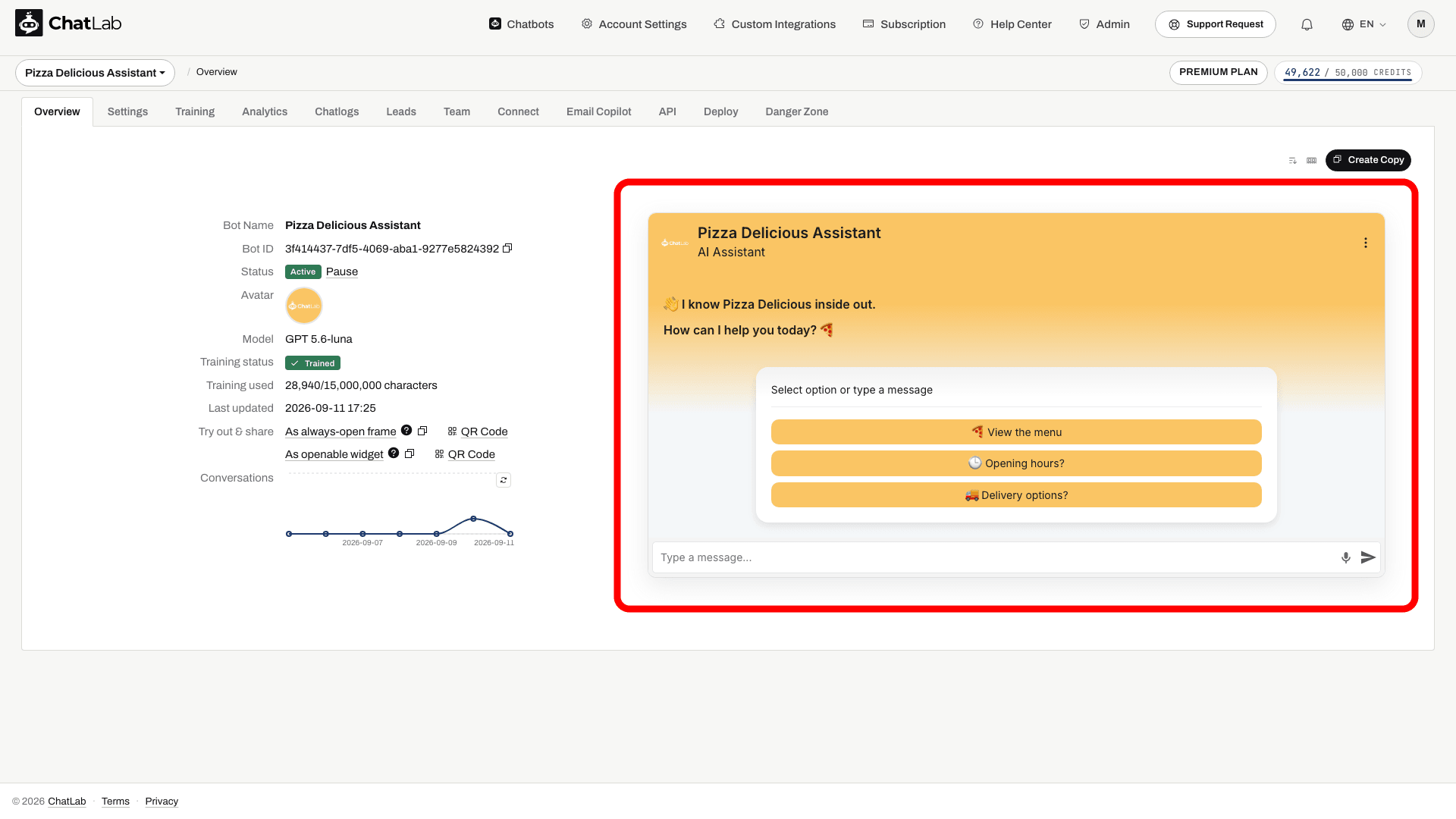
Welcome Screen (екран за добре дошли) е алтернативно начално оформление за чат уиджета. Когато е активиран, посетителите, които отварят чата за първи път, виждат голямо приветствено съобщение в горната част на прозореца и центрирана бяла карта с предложените въпроси, подредени като бутони. Щом посетителят изпрати първото си съобщение - чрез въвеждане на текст или кликване върху предложен въпрос - уиджетът плавно преминава към стандартния изглед на чата.
Когато Welcome Screen е деактивиран (по подразбиране), чатът се отваря директно в стандартното оформление, с предложени въпроси в долната лента над полето за въвеждане на съобщение.
Къде да намерите настройките за Welcome Screen
Изберете своя чатбот, кликнете върху раздела Settings (Настройки), след което изберете Appearance (Външен вид) в лявата странична лента. Превъртете надолу до секцията Welcome Screen.
Активиране на Welcome Screen
Включете Special Welcome Screen (Специален екран за добре дошли), за да превключите уиджета в режим на екран за добре дошли. Настройката е изключена по подразбиране.
Когато превключвателят е включен, се появяват допълнителни полета:
- Suggested questions intro (Въведение към предложените въпроси) - кратък етикет, показван над предложените въпроси върху приветствената карта. По подразбиране картата показва „Select option or type a message“; въведете собствен текст, за да го замените, или изчистете полето, за да скриете етикета. За да бъде активна тази опция, е необходимо да има конфигурирани предложени въпроси в Settings > Chat Conversation (Настройки > Чат разговор).
- Hide Human Contact Form (Скриване на формуляра за контакт с човек) - премахва действието за формуляр за контакт от заглавната част на уиджета, докато се показва екранът за добре дошли. То се връща веднага щом посетителят изпрати първото си съобщение.
- Hide Live Chat (Скриване на Live Chat) - премахва действието за Live Chat от заглавната част на уиджета, докато се показва екранът за добре дошли. То се връща веднага щом посетителят изпрати първото си съобщение.
И двете опции за скриване са изключени за нови чатботове, така че Live Chat и формулярът за контакт са достъпни директно от екрана за добре дошли. За чатботове, създадени преди 2 септември 2026 г., те са включени, което запазва точния предишен вид на техния уиджет.
Промените се запазват автоматично - в горната част на страницата с настройки се появява кратък индикатор „Saving...“ (Запазване...), последван от „Saved“ (Запазено).
Как изглежда Welcome Screen за посетителите
Welcome Screen има три варианта в зависимост от това как е конфигуриран ботът.
С предложени въпроси
Това е изгледът по подразбиране на Welcome Screen. Бялата карта изброява предложените въпроси, конфигурирани в Settings > Chat Conversation, като подредени един под друг бутони с пълна ширина. Посетителят може да кликне върху въпрос, за да го изпрати, или да въведе собствено съобщение в полето в долната част.

Със събиране на лийдове
Когато Lead Collection (Събиране на лийдове) е настроено да изисква формуляра в началото на разговора (Settings > Lead Collection), бялата карта съдържа формуляра за лийдове вместо предложените въпроси. Формулярът показва полетата, които сте активирали в настройките на Lead Collection (име, имейл, телефон и незадължителното квадратче за отметка за Политика за поверителност). Посетителят трябва да изпрати формуляра, преди разговорът да може да започне.

За подробности относно конфигурирането на полетата и етикетите на формуляра вижте Събиране на лийдове.
Със съгласие с Политиката за поверителност
Когато ботът изисква съгласие с Политиката за поверителност преди нов разговор (Settings > Consent & Privacy (Настройки > Съгласие и поверителност)) и не се изисква формуляр за лийдове, бялата карта показва описанието на съгласието, квадратчето за отметка за съгласие с връзка към Вашата политика и бутон OK. Бутонът става активен, след като посетителят постави отметка в квадратчето.

Ако се изискват както формуляр за лийдове, така и съгласие, се показва формулярът за лийдове, а квадратчето за отметка за Политика за поверителност служи и като приемане на съгласието.
За подробности относно конфигурирането на съгласие вижте Настройване на ChatLab за съответствие с GDPR.
След първото съобщение
Започнете с предложен въпрос
Настройте началния екран и предложените въпроси. Формулярите и опциите за съгласие могат да добавят задължителни стъпки, преди да започне разговорът.

Предложения: Информация за доставка, Помощ при избора на продукт
Пуснете примера или го прочетете по-долу. Не се използват реални клиентски данни.Предложените въпроси дават на посетителите начална точка.
Възпроизвеждането спира на пауза, когато примерът излезе от екрана. Това е симулация, а не чат на живо. Бутоните на уиджета във възпроизвеждането не са интерактивни.Прочетете целия пример
- Предложените въпроси дават на посетителите начална точка.
Предложения: Информация за доставка, Помощ при избора на продукт
- Изборът на въпрос стартира разговора.
Посетител: Информация за доставка
- Ботът отговаря на базата на настроената информация за Вашия магазин.
Асистент: За примерния магазин опциите за доставка се показват при завършване на поръчката.
Когато посетителят изпрати първото чат съобщение, уиджетът преминава към стандартния изглед на чата. Задължителните формуляри и съгласия са предварителни стъпки: изпращането им завършва съответната стъпка и позволява на посетителя да продължи; това не е същото като задаване на въпрос към чатбота. Всички действия в заглавната лента, скрити от двете опции по-горе, се появяват в този момент.
Екранът за добре дошли (Welcome Screen) се появява само в началото на нова сесия. Той не се показва отново, докато разговорът е в ход, нито при повторно отваряне на чата от посетителя, ако вече има съществуваща история на разговора.
Тествайте нов разговор
Конфигурирайте Вашия приветствен текст и предложени въпроси в настройките на Chat Conversation (Разговор в чата). След като настройките покажат Saved (Запазено), отворете Overview (Общ преглед) и нулирайте тестовия разговор. Проверете началната карта, попълнете всяка задължителна форма или стъпка за съгласие и изпратете въпрос, за да проверите прехода. Съществуващата хронология на разговора пропуска началния изглед.
Свързани статии
- Настройки за външен вид - всички опции за външен вид на чат уиджета
- Настройки на разговора - конфигуриране на приветствени съобщения и предложени въпроси
- Събиране на лийдове - записване на данни за контакт на посетителите
- Настройване на ChatLab за съответствие с GDPR - изискване на съгласие с Политиката за поверителност