Многоезичните чатботове Ви позволяват да обслужвате всеки посетител на неговия собствен език. Когато многоезичната поддръжка е включена, интерфейсът на чата, приветствените съобщения, предложените въпроси, формулярите и бутоните се превеждат автоматично, езикът на посетителите се разпознава от техния браузър и те могат да го сменят ръчно чрез превключвател в прозореца на чата. Отговорите от AI вече се адаптират към езика на разговора, така че тази функция се фокусира върху всичко около тях. Поддържат се над 70 езика.
Как да получите достъп
Изберете Вашия чатбот и отидете на Settings > Languages (Настройки > Езици).
Менюто Languages е достъпно за всички. В горната част винаги ще виждате картата AI language (Език на AI), където задавате Response language (Език на отговорите - езикът, на който ботът отговаря, или Auto Detect за автоматично разпознаване) и Reporting language (Език за отчети - езикът, използван за обобщения, анализи и отчети, които виждате в административния панел).
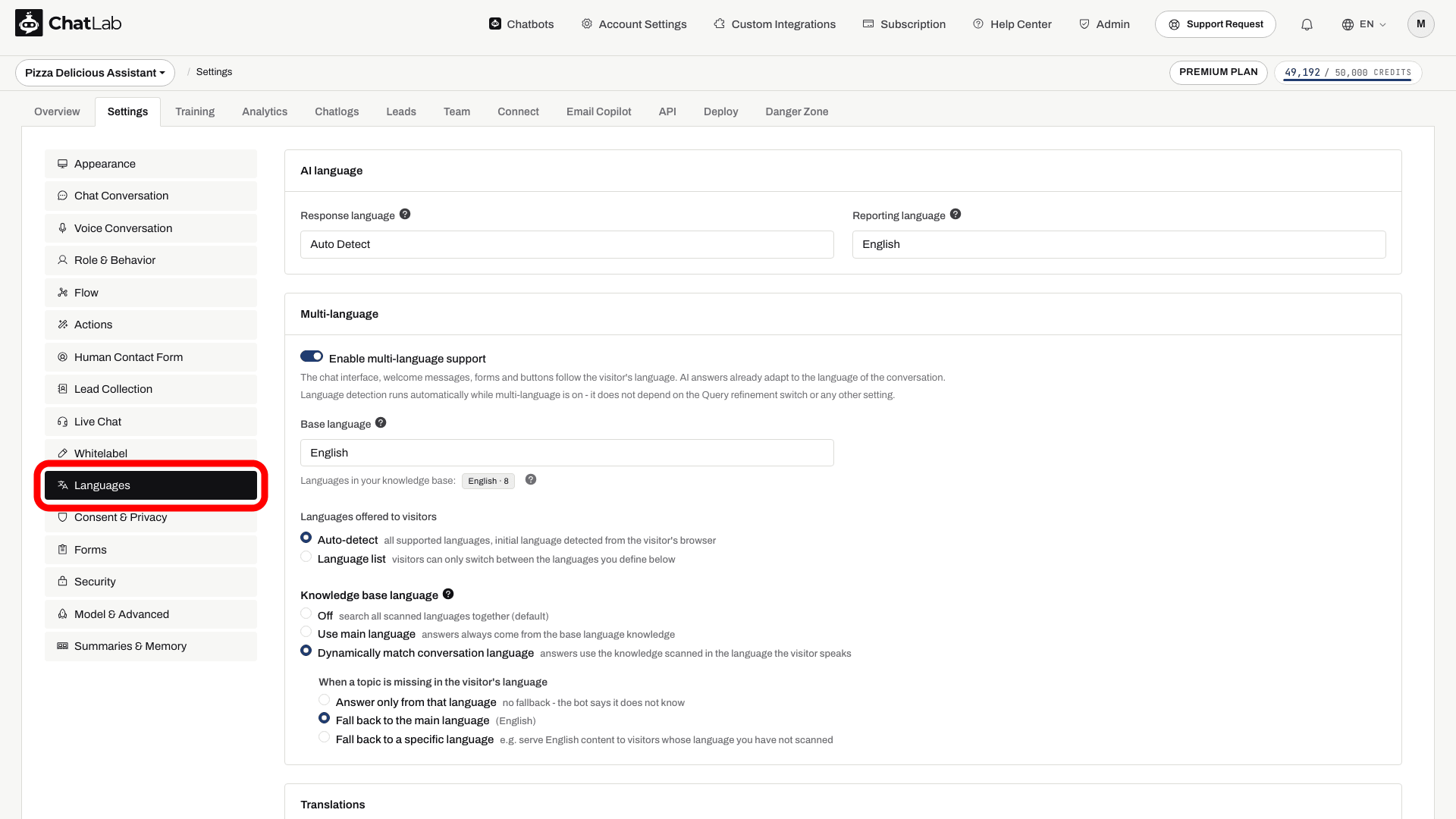
Под картата AI language се намира картата Multi-language (Многоезичност). Това е платена функция. Ако Вашият план не я включва, над неактивния предварителен преглед на настройките се показва съобщение за надграждане.
Активиране на многоезична поддръжка
В картата Multi-language (Многоезичност) включете Enable multi-language support (Активиране на многоезична поддръжка).
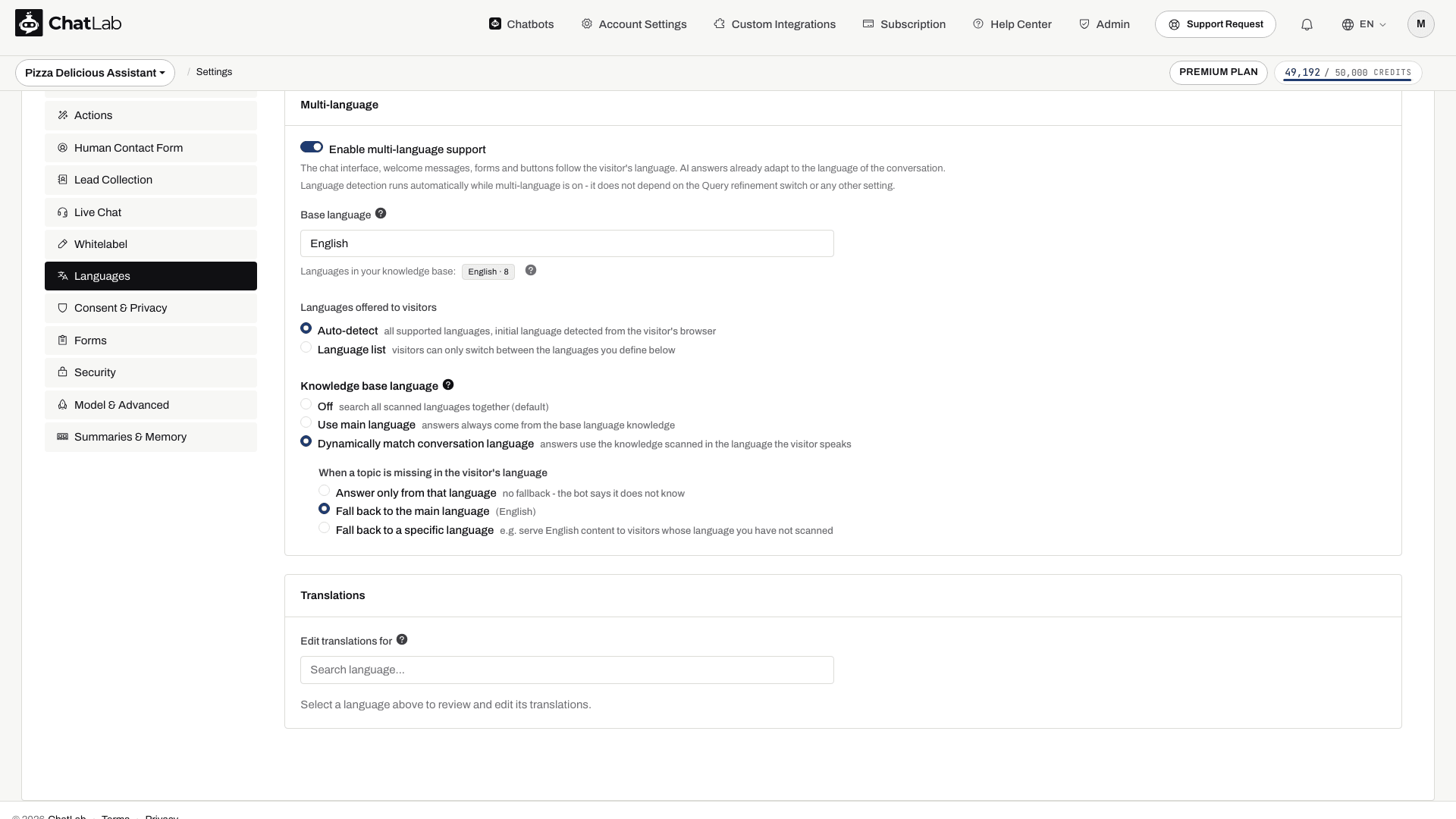
Разпознаването на езика се извършва автоматично, докато многоезичната поддръжка е включена. То не зависи от настройката за прецизиране на заявките или от която и да е друга настройка - след като я активирате, ChatLab открива езика на всеки посетител самостоятелно.
Включването на превключвателя избира Dynamically match conversation language (Динамично съгласуване на езика на разговора) с Fall back to the main language (Връщане към основния език). Проверете основния език и опциите за извличане след активирането, особено ако преди това сте използвали Off (Изключено). Появяват се следните опции.
Основен език
Полето Base language (Основен език) е езикът, на който са написани първоначалните текстове на Вашия бот - приветствено съобщение, етикети на формуляри, бутони и други подобни. Всички преводи се генерират от тези текстове на основния език, затова го задайте така, че да съответства на езика, на който първоначално сте написали съдържанието на бота си.
Езици, предлагани на посетителите
Изберете как посетителите да избират своя език:
- Auto-detect (Автоматично откриване) - всички поддържани езици са достъпни. Началният език се разпознава от браузъра на посетителя и посетителите могат да превключат към всеки поддържан език.
- Language list (Списък с езици) - посетителите могат да превключват само между езиците, които Вие определите. Добавяйте езици като тагове с помощта на полето за търсене и ги премахвайте с малката икона за затваряне върху всеки таг. Основният език винаги е включен и се показва като "base".
Език на базата със знания
Тази настройка определя коя езикова версия на сканираното съдържание се използва за съставяне на отговорите:
- Off (Изключено) - търсене във всички сканирани езици едновременно.
- Use main language (Използване на основния език) - отговорите винаги се генерират от базата със знания на основния език.
- Dynamically match conversation language (Динамично съответствие с езика на разговора) - отговорите използват знанията, сканирани на езика, на който говори посетителят. В секцията When a topic is missing in the visitor's language (Когато дадена тема липсва на езика на посетителя) изберете Answer only from that language (Отговор само от този език), Fall back to the main language (Връщане към основния език) или Fall back to a specific language (Връщане към определен език).
Режимите Use main language и Dynamically match conversation language изискват източници, които са били сканирани с разпознаване на език. По-старите източници може да нямат тази информация и може да се нуждаят от повторно обучение. Вижте Добавяне на нови източници от уебсайт за инструкции как да сканирате и обучавате повторно източници.
Преводи
Когато многоезичната поддръжка е активирана, се появява секцията Translations (Преводи), където можете да прегледате и прецизирате всеки преведен текст.
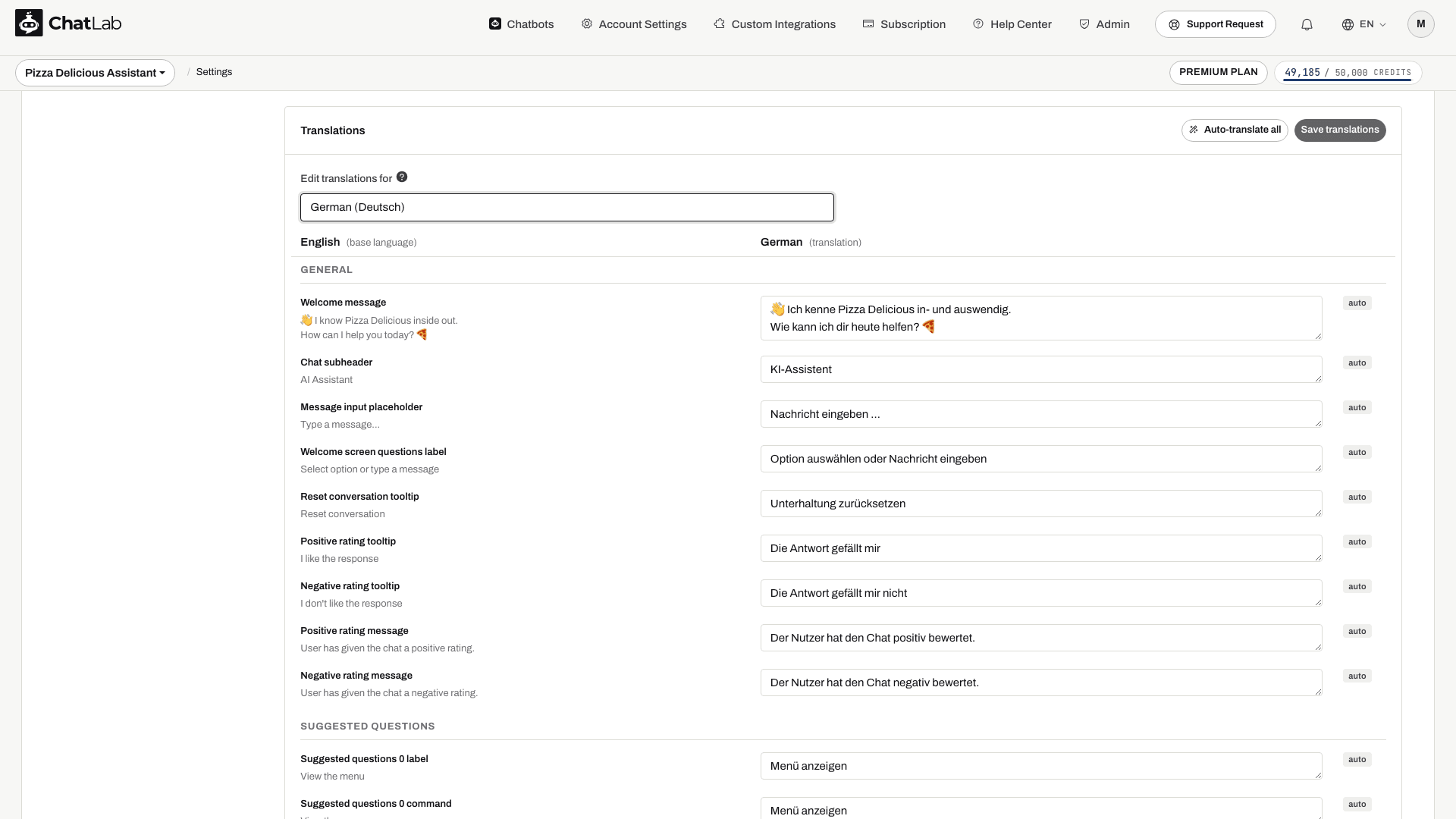
Изберете език в полето Edit translations for (Редактиране на преводи за). След това редакторът показва две колони - текстът на основния език отляво и преведеният текст отдясно - групирани в секции: General (Общи), Suggested questions (Предложени въпроси), Human Contact Form (Формуляр за връзка с екипа), Lead Collection (Събиране на лийдове), Live Chat, Consent (Съгласие), Custom forms (Персонализирани формуляри) и Widget interface (Интерфейс на уиджета).
Всяко преведено поле съдържа значка, която Ви показва как е генерирано:
- auto - генерирано автоматично.
- manual - редактирахте и запазихте това поле.
- edited - имате незапазени промени в това поле.
- outdated - запазеният от Вас текст вече не съответства на текущия основен текст и може да се нуждае от обновяване.
Можете да:
- Редактирате всяко поле, за да замените автоматичния превод. Вашата версия се запазва дори когато преводите се генерират наново.
- Кликнете върху Auto-translate all (Автоматичен превод на всички), за да генерирате отново всеки превод за избрания език.
- Кликнете върху Save translations (Запазване на преводите), за да съхраните редакциите си.
- Използвате бутона за нулиране до дадено поле, за да върнете автоматичния му превод.
Тествайте преводите
Отговаряйте на езика на посетителя
Това демонстрира езика на отговора, а не промяна на интерфейса на уиджета. Настройте предлаганите езици на интерфейса отделно в секцията „Езици“.

Посетител: Wie kann ich meine Bestellung verfolgen?
Пуснете примера или го прочетете по-долу. Не се използват реални клиентски данни.Посетител задава въпрос на немски.
Възпроизвеждането спира на пауза, когато примерът излезе от екрана. Това е симулация, а не чат на живо. Бутоните на уиджета във възпроизвеждането не са интерактивни.Прочетете целия пример
- Посетител задава въпрос на немски.
Посетител: Wie kann ich meine Bestellung verfolgen?
- Ботът отговаря на немски.
Асистент: Bitte nennen Sie Ihre Bestellnummer und die beim Kauf verwendete E-Mail-Adresse.
- Друг въпрос може да бъде на испански.
Посетител: ¿Dónde encuentro el número de pedido?
- Отговорът следва новия език.
Асистент: Lo encontrará en el correo de confirmación del pedido.
Изчакайте съобщението Saved (Запазено), след като промените езиковите настройки; редакторът на преводи има собствен бутон Save translations (Запазване на преводите). Отворете Overview (Общ преглед), превключете езика на посетителя и проверете приветствения текст, въпросите и активираните формуляри. Задайте въпрос по тема, налична само на един от обучените езици, за да тествате резервния вариант (fallback). Автоматичните преводи може да отнемат известно време, преди да се появят; прегледайте преведените полета, след като зареждането приключи.
Задаване на езика от Вашата страница
Ако уебсайтът Ви поддържа няколко езика, съобщете на уиджета кой от тях чете посетителят, за да се отвори чатът на този език вместо на езика на браузъра. Извикайте setLanguage() в JavaScript API на уиджета или задайте window.aichatbotLanguage преди зареждането на скрипта. Езикът, който посетителят сам избере в менюто на уиджета, се запомня, но спира да се прилага, щом езикът на страницата Ви се промени. Вижте Chat API за кода.
Свързани статии
- Chat API - управлявайте уиджета от Вашата страница, включително превключването на езика му.
- Настройка на езика на чатбота - задайте езика на отговорите, езика на отчетите и чатботове за отделни езици.
- Добавяне на нови източници от уебсайт - сканирайте и обучавайте повторно източници, така че режимите за език на базата от знания да работят коректно.