Настройките за Chat Conversation (Разговор в чата) контролират как Вашият чатбот поздравява посетителите, предлага теми и се държи по време на разговора - от първото приветствено съобщение до последващите предложения и събирането на обратна връзка.
Къде да намерите настройките за Chat Conversation
Изберете Вашия чатбот и отидете на Settings > Chat Conversation (Настройки > Разговор в чата).
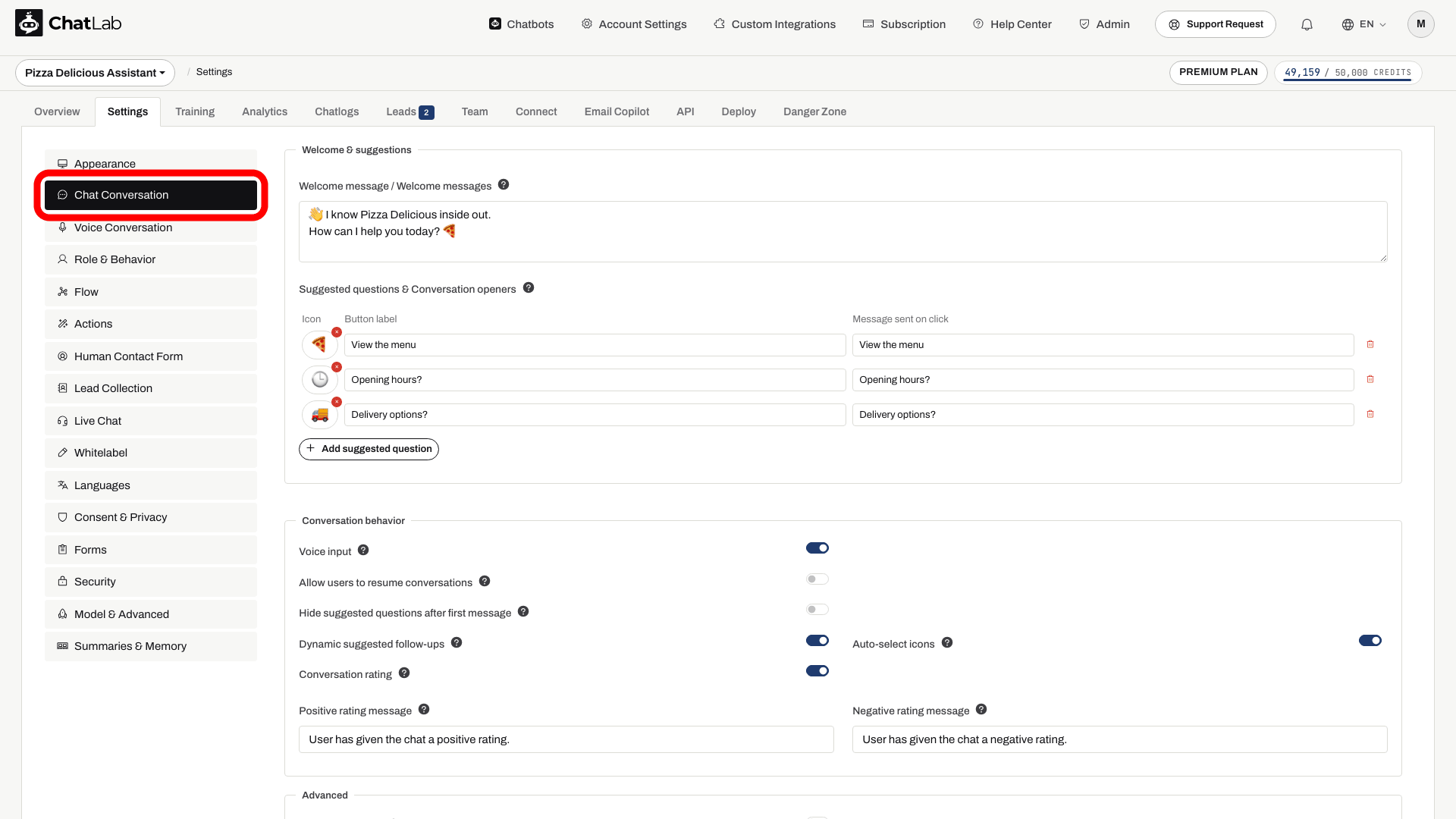
Страницата е организирана в три раздела: Welcome & suggestions (Посрещане и предложения) в горната част, Conversation behavior (Поведение на разговора) под него и Advanced (Разширени) най-отдолу.
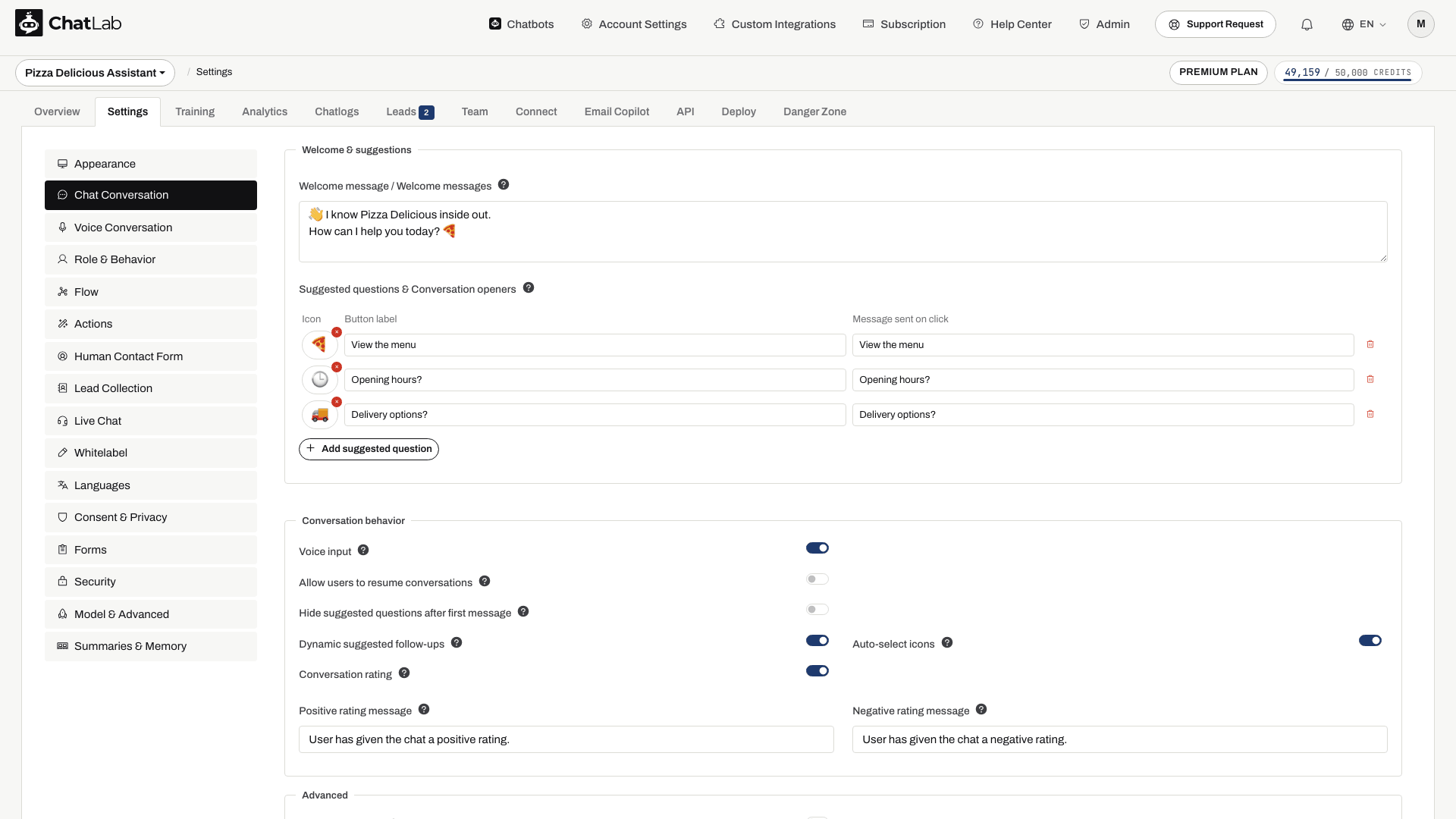
Посрещане и предложения
Поздравително съобщение (Welcome message)
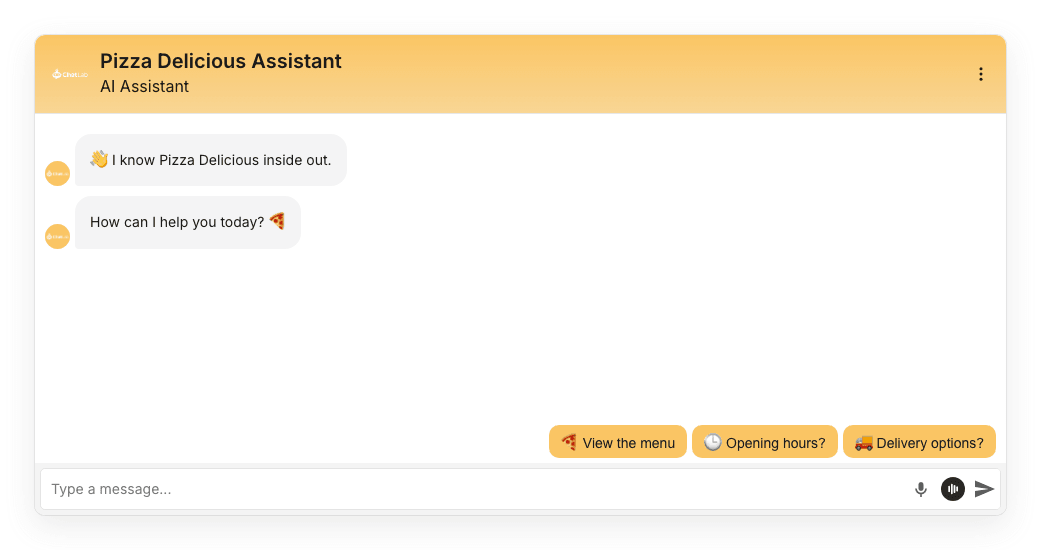
Поздравителното съобщение е първото нещо, което посетителите виждат при отваряне на чата. Можете да добавите до три отделни съобщения (общо 220 знака), всяко на нов ред. Те се показват последователно, като отделни балончета със съобщения.
Предложени въпроси и теми за започване на разговор (Suggested questions & Conversation openers)
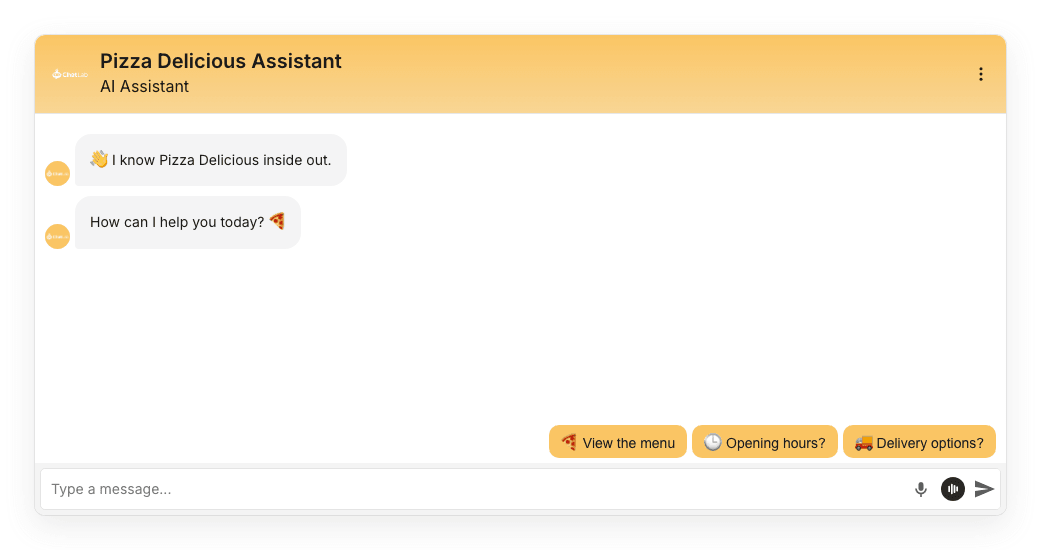
Предложените въпроси насочват посетителите към често срещани теми и помагат за започване на разговор. По подразбиране те се показват над полето за съобщение. Ако активирате началния екран (Welcome Screen) в Settings > Appearance (Настройки > Външен вид), първоначално те се появяват като големи бутони върху началната му карта.
Всеки запис има три полета:
- Икона (Icon) - незадължително емоджи, което се показва върху бутона. Кликнете върху полето за икона, за да отворите панела за избор на емоджи.
- Етикет на бутона (Button label) - кратък текст, показан върху бутона.
- Съобщение, изпратено при кликване (Message sent on click) - пълният въпрос, изпратен към чатбота, когато посетителят кликне върху бутона.
Това Ви позволява да запазите бутоните компактни, като същевременно изпращате пълен и добре формулиран въпрос към бота.
Поведение при разговор (Conversation behavior)
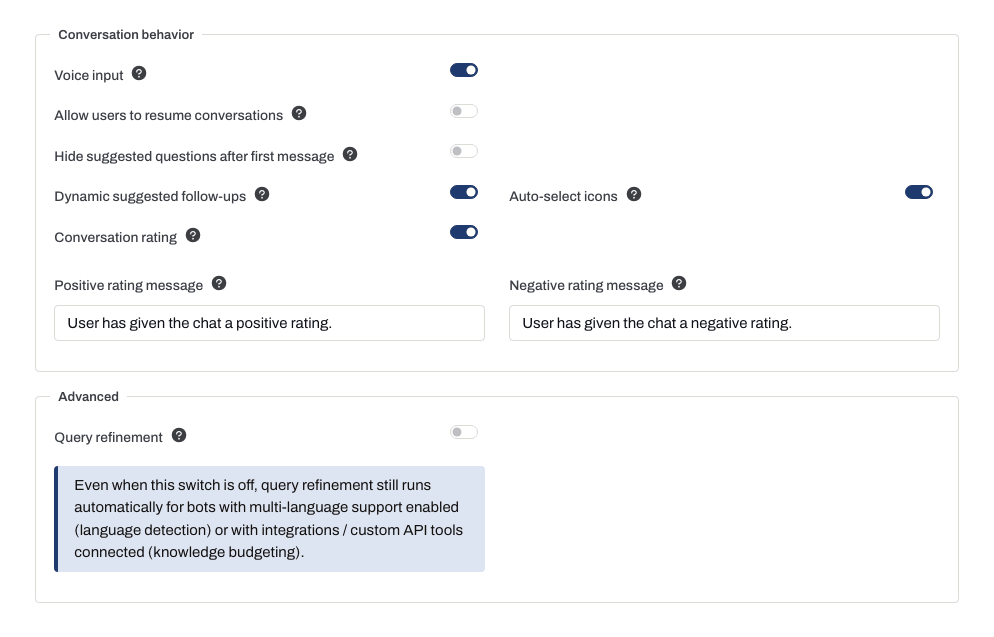
Този раздел обединява превключвателите, които управляват поведението на чатбота по време на разговор.
Гласово въвеждане (Voice input)
Когато функцията е активирана, в полето за съобщения се появява бутон с микрофон, така че посетителите да могат да диктуват своя въпрос, вместо да пишат. Гласовото въвеждане използва Web Speech API на браузъра и следва езиковите настройки на устройството, така че поддръжката варира според браузъра и операционната система. Вижте поддръжка от браузъри за гласово разпознаване. За изговорени отговори, както и за изговорени въпроси, конфигурирайте Гласов разговор (Voice Conversation).
Позволяване на потребителите да възобновяват разговорите (Allow users to resume conversations)
Когато функцията е активирана, завръщащите се посетители могат да продължат предишния си разговор в рамките на до 7 дни. Когато е деактивирана, разговорите се пазят в продължение на 1 час, така че потребителите все пак да могат да навигират между страниците на Вашия сайт, без да губят контекста.
Динамични предложени последващи въпроси (Dynamic suggested follow-ups)
Оставете Скриване на предложените въпроси след първото съобщение (Hide suggested questions after first message) изключено, за да използвате тази функция. Включването на тази настройка скрива статичните въпроси след първото съобщение на посетителя и изключва динамичните последващи въпроси за останалата част от разговора.
Когато функцията е активирана, чатботът автоматично генерира бутони с последващи въпроси след всеки отговор въз основа на контекста на разговора. Те заместват статичните предложени въпроси в хода на разговора.
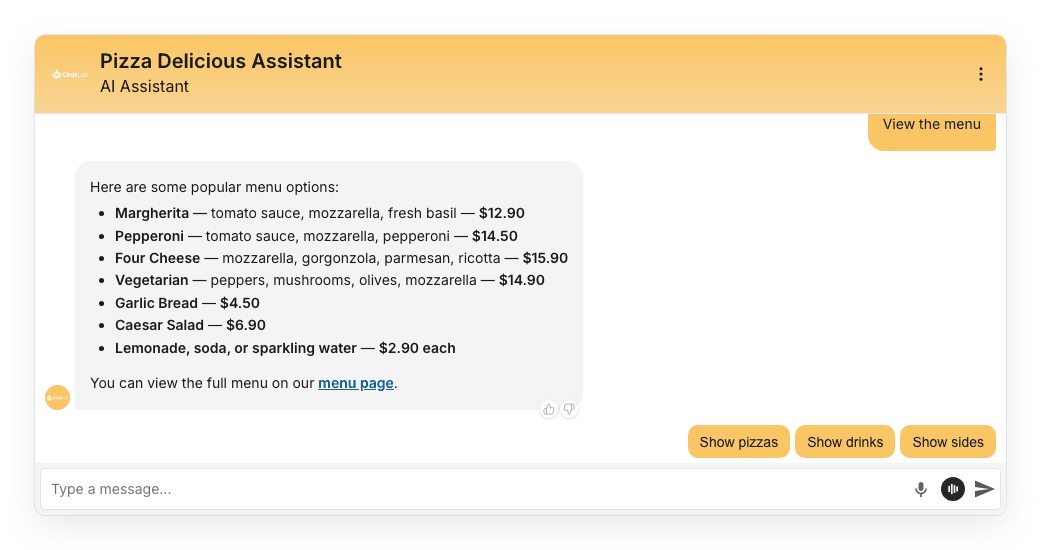
Тази функция зависи от AI модела, избран за Вашия чатбот (Настройки > Модел и разширени (Settings > Model & Advanced)). Ако текущият модел не я поддържа, превключвателят е неактивен - превключете на съвместим модел, за да я активирате. Можете да настроите фино поведението на предложенията, като добавите инструкции в Настройки > Роля и поведение (Settings > Role & Behavior).
Автоматично избиране на икони (Auto-select icons)
Налично само когато Динамични предложени последващи въпроси (Dynamic suggested follow-ups) е включено. Когато функцията е активирана, изкуственият интелект автоматично избира подходящо емоджи за всеки бутон с последващ въпрос. Деактивирайте я, ако предпочитате последващи въпроси само с текст.
Оценка на разговора (Conversation rating)
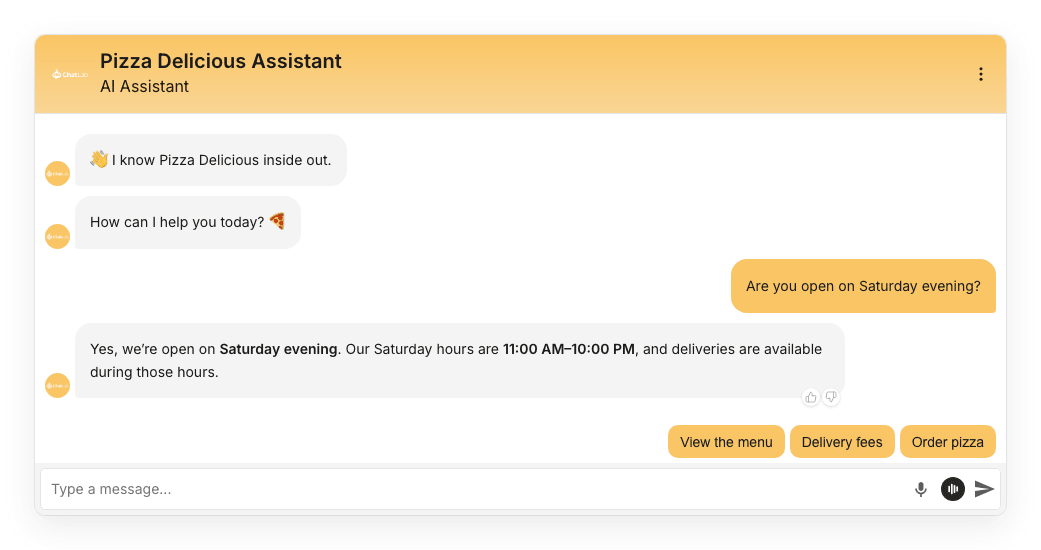
Когато функцията е активирана, под последния отговор на чатбота се появяват икони за харесване и нехаресване (палец нагоре и палец надолу). Посетителите могат да оценят разговора във всеки един момент, а Вие можете да прегледате обратната връзка в История на разговорите (Chatlogs) и Анализи (Analytics).
Две текстови полета Ви позволяват да персонализирате потвърждението, което се показва, след като посетител оцени даден отговор:
- Съобщение за положителна оценка (Positive rating message) - текстът с благодарност, който се показва, когато посетител даде палец нагоре.
- Съобщение за отрицателна оценка (Negative rating message) - текстът, който се показва, когато посетител даде палец надолу.
Разширени настройки (Advanced)
Прецизиране на заявката (Query refinement)
Когато прецизирането на заявката (Query refinement) е включено, чатботът преформулира въпроса на потребителя, използвайки контекста на разговора, преди да потърси в базата от знания. Това обикновено води до по-точни отговори, за сметка на малка допълнителна AI заявка (леко увеличаване на времето за отговор).
Дори когато този превключвател е изключен, прецизирането на заявките продължава да работи автоматично за ботове с активирана многоезична поддръжка (разпознаване на език) и за ботове със свързани интеграции или персонализирани API инструменти (бюджетиране на знанията) - бележка под превключвателя напомня за това.
Свързани настройки
Промените се запазват автоматично. Изчакайте съобщението Saved (Запазено), след това отворете Overview (Общ преглед) и започнете нов тестов разговор. Проверете съобщенията за добре дошли, кликнете върху предложен въпрос и проверете последващите въпроси и контролите за оценяване след отговора.
Няколко опции, които преди се намираха на тази страница, са преместени:
- Creativity / temperature (Креативност / температура) - вече се намират в Settings > Model & Advanced (Настройки > Модел и разширени).
- Placeholder for new message (Заместващ текст за ново съобщение) и Reset Conversation tooltip (Подсказка за рестартиране на разговора) - вече се намират в Settings > Appearance (Настройки > Външен вид).
- Voice Conversation (Гласов разговор, предишен раздел Voice) - вече е отделен раздел в страничната лента на Settings (Настройки).