Разделът Danger Zone (Опасна зона) Ви позволява да управлявате периодите на запазване на данни и да изтривате за постоянно разговори или лийдове за конкретен чатбот. Тези действия са необратими, затова действайте с повишено внимание.
За достъп до тези настройки отворете Вашия чатбот и кликнете върху раздела Danger Zone.

Експортирайте всички разговори или лийдове, които са Ви необходими, преди да ги изтриете. Контролите за запазване и изтриване подпомагат Вашия процес по управление на данните, но сами по себе си не гарантират правно съответствие. Експортираните файлове, свързаната Ви пощенска кутия и данните, вече предадени към външни интеграции, изискват отделна обработка. Тези инструкции не обещават незабавно заличаване на всяко резервно копие или законово съхраняван запис.
Настройки за запазване на разговорите
Можете да конфигурирате колко дълго да се съхранява историята на разговорите, преди да бъде изтрита автоматично. Периодът на съхранение може да бъде зададен между 30 и 180 дни със стъпка от 10 дни (по подразбиране: 30 дни).
-
В секцията Conversations (Разговори) плъзнете плъзгача Conversation history retention (days) (Запазване на историята на разговорите (дни)) до желаната стойност.
-
Кликнете върху Save Changes (Запазване на промените).
Разговорите, чиято последна актуализация е по-стара от конфигурирания период, се премахват от ежедневната задача за почистване. Най-дългият период, предлаган от тази настройка, е 180 дни.
Изтриване на всички разговори
За незабавно изтриване на всички разговори за този чатбот:
- В раздел Conversations (Разговори) кликнете върху Delete conversations history now (Изтриване на историята на разговорите сега).
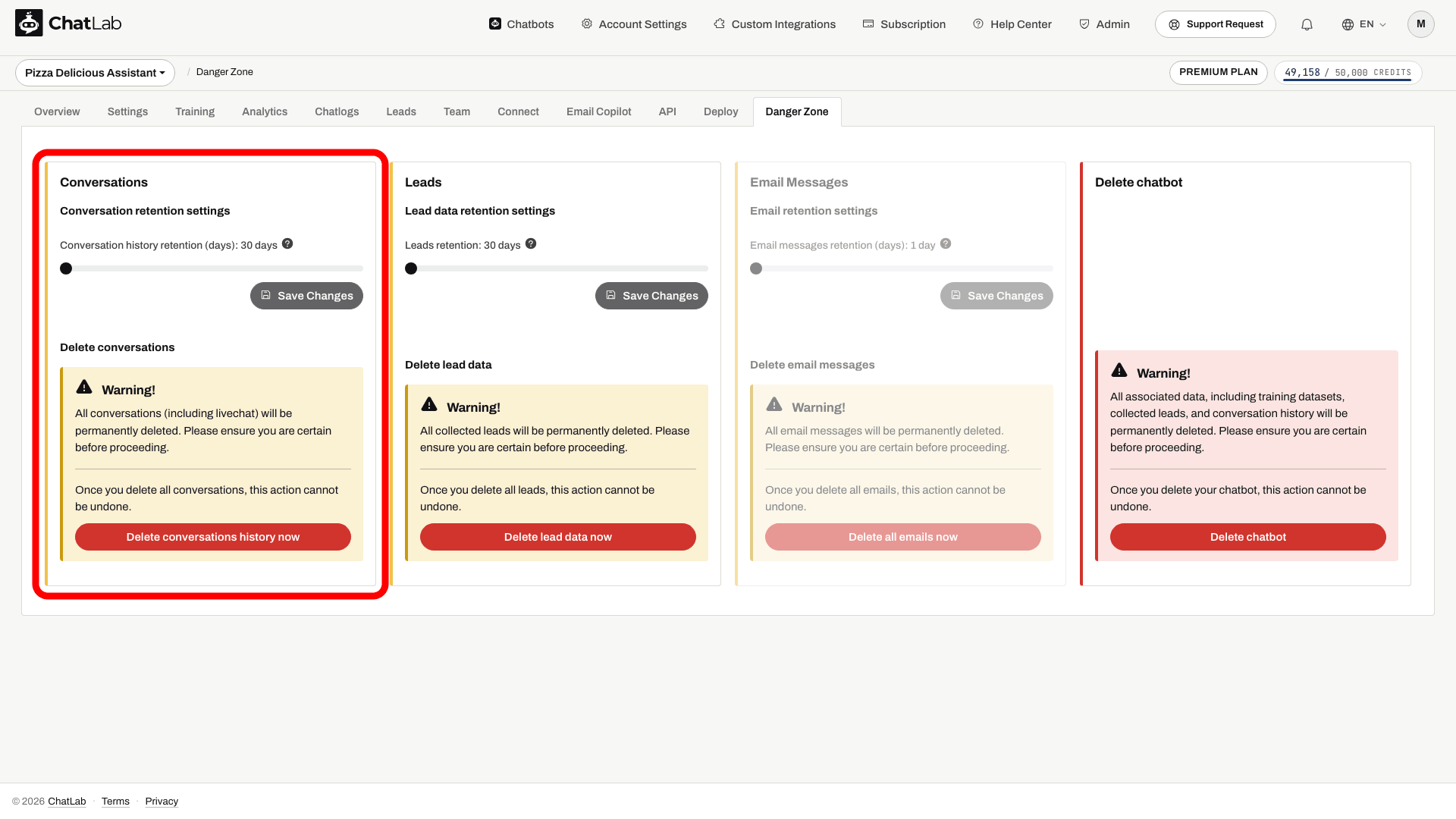
- Появява се прозорец за потвърждение. Кликнете върху Yes (Да), за да продължите.
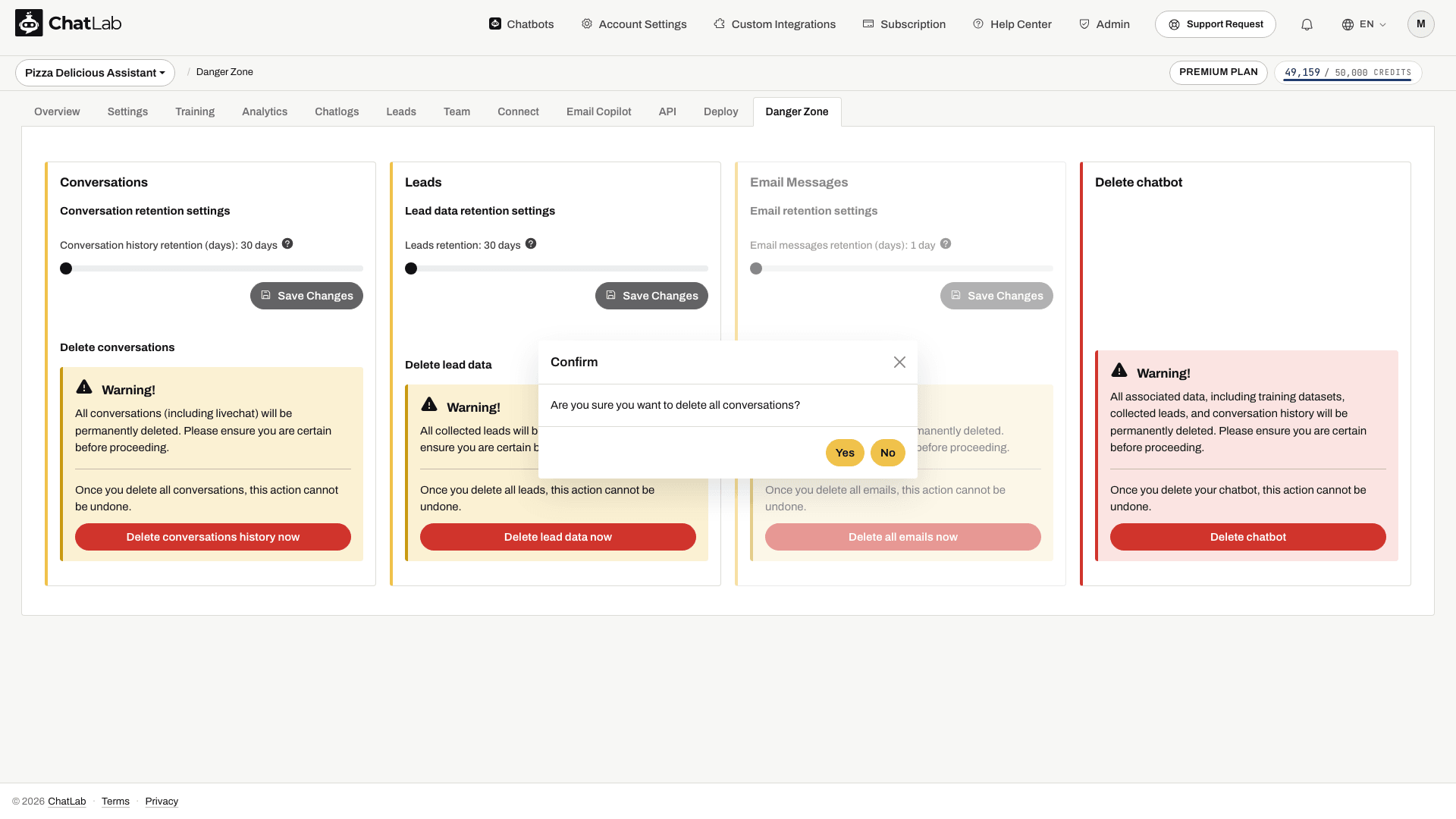
Всички разговори, включително съобщенията от чата на живо, се изтриват за постоянно. Това действие не може да бъде отменено.
След като получите съобщение за успешно завършване, отворете Chatlogs (История на разговорите) и презаредете страницата, за да проверите резултата.
Настройки за запазване на данни за лийдове
Можете да настроите колко дълго да се съхраняват събраните данни за лийдове, преди да бъдат автоматично изтрити. Периодът на съхранение може да бъде зададен между 30 и 180 дни със стъпка от 10 дни (по подразбиране: 30 дни).
-
В раздел Leads (Лийдове) плъзнете плъзгача Leads retention (Запазване на лийдове) до желаната стойност.
-
Кликнете върху Save Changes (Запазване на промените).
Данните за лийдове, по-стари от конфигурирания период, се премахват окончателно ежедневно. Най-дългият период, наличен в тази настройка, е 180 дни.
Изтриване на всички лийдове
За да изтриете незабавно всички събрани лийдове за този чатбот:
- В секцията Leads кликнете върху Delete lead data now (Изтрий данните за лийдове сега).
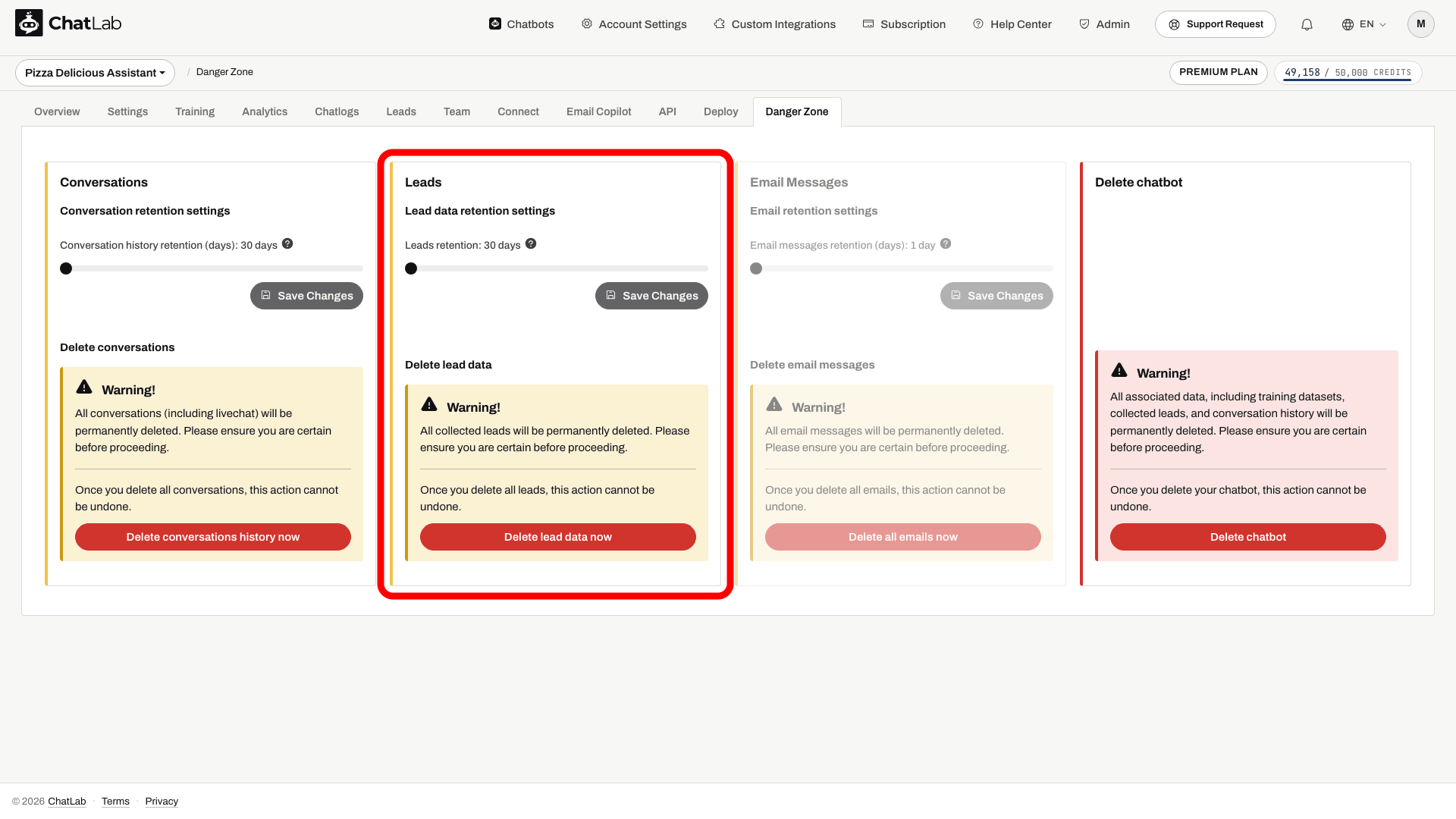
- Потвърдете избора си, когато получите подкана. Всички данни за лийдове за този чатбот се премахват за постоянно.
Настройки за съхранение на имейл съобщения
Ако имате свързан имейл акаунт чрез Email Copilot, можете да конфигурирате колко дълго да се пазят съхранените копия на имейли в ChatLab. Периодът на съхранение може да бъде зададен между 1 и 10 дни (по подразбиране: 1 ден). За всеки акаунт се съхраняват максимум 500 имейла - по-старите имейли се премахват дори ако са в рамките на периода на съхранение.
Ако все още няма свързан имейл акаунт, разделът Email Messages (Имейл съобщения) е неактивен и се показва в сиво със съобщение "Configure an email account first" (Първо конфигурирайте имейл акаунт).
- В раздела Email Messages плъзнете плъзгача Email messages retention (days) (Съхранение на имейл съобщения (дни)) до желаната от Вас стойност.
- Кликнете върху Save Changes (Запазване на промените).
Изтриване на всички имейли
За да изтриете незабавно всички съхранени имейли за този чатбот, кликнете върху Delete all emails now (Изтриване на всички имейли сега) в раздела Email Messages и потвърдете. Това действие не може да бъде отменено.
За повече подробности относно лимитите на Email Copilot вижте Лимити, кредити и съхранение.
Важно: Разделът Danger Zone (Опасна зона) е видим за собственика на бота и за членовете на екипа, поканени с достъп FULL. Членовете на екипа с достъп LIMITED не го виждат. Научете повече за нивата на достъп в Поканване на администратори.
Изтриване на Вашия акаунт
Ако искате да изтриете за постоянно целия си акаунт в ChatLab и всички свързани с него данни, можете да направите това от настройките на акаунта (Account Settings).
-
Кликнете върху Account Settings (Настройки на акаунта) в горната лента за навигация.
-
Изберете User Account Settings (Настройки на потребителския акаунт).
-
Кликнете върху бутона Delete account (Изтриване на акаунт).
-
Ще се покаже прозорец за потвърждение с предупреждение, че това действие е необратимо. Кликнете върху Yes (Да), за да продължите.
Изтриването на Вашия акаунт премахва за постоянно:
- Всички Ваши чатботове и техните конфигурации
- Всички данни за обучение и съдържание от базата знания
- Цялата история на разговорите
- Всички събрани лийдове
- Всички свързани имейл акаунти и съхранени имейли
- Анулиране на Вашия активен абонамент
- Вашите данни за вход в ChatLab
Това действие не може да бъде отменено. Прегледайте предупреждението за абонамента и липсата на възстановяване на суми в диалоговия прозорец за потвърждение, преди да продължите. Изтриването на акаунт има по-широк обхват от изтриването на отделен чатбот, което не прекратява Вашия абонамент.
Свързани статии
- Изтриване на Вашия чатбот - окончателно премахване на отделен чатбот и всички негови данни
- Email Copilot - Лимити, кредити и съхранение
- Събиране на лийдове (Lead Collection)