A chatbot törlése eltávolítja a chatbotot és a hozzá kapcsolódó összes munkamenet-adatot. Felhasználói felületről elérhető visszavonási lehetőség nincs. A folytatás előtt exportálja a szükséges beszélgetéseket és leadeket; a csatlakoztatott szolgáltatások tisztítása részben külön történik.
Mi kerül törlésre
Egy chatbot törlésekor a következő adatok véglegesen eltávolításra kerülnek:
- Betanítási adatkészletek (weboldal-tartalom, fájlok, Q&A, szöveges bejegyzések)
- Beszélgetési előzmények és összefoglalók
- Összegyűjtött leadek
- Megosztási meghívók és csapathozzáférések
- A chatbot beállításai és konfigurációja
Chatbot törlése lépésről lépésre
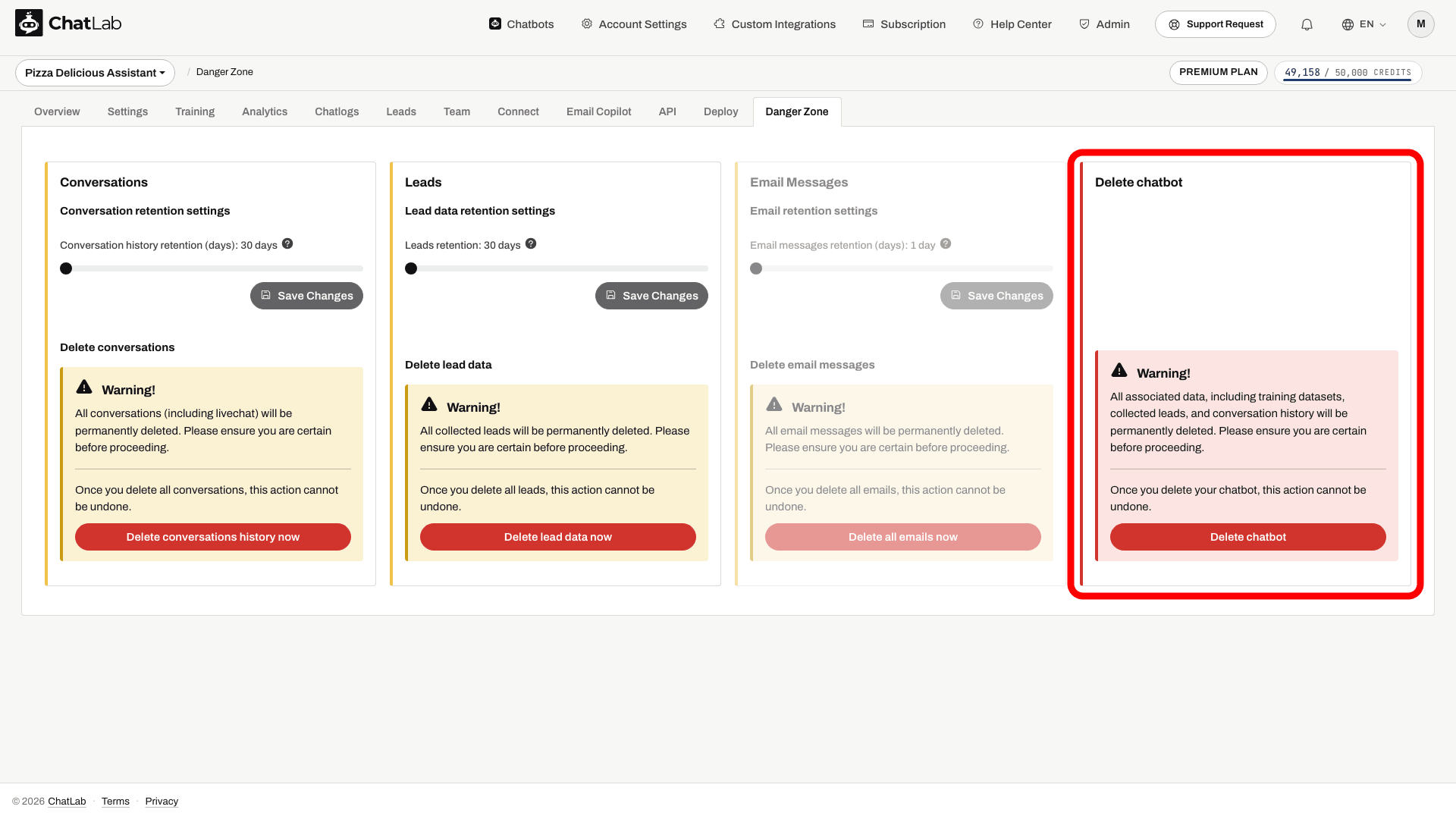
- Nyissa meg a chatbotját, majd kattintson a Danger Zone (Veszélyzóna) fülre.

- Görgessen le a Delete chatbot (Chatbot törlése) szakaszhoz, majd kattintson a Delete chatbot (Chatbot törlése) gombra.
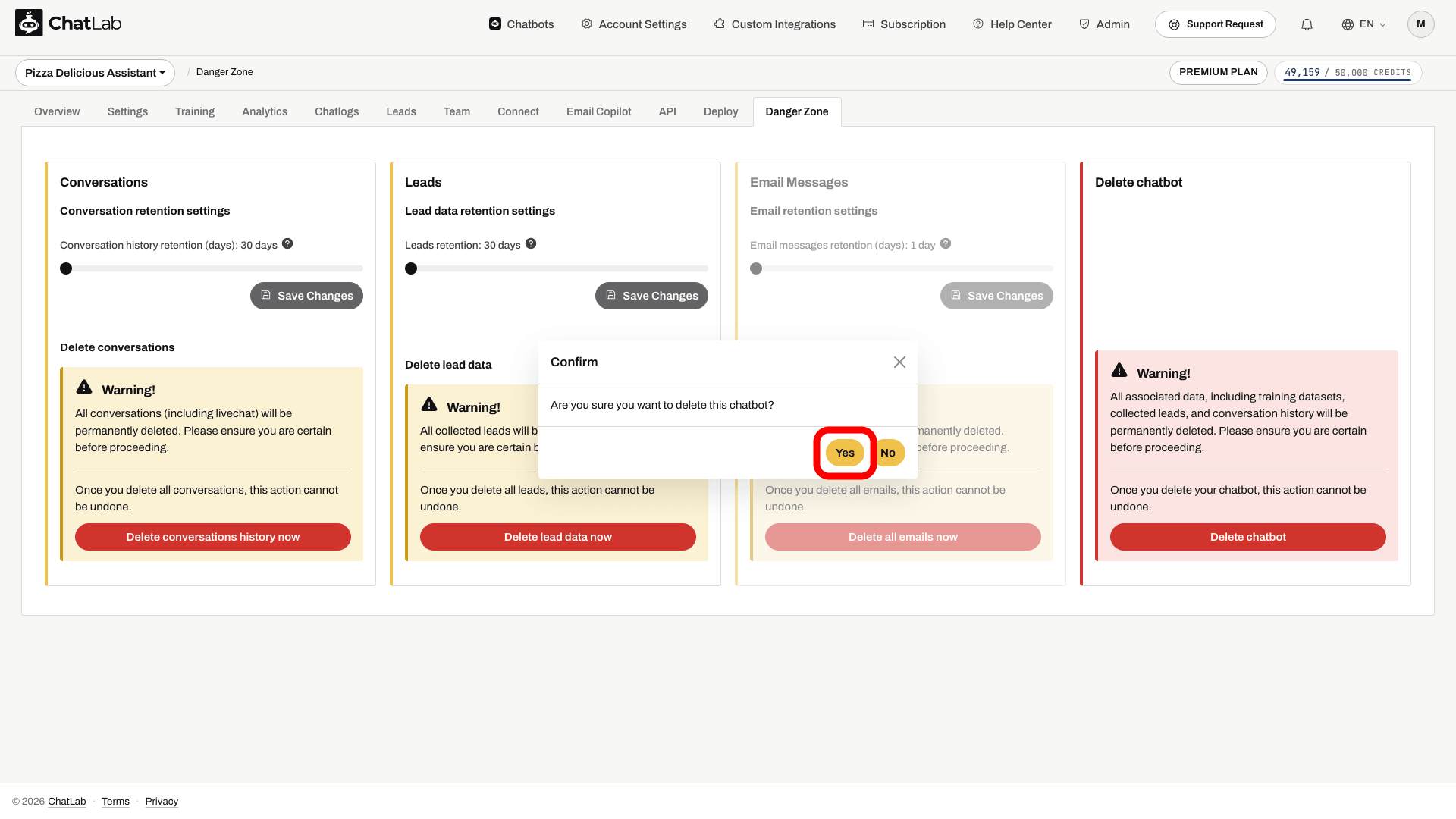
- Megjelenik egy megerősítő kérdés. Kattintson a Yes (Igen) gombra a chatbot végleges törléséhez.
A sikeres törlés után a rendszer átirányítja Önt a botok listájához. Győződjön meg róla, hogy a chatbot már nem szerepel a listában, majd távolítsa el a telepítőkódját a weboldaláról. A chatbot törlése nem mondja le a fiók-előfizetését. A külső másolatok - például az exportált fájlok vagy a korábban más rendszerbe elküldött adatok - kezelését külön kell elvégezni.
Fontos: Kizárólag a chatbot tulajdonosa törölheti a chatbotot. A FULL hozzáféréssel rendelkező csapattagok láthatják a Danger Zone lapot, de a törlésre továbbra is csak a tulajdonos jogosult. A LIMITED hozzáféréssel rendelkező csapattagok nem látják ezt a fület. További információ a jogosultsági szintekről az Adminisztrátorok meghívása című cikkben található.
Kapcsolódó cikkek
- Adatok törlése - az adatmegőrzési időszakok kezelése, illetve beszélgetések és leadek törlése a teljes chatbot törlése nélkül
- Az első ChatLab chatbot létrehozása