A Danger Zone (Veszélyes zóna) fülön kezelheti az adatmegőrzési időtartamokat, és véglegesen törölheti egy adott chatbot beszélgetéseit vagy leadjeit. Ezek a műveletek visszafordíthatatlanok, ezért járjon el körültekintően.
A beállítások eléréséhez nyissa meg a chatbotot, és kattintson a Danger Zone fülre.

A törlés előtt exportáljon minden olyan beszélgetést vagy leadet, amelyre szüksége van. A megőrzési és törlési beállítások támogatják az Ön adatkezelési folyamatait, de önmagukban nem biztosítanak jogi megfelelést. Az exportált fájlok, a csatlakoztatott postafiók és a külső integrációknak már átadott adatok külön kezelést igényelnek. Ezek az utasítások nem garantálják minden biztonsági mentés vagy jogszabály által előírt nyilvántartás azonnali törlését.
Beszélgetésmegőrzési beállítások
Beállíthatja, hogy a beszélgetési előzmények mennyi ideig maradjanak meg az automatikus törlés előtt. A megőrzési időtartam 30 és 180 nap között állítható be 10 napos lépésekben (alapértelmezett: 30 nap).
-
A Conversations (Beszélgetések) szakaszban húzza a Conversation history retention (days) (Beszélgetési előzmények megőrzése (nap)) csúszkát a kívánt értékre.
-
Kattintson a Save Changes (Módosítások mentése) gombra.
Azokat a beszélgetéseket, amelyek legutóbbi frissítése régebbi a beállított időtartamnál, a napi tisztítási folyamat eltávolítja. A funkció által választható leghosszabb időtartam 180 nap.
Az összes beszélgetés törlése
A chatbot összes beszélgetésének azonnali törléséhez:
- A Conversations szakaszban kattintson a Delete conversations history now (Beszélgetési előzmények törlése most) lehetőségre.
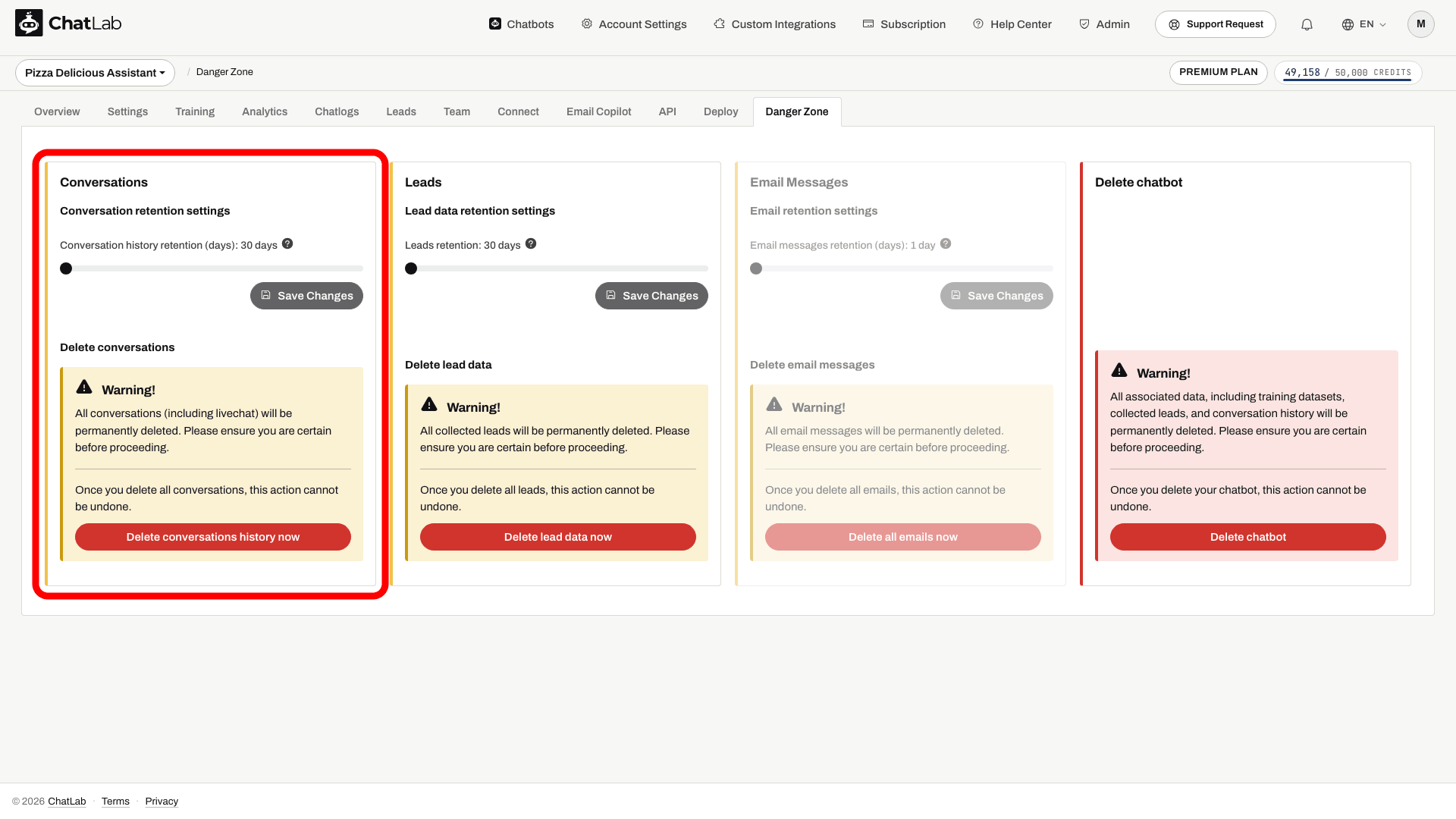
- Megjelenik egy megerősítő kérdés. A folytatáshoz kattintson a Yes (Igen) gombra.
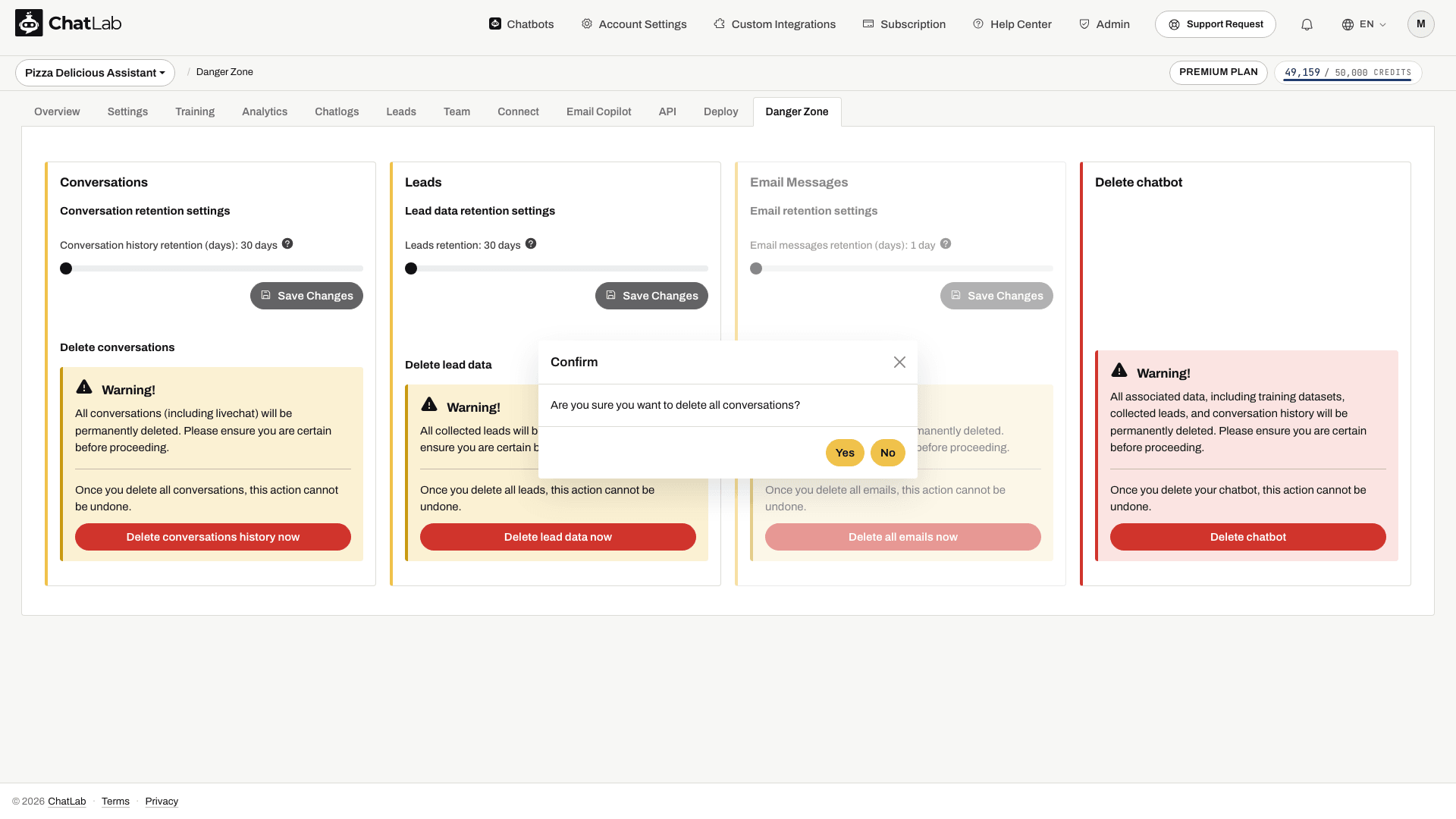
Minden beszélgetés - beleértve a live chat üzeneteket is - véglegesen törlődik. Ez a művelet nem vonható vissza.
A sikeres műveletet jelző értesítés után nyissa meg a Chatlogs (Beszélgetési naplók) menüpontot, és frissítse az oldalt az eredmény ellenőrzéséhez.
Lead-adatok megőrzési beállításai
Beállíthatja, hogy az összegyűjtött lead-adatok mennyi ideig maradjanak meg az automatikus törlés előtt. A megőrzési időtartam 30 és 180 nap között állítható be 10 napos lépésekben (alapértelmezett: 30 nap).
-
A Leads (Leadek) szakaszban húzza a Leads retention (Leadek megőrzése) csúszkát a kívánt értékre.
-
Kattintson a Save Changes gombra.
A beállított időtartamnál régebbi lead-adatok naponta véglegesen eltávolításra kerülnek. A funkció által választható leghosszabb időtartam 180 nap.
Az összes lead törlése
A chatbot által gyűjtött összes lead azonnali törléséhez:
- A Leads szakaszban kattintson a Delete lead data now (Lead-adatok törlése most) lehetőségre.
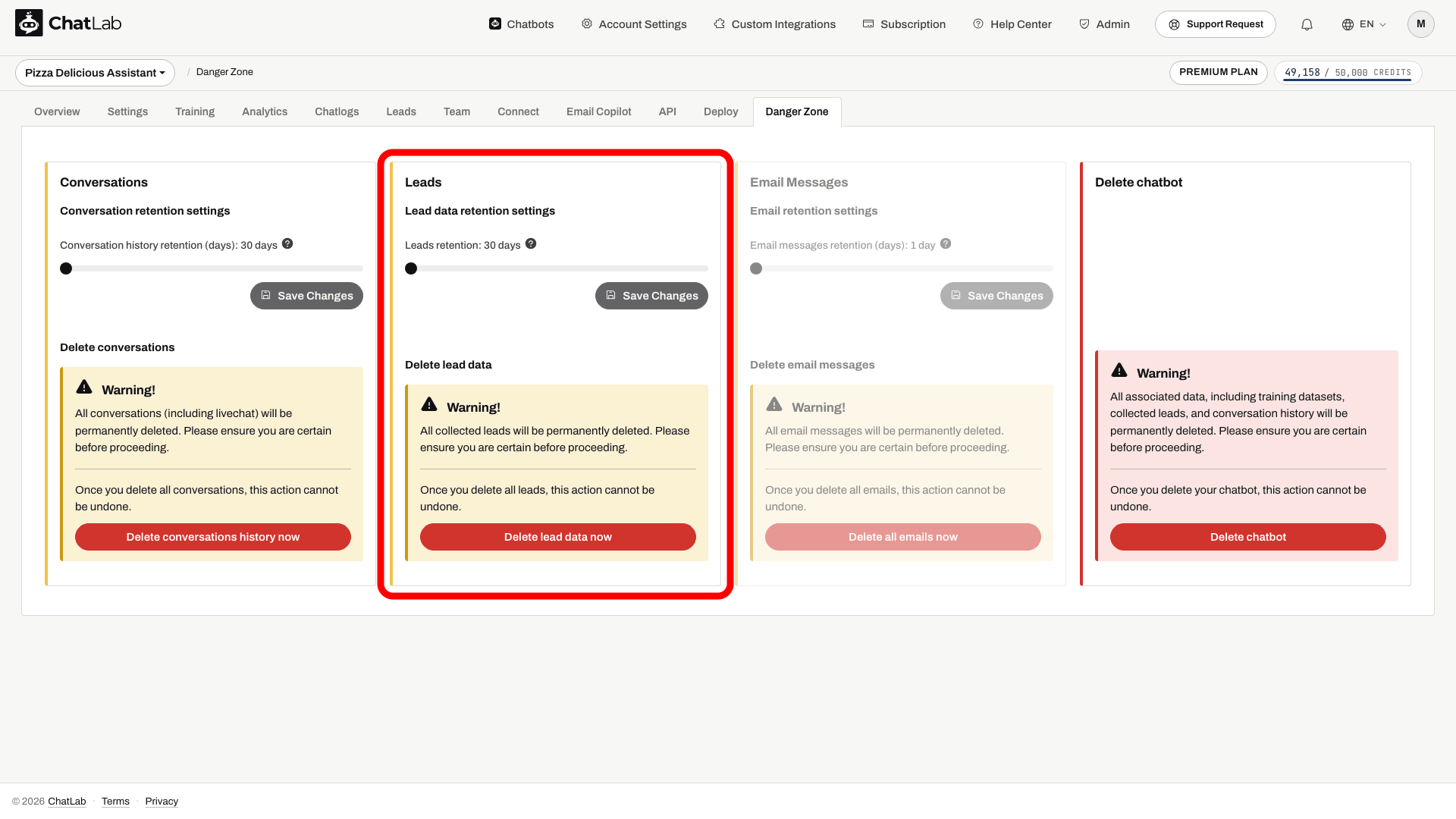
- Amikor a rendszer kéri, erősítse meg a választását. A chatbot összes lead-adata véglegesen törlődik.
E-mail-üzenetek megőrzési beállításai
Ha az Email Copilot segítségével csatlakoztatott egy e-mail-fiókot, beállíthatja, hogy a ChatLab mennyi ideig őrizze meg az eltárolt másolatokat. A megőrzési időtartam 1 és 10 nap között állítható be (alapértelmezett: 1 nap). Fiókonként legfeljebb 500 e-mail kerül tárolásra - a régebbi levelek a megőrzési időtartamon belül is törlődnek, ha ez a korlát betelik.
Ha még nincs csatlakoztatva e-mail-fiók, az Email Messages (E-mail-üzenetek) szakasz szürkén jelenik meg egy "Configure an email account first" (Először állítson be egy e-mail-fiókot) figyelmeztetéssel.
- Az Email Messages szakaszban húzza az Email messages retention (days) (E-mail-üzenetek megőrzése (nap)) csúszkát a kívánt értékre.
- Kattintson a Save Changes gombra.
Az összes e-mail törlése
A chatbot összes tárolt e-mailjének azonnali törléséhez kattintson a Delete all emails now (Összes e-mail törlése most) lehetőségre az Email Messages szakaszban, majd erősítse meg a műveletet. Ez a művelet nem vonható vissza.
Az Email Copilot korlátairól a Limits, Credits and Retention (Korlátok, kreditek és adatmegőrzés) című cikkben olvashat részletesebben.
Fontos: A Danger Zone fül a bot tulajdonosa, valamint a FULL hozzáféréssel meghívott csapattagok számára látható. A LIMITED hozzáféréssel rendelkező tagok nem látják. A hozzáférési szintekről az Adminisztrátorok meghívása című cikkben tájékozódhat részletesebben.
A fiók törlése
Ha véglegesen törölni szeretné a teljes ChatLab-fiókját és minden hozzá tartozó adatot, ezt az Account Settings (Fiókbeállítások) menüpontban teheti meg.
-
Kattintson az Account Settings lehetőségre a felső navigációs sávban.
-
Válassza a User Account Settings (Felhasználói fiók beállításai) elemet.
-
Kattintson a Delete account (Fiók törlése) gombra.
-
Megjelenik egy megerősítő kérdés, amely figyelmeztet a művelet visszafordíthatatlanságára. A folytatáshoz kattintson a Yes gombra.
A fiók törlése véglegesen eltávolítja a következőket:
- Az összes chatbotot és azok beállításait
- Az összes betanítási adatot és a tudásbázis tartalmát
- A teljes beszélgetési előzményt
- Az összes összegyűjtött leadet
- Az összes csatlakoztatott e-mail-fiókot és tárolt e-mailt
- Az aktív előfizetés lemondását
- Az Ön ChatLab-bejelentkezési adatait
Ez a művelet nem vonható vissza. A folytatás előtt tekintse át az előfizetésre és a visszafizetés kizárására vonatkozó figyelmeztetést a megerősítő ablakban. A fiók törlése átfogóbb művelet, mint egyetlen chatbot törlése, amely nem mondja le az Ön előfizetését.
Kapcsolódó cikkek
- A chatbot törlése - egyetlen chatbot és minden adatának végleges eltávolítása
- Email Copilot - Korlátok, kreditek és adatmegőrzés
- Leadgyűjtés