A ChatLab két módszert kínál az AI-chatbotok ügyfelek részére történő viszonteladására: az Affiliate Program jutalékalapú ajánlásokhoz, valamint az Agency Package egy teljes körű White Label megoldáshoz az Ön saját márkája alatt.
Affiliate Program vs. Agency Package
Affiliate Program
Az Affiliate Program segítségével kezdeti befektetés nélkül tehet szert rendszeres jutalékra.
- Nincsenek költségek - regisztráljon, és kap egy egyedi partneri linket
- 20% jutalék - minden ajánlott ügyfél előfizetéséből 20%-ot kap az első 6 hónapban
- Gondtalan működés - a ChatLab kezeli a bevezetést (onboarding), a számlázást és a támogatást az Ön által hozott ügyfelek számára
- Kifizetési feltételek - tekintse meg a partnerportált az aktuális kifizetési módokért és feltételekért
További értéket is nyújthat ügyfeleinek azzal, hogy segít nekik beállítani és betanítani a chatbotjaikat. Ha egy ügyfél meghívja Önt csapattagként, közvetlenül kezelheti a botját.
Csatlakozzon a partnerprogramhoz
Agency Package
Az Agency Package egy teljesen White Label chatbotplatformot biztosít az Ön saját márkája alatt. Állítsa be azokat a domaineket, logókat és e-mail-beállításokat, amelyeket az ügyfeleknek látniuk kell.
- Az Ön domainje - a chatbot parancsfájljai (scripts), az API-k és az adminisztrációs portál mind az Ön domainje alatt futnak
- Az Ön arculata - konfigurálja a widget logóját, a portál arculatát és az e-mail-feladó beállításait
- Az Ön árazása - Ön közvetlenül számláz az ügyfeleknek, és a bevétel 100%-át megtartja
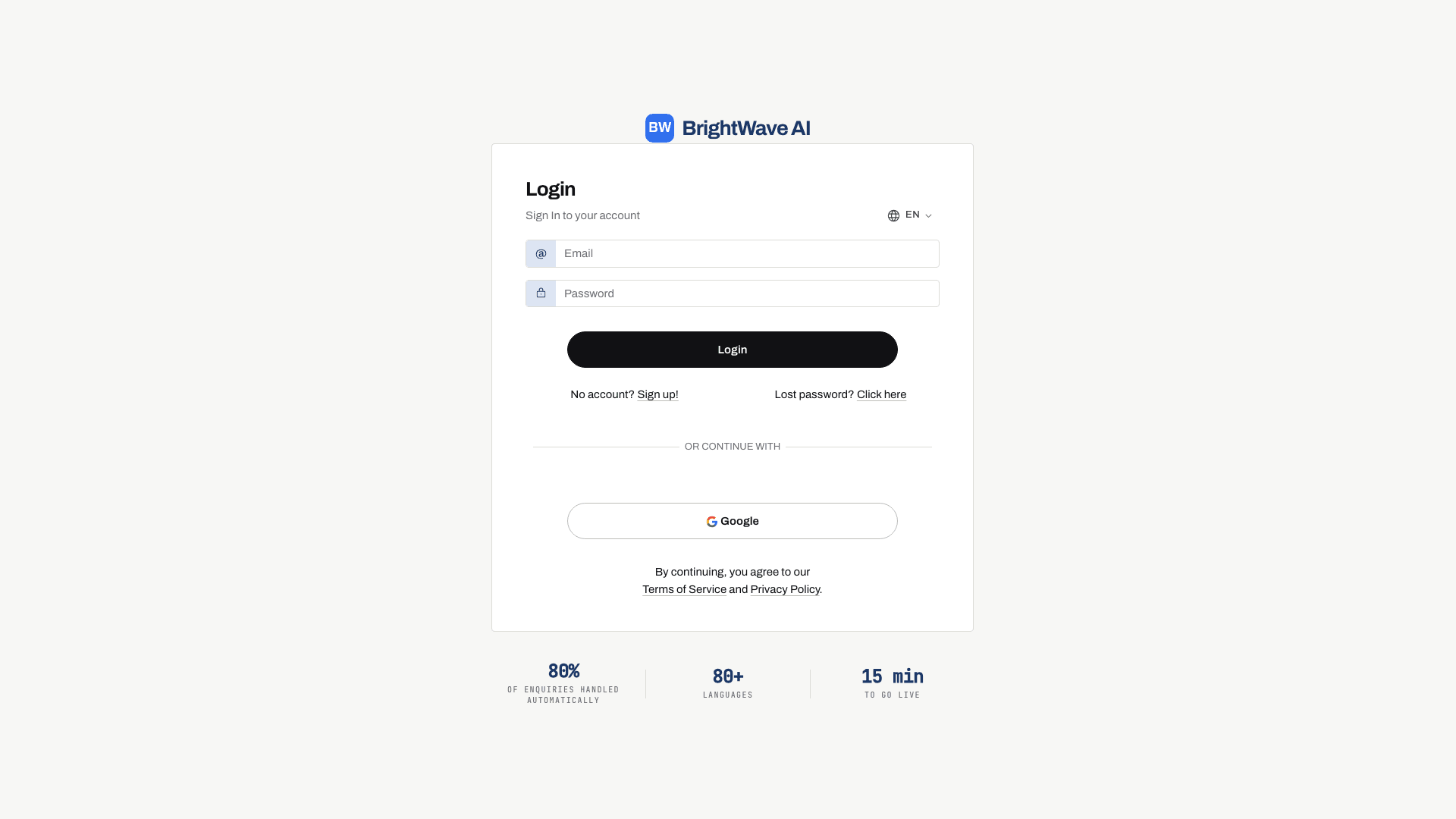
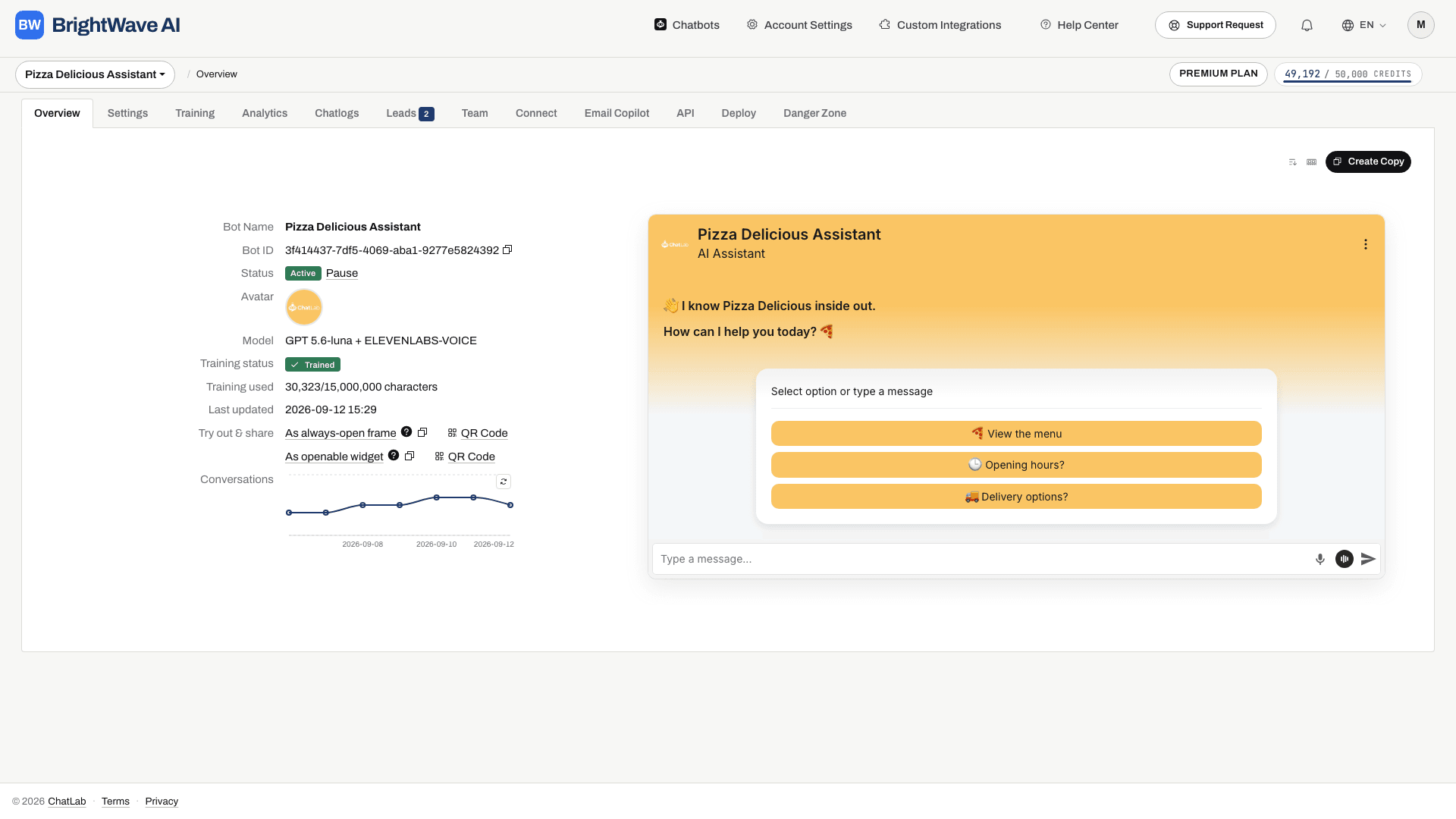
- Ügyfélportál - az ügyfelek egy egyedi arculatú adminisztrációs felülethez férnek hozzá, ahol kezelhetik a megosztott chatbotokat, megtekinthetik a csevegési naplókat, betaníthatják a botot, és áttekinthetik az elemzéseket
Agency Package: mit tartalmaz
Tekintse meg a Subscription (Előfizetés) menüpontot a fiókjában elérhető White Label funkciókért és kapacitásért. A konfiguráció a következőket ötvözi:
- Ügyfél-chatbotok - hozzon létre különálló botokat a fiókja keretein belül
- Portálfelhasználók és csapathozzáférés - hozzon létre ügyfélfiókokat, és ossza meg a megfelelő botot mindegyikkel
- Üzenetkreditek - megosztott fiókhasználat, valamint a botonként érvényes limitek. Tekintse át az egyes botok limitjét, mielőtt átadná azt az ügyfélnek
- Tárhely egyedi domainen - mindent a saját domainjéről szolgálhat ki
- Márkázott ügyfélportál - ügyfelei az Ön domainjén regisztrálnak és jelentkeznek be, az Ön logóival
- Egyedi SMTP - a portálról küldött e-mailek az Ön domainjét és feladói nevét használják
- Egyedi CSS - alakítsa az ügyfélportál stílusát az arculatához
Ha nagyobb kapacitásra van szüksége, további chatbotok, felhasználói fiókok és üzenetkreditek külön is megvásárolhatók.
Hogyan működik: lépésről lépésre
1. Egyedi domainek beállítása
Lépjen az Account Settings > Custom Domain (Fiókbeállítások > Egyedi domain) menüpontra, és konfigurálja az aldomainjeit (script, API és admin). Ez egy DNS-szintű módosítás - az Ön oldalán nincs szükség szoftverüzemeltetésre.
A részletes beállítási útmutatót lásd a Custom Domains (Egyedi domainek) cikkben.
2. Az ügyfélportál beállítása
Lépjen az Account Settings > Custom User Portal (Fiókbeállítások > Egyedi felhasználói portál) menüpontra, és adja meg a márkanevet, a logókat, a webhely URL-címét, az adatvédelmi nyilatkozatot és az általános szerződési feltételeket. Opcionálisan konfigurálja az egyedi SMTP-t, hogy az e-mailek az Ön domainjéről érkezzenek.
A részletes beállítási útmutatót lásd a Custom User Portal (Egyedi felhasználói portál) cikkben.
3. Chatbotok létrehozása és betanítása
Hozzon létre egy chatbotot minden ügyfél számára. Kövesse a Creating your first chatbot (Az első chatbot létrehozása) és a Training basics (A betanítás alapjai) útmutatókat. Állítsa be a megjelenését és a szükséges integrációkat, majd teszteljen reprezentatív ügyfélkérdéseket.
4. Chatbotok hozzárendelése az egyedi domainhez
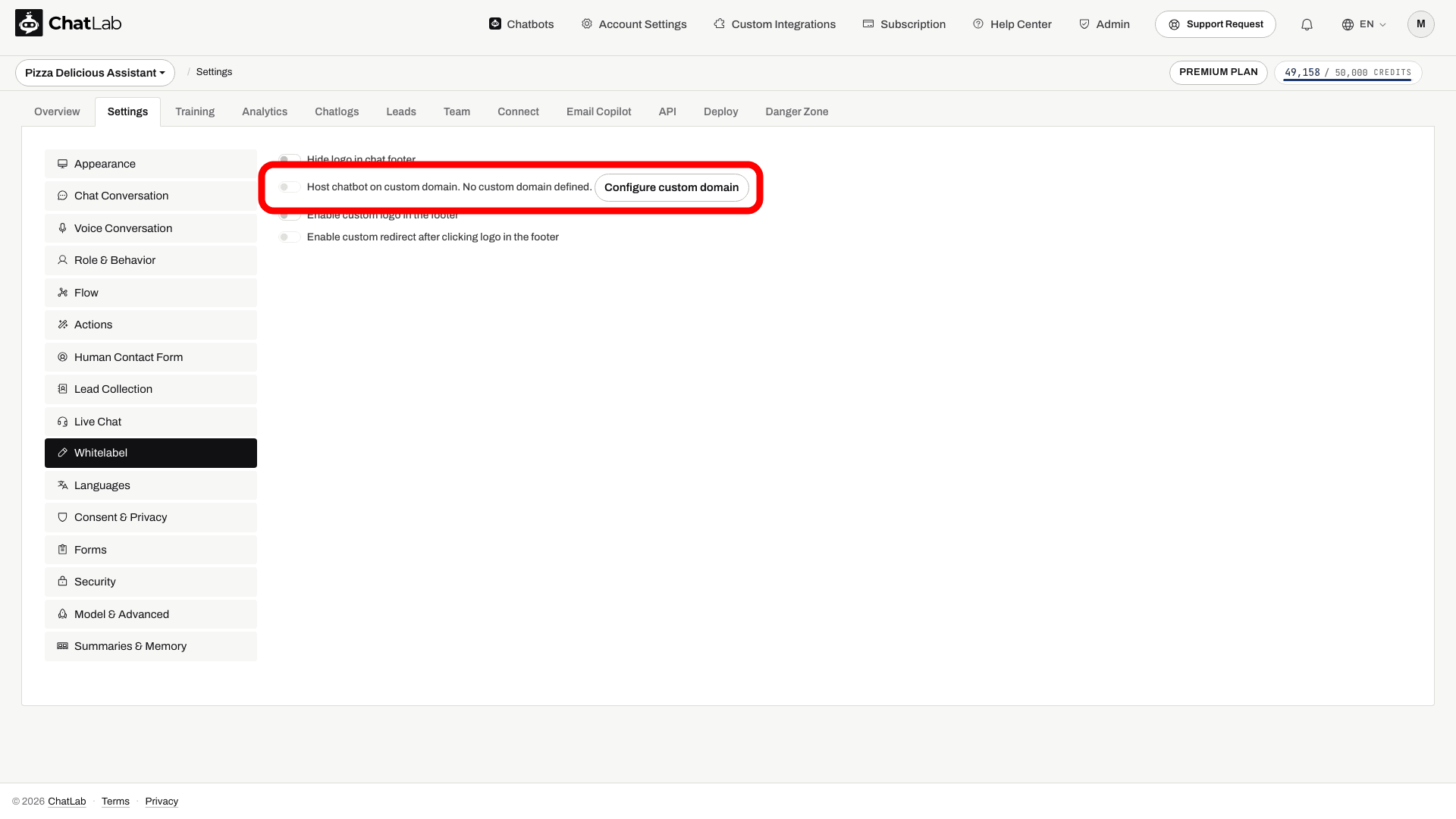
Nyissa meg az egyes chatbotok beállításait, lépjen a Settings > Whitelabel (Beállítások > White Label) menüpontra, és engedélyezze a Host chatbot on custom domain (Chatbot hosztolása egyedi domainen) opciót. Ezáltal a chatbot beágyazási kódja a chatlab.com helyett az Ön domainjét fogja használni.
5. Portálfelhasználók kezelése
Ön teljes mértékben szabályozhatja, hogy ki férhet hozzá a saját arculatú portáljához. Lépjen az Admin > Users Administration (Adminisztráció > Felhasználók kezelése) menüpontra a portálfelhasználók megtekintéséhez, létrehozásához és kezeléséhez.
Felhasználók létrehozása:
- Kattintson a Create User (Felhasználó létrehozása) gombra
- Adja meg az ügyfél e-mail-címét
- Opcionálisan adjon meg egy jelszót - hagyja üresen egy biztonságos jelszó automatikus generálásához
- Kattintson a Create (Létrehozás) gombra
A felhasználó létrehozása után az e-mail-címe és a jelszava megjelenik vágólapra másolási gombokkal együtt, így biztonságosan megoszthatja a hitelesítési adatokat.
Meghívó e-mailek küldése:
A felhasználó létrehozása után kattintson az Edit & Send Invitation (Meghívó szerkesztése és küldése) lehetőségre egy üdvözlő e-mail elküldéséhez. Az e-mail-sablon előre ki van töltve a bejelentkezési URL-lel, a hitelesítési adatokkal és az Ön márkanevével, de küldés előtt módosíthatja a tárgyat és az üzenet törzsét. Az e-mail a portál levelezési konfigurációját használja; mielőtt a saját feladói domainjére támaszkodna, tesztelje a Custom SMTP beállítást.
Az önregisztráció szabályozása:
Mielőtt megadná az ügyfeleknek a portál címét, ellenőrizze az aktuális Allow Self-Registration (Önregisztráció engedélyezése) beállítást. Ha korlátozni szeretné a hozzáférést, hogy csak az Ön által létrehozott felhasználók jelentkezhessenek be, kapcsolja ki az Allow Self-Registration kapcsolót az Account Settings > Custom User Portal menüpontban.
6. Chatbotok megosztása az ügyfelekkel
Használja a Team (Csapat) fület az egyes chatbotoknál az ügyfél e-mail-címének meghívásához. Miután rendelkeznek portálfiókkal (amelyet Ön hozott létre, vagy önállóan regisztráltak), el kell fogadniuk a meghívást, hogy hozzáférjenek a megosztott微botokhoz az Ön által beállított jogosultságok szerint. Lásd: Inviting administrators (Adminisztrátorok meghívása).
7. Az ügyfelek beágyazzák a kódot a webhelyükbe
Az ügyfelek kimásolják a beágyazási kódot a Deploy (Közzététel) fülről, és beillesztik a webhelyükre. A kód az Ön egyedi domainjére hivatkozik; ezután tesztelje az éles webhelyet, hogy megbizonyosodjon a bot megfelelő betöltődéséről.
Mit tehetnek az ügyfelek a portálon
Az Ön márkázott portáljára bejelentkező ügyfelek:
- Megtekinthetik és kezelhetik a velük megosztott chatbotokat
- Hozzáférhetnek a csevegési naplókhoz és az elemzésekhez
- Új betanítási adatokat és javításokat adhatnak hozzá
- Megtekinthetik a chatbot által gyűjtött leadeket
- Láthatják a felhasznált üzenetkreditjeiket
Az ügyfelek nem hozhatnak létre saját chatbotokat - csak azokat a botokat látják, amelyeket Ön megoszt velük.
Számlázás és árazás szabályozása
Minden számlázás a ChatLab rendszerén kívül történik. Ön határozza meg:
- Az árait - számítson fel olyan díjat, amely megfelel az üzleti modelljének (átalánydíj, üzenetenkénti díj, sávos csomagok)
- A pénznemét és a feltételeit - számlázzon bármilyen pénznemben, az Ön ütemezése szerint
- A kiegészítő szolgáltatásait - értékesítsen plusz szolgáltatásokat, például beállítást, betanítást, egyedi integrációkat vagy prémium támogatást
- A botonkénti kreditlimiteket - szabályozza, hogy az egyes ügyfelek chatbotjai hány üzenetkreditet használhatnak fel (Settings > Model & Advanced [Beállítások > Modell és haladó beállítások])
Kapcsolódó cikkek
- Custom Domains - domain beállítása a White Label megoldáshoz
- Custom User Portal - a márkázott ügyfélszintű adminisztrációs portál konfigurálása
- Inviting Administrators - a chatbothoz való hozzáférés megosztása a csapattagokkal és az ügyfelekkel