ChatLab invia report automatici via email per tenerti sempre aggiornato sulle attività del tuo chatbot. Puoi scegliere tra report giornalieri (che coprono il giorno di calendario precedente in UTC) e report settimanali (che coprono i sette giorni UTC completi precedenti), ciascuno configurabile per singolo chatbot.
Dove trovare i report
Vai su Account Settings (Impostazioni account). La pagina si apre su Reports (Report), la prima voce del gruppo General (Generale). Mostra l'elenco di tutti i tuoi chatbot con un interruttore Daily (Giornaliero) e Weekly (Settimanale) in ogni riga; la riga sopra l'elenco indica per quanti chatbot ciascun report è attivo, mentre Search chatbots (Cerca chatbot) consente di trovare un chatbot in un elenco lungo.
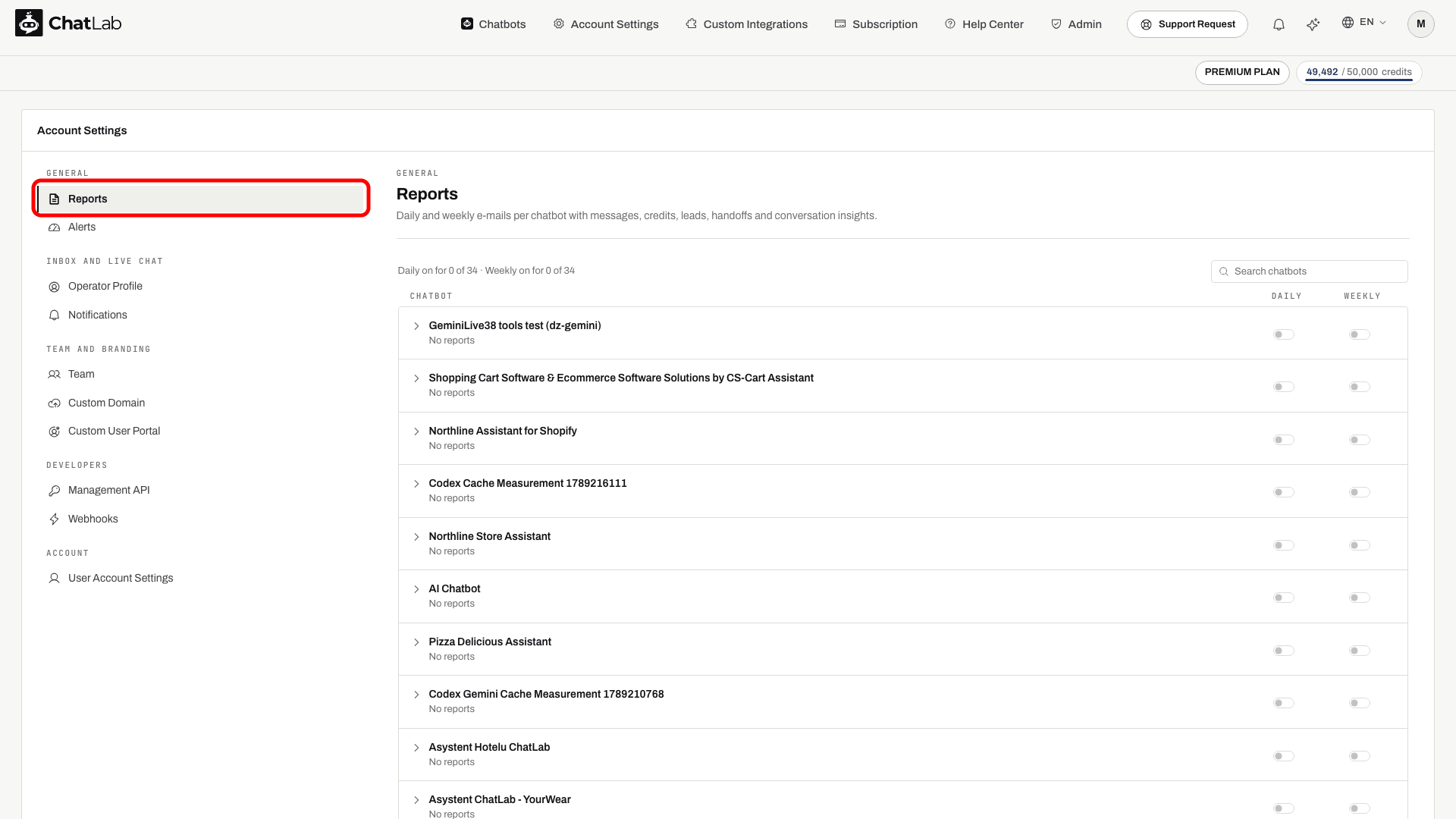
Report giornaliero
Configurazione
- Vai su Account Settings > Reports (Impostazioni account > Report)
- Attiva l'interruttore Daily (Giornaliero) nella riga di ciascun chatbot che desideri monitorare. La riga si espande e mostra le impostazioni Daily report (Report giornaliero)
- Sotto Recipients (Destinatari), inserisci uno o più indirizzi e-mail (separa più indirizzi con una virgola). Il tuo indirizzo personale è inserito per impostazione predefinita
- Facoltativamente, attiva l'opzione Send daily report only when the chatbot had activity (Invia il report giornaliero solo se il chatbot ha registrato attività) per saltare i report nei giorni senza interazioni
- Fai clic su Save changes (Salva modifiche) in fondo alla pagina
Fai clic sul nome di un chatbot per aprire o chiudere le sue impostazioni in qualsiasi momento; la riga sotto il nome riassume chi riceve i rispettivi report.
Cosa include?
All'interno dell'e-mail giornaliera troverai un riepilogo conciso dell'attività del tuo chatbot durante il giorno di calendario precedente (UTC). Questo include il numero di conversazioni uniche, il totale dei messaggi scambiati, la durata delle conversazioni, i crediti consumati e rimanenti, oltre a una panoramica delle tue sessioni di Live Chat.
Puoi inviare le e-mail di riepilogo giornaliero a più indirizzi e-mail destinatari.
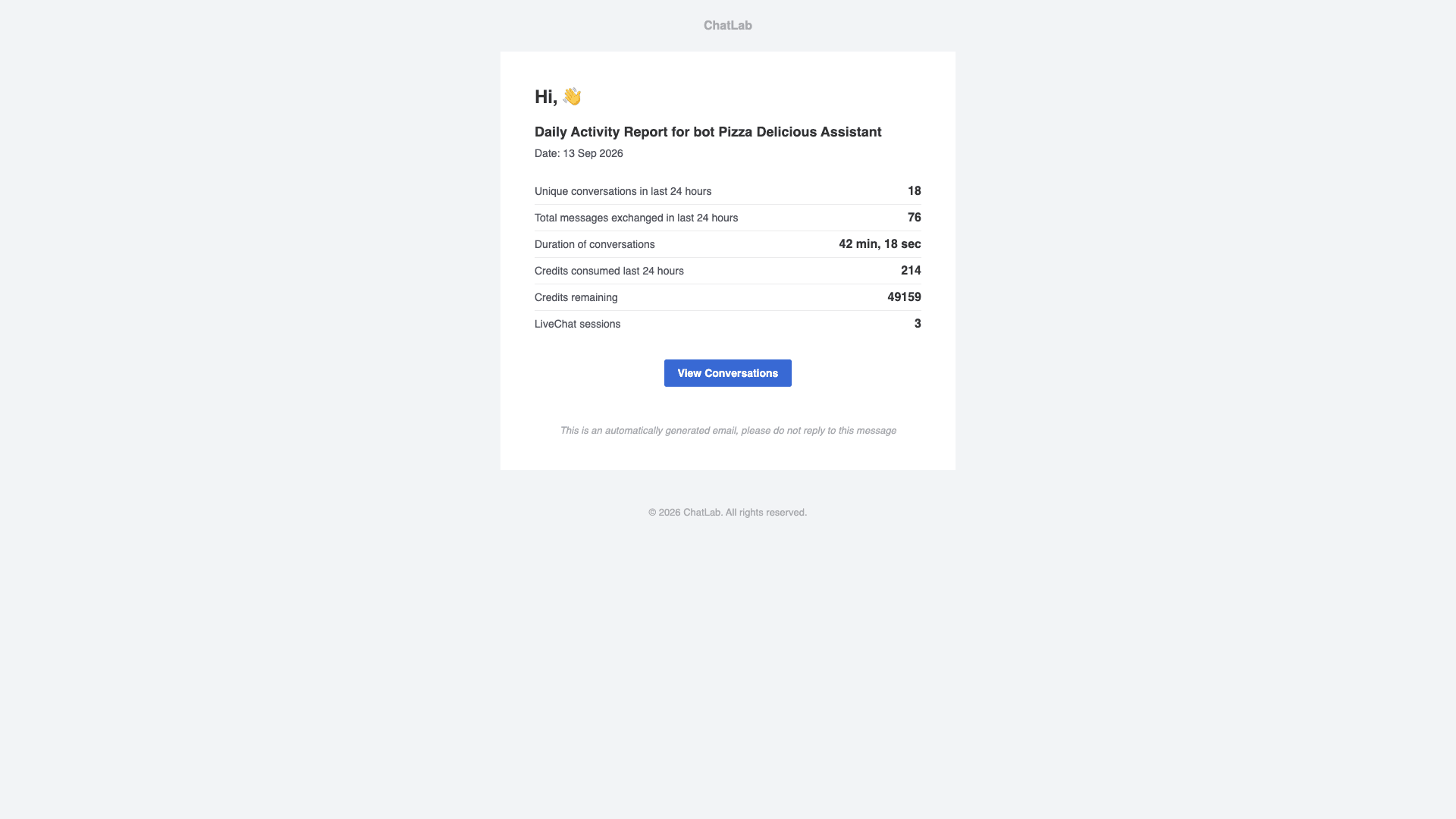
Approfondimenti sulle conversazioni
Il report giornaliero può includere approfondimenti sulle conversazioni generati dall'IA in base ai dialoghi con il tuo chatbot. Questi approfondimenti vengono aggiornati una volta alla settimana e sono organizzati in tre sezioni:
- Aree con lacune di conoscenza - casi in cui il chatbot ha riscontrato difficoltà o l'utente non è rimasto soddisfatto della risposta
- Domande più frequenti - un riepilogo delle domande e degli argomenti più comuni dell'ultima settimana
- Altri approfondimenti chiave - ulteriori schemi utili individuati dall'IA a partire dalle conversazioni degli utenti
Consulta AI Conversation Insights per la generazione dei report e le impostazioni della lingua.
Report settimanale
Il report settimanale fornisce un riepilogo automatico dell'attività di conversazione del tuo chatbot negli ultimi sette giorni UTC completi, inviato via e-mail nel giorno che preferisci.
Configurazione
- Vai su Account Settings > Reports (Impostazioni account > Report)
- Attiva l'interruttore Weekly (Settimanale) nella riga del chatbot
- Nelle impostazioni Weekly report (Report settimanale), scegli il tuo Preferred day of week (Giorno della settimana preferito, da lunedì a domenica)
- Inserisci uno o più indirizzi sotto Recipients (Destinatari)
- Facoltativamente, attiva Send weekly report only when the chatbot had activity (Invia report settimanale solo quando il chatbot ha avuto attività) per saltare le settimane senza conversazioni
- Fai clic su Save changes (Salva modifiche)
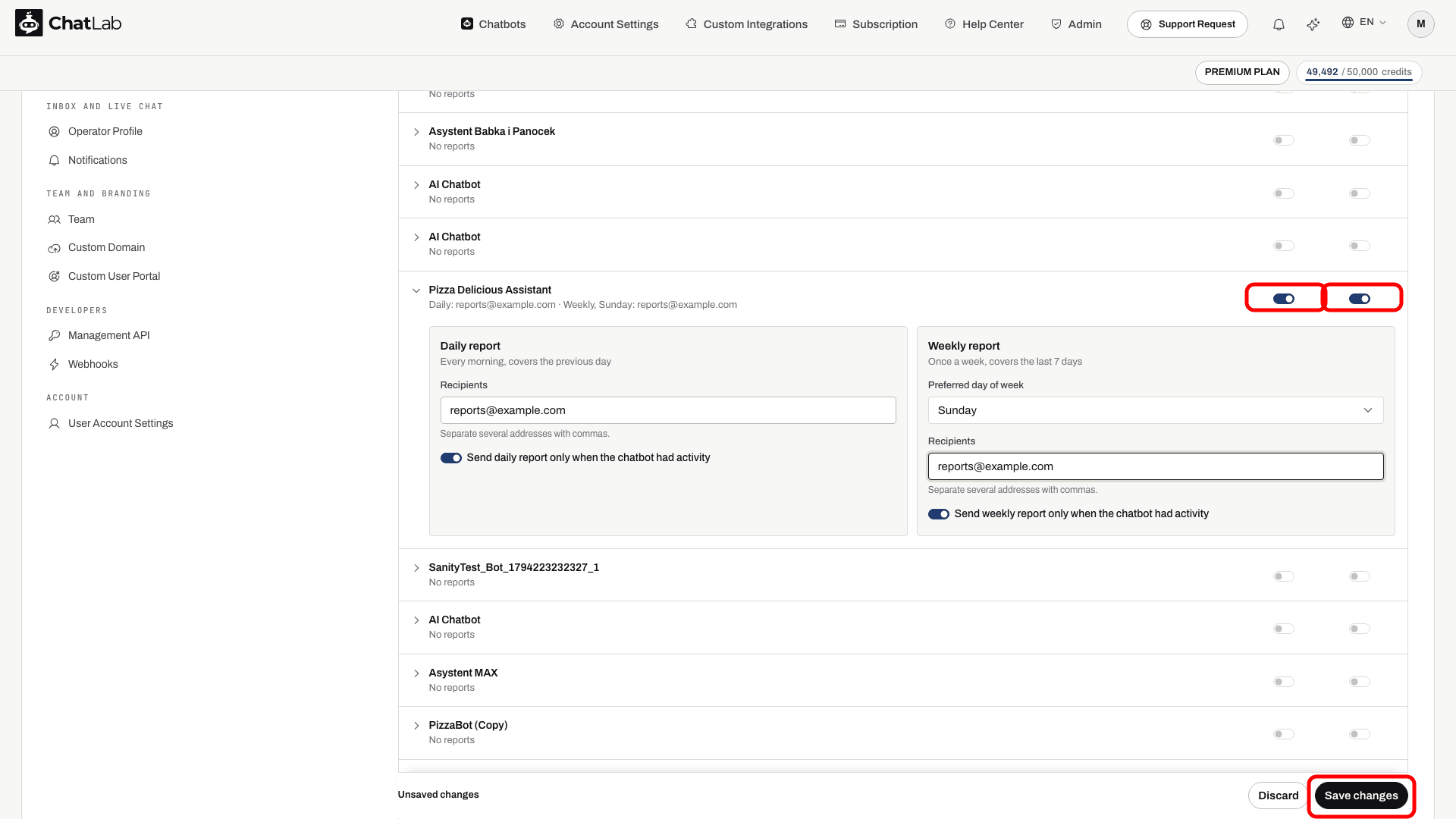
Puoi inviare i report settimanali a tutti gli indirizzi e-mail che desideri, proprio come per i report giornalieri.
Verifica la consegna
Dopo il salvataggio, controlla la casella di posta del destinatario dopo la successiva esecuzione programmata. I report non vengono inviati per i chatbot in pausa. Se manca un'email prevista, controlla gli indirizzi dei destinatari, la cartella spam, l'impostazione per la sola attività e verifica se il bot ha avuto conversazioni durante il periodo di riferimento. I dati di AI Insights compaiono solo se disponibili per il bot; l'attivazione della consegna delle email non genera immediatamente una nuova analisi basata sull'AI.