Chatbot analytics mostra come i visitatori usano il tuo chatbot e quali azioni di conversazione attivano. Usalo per confrontare periodi e individuare argomenti da analizzare in Chatlogs.
Apri le statistiche e scegli un periodo
- Seleziona il tuo chatbot e apri Analytics > Chatbot analytics (Statistiche > Statistiche chatbot).
- Usa il selettore del chatbot per visualizzare un bot specifico oppure All chatbots (Tutti i chatbot) per visualizzare i dati combinati disponibili per il tuo account.
- Scegli la data di inizio e di fine. L'intervallo iniziale copre l'ultima settimana; un intervallo diverso può estendersi fino a 31 giorni.
- Esamina i grafici aggiornati. Il controllo di aggiornamento ripristina l'intervallo di date predefinito e ricarica i dati.
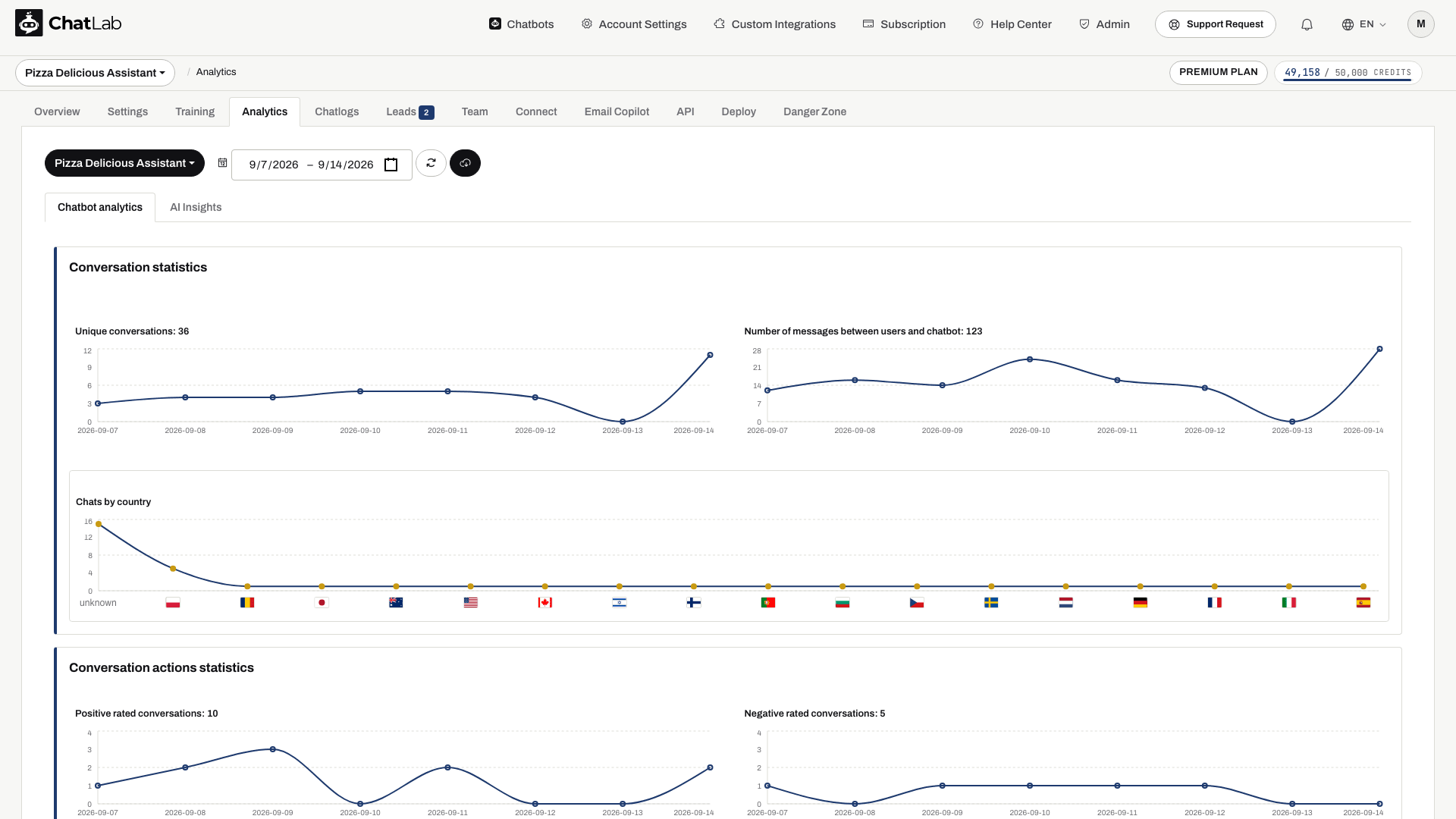
Puoi selezionare un periodo più indietro nel tempo; 31 giorni è l'ampiezza massima di una singola selezione, non una regola che limita la visualizzazione solo ai dati recenti. La disponibilità dipende anche dai dati conservati per il chatbot.
Conversation statistics (Statistiche delle conversazioni)
- Unique conversations (Conversazioni uniche) conta le sessioni di conversazione nel periodo selezionato. Non corrisponde al numero di persone uniche, poiché un visitatore può avviare più conversazioni.
- Number of messages between users and chatbot (Numero di messaggi tra utenti e chatbot) mostra l'attività dei messaggi. Non corrisponde al numero di crediti addebitati.
- Chats by country (Chat per paese) raggruppa le conversazioni in base alle informazioni sul paese disponibili per il visitatore. Alcuni record possono indicare un paese sconosciuto.
Per l'utilizzo fatturato, vedi Verifica dell'utilizzo dei crediti.
Statistiche delle azioni di conversazione
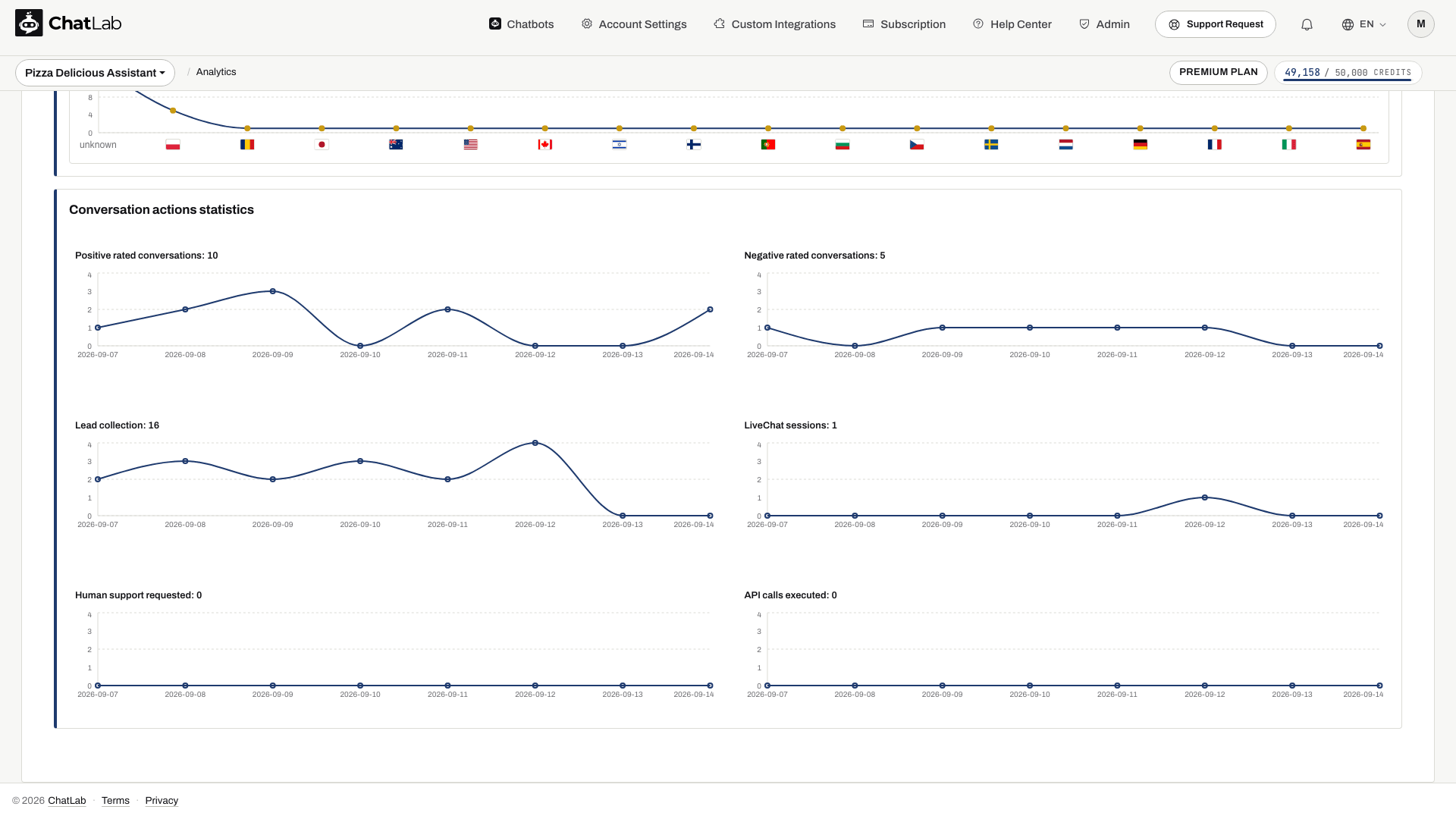
- Positive rated conversations (conversazioni con valutazione positiva) e Negative rated conversations (conversazioni con valutazione negativa) mostrano le valutazioni inviate per le conversazioni.
- Lead collection (raccolta lead) mostra i lead raccolti. Controlla i dettagli nella scheda Leads (lead).
- LiveChat sessions (sessioni Live Chat) mostra le sessioni avviate con il supporto umano, non il numero di risposte degli operatori.
- Human support requested (supporto umano richiesto) mostra l'attività di richiesta di supporto umano.
- API calls executed (chiamate API eseguite) mostra le chiamate di azione, come le richieste effettuate tramite le integrazioni configurate.
Un grafico può essere vuoto quando la funzione non è configurata o non si è verificata alcuna attività corrispondente durante il periodo. Seleziona un intervallo di date diverso o esamina un esempio in Chatlogs (registri chat) prima di considerare uno zero come un problema.
Esporta analisi
Usa il comando di download accanto al selettore della data per esportare i dati di analisi del chatbot selezionato in formato CSV. Attendi che i dati abbiano completato il caricamento prima di procedere con l'esportazione. Il comando di esportazione è disponibile nella sezione Chatbot analytics (Analisi del chatbot), non nella scheda AI Insights.
AI Insights
Apri Analytics > AI Insights (Analisi > AI Insights) per visualizzare l'analisi generata automaticamente sulle lacune di conoscenza, sulle domande frequenti e su altri pattern. Seleziona un chatbot; gli insight non vengono combinati per All chatbots (Tutti i chatbot).
AI Insights è disponibile come funzionalità premium. La data di generazione e il periodo di origine sono separati dal selettore di date del grafico. Leggi AI Conversation Insights per informazioni sulle opzioni relative a tempistiche e lingua.