Opprett Spørsmål og svar-par for å trene chatboten din med presise svar på bestemte spørsmål. Dette er nyttig når du vil at chatboten skal svare på en spesiell måte om visse emner, eller når du må oppgi nøyaktig informasjon som kanskje ikke finnes på nettstedet ditt.
Hvor du finner opplæring med Spørsmål og svar
Velg chatboten din, og gå deretter til fanen Training (Trening). I venstremenyen velger du Questions & Answers (Spørsmål og svar). Det er her du administrerer alle treningskilder basert på spørsmål og svar.
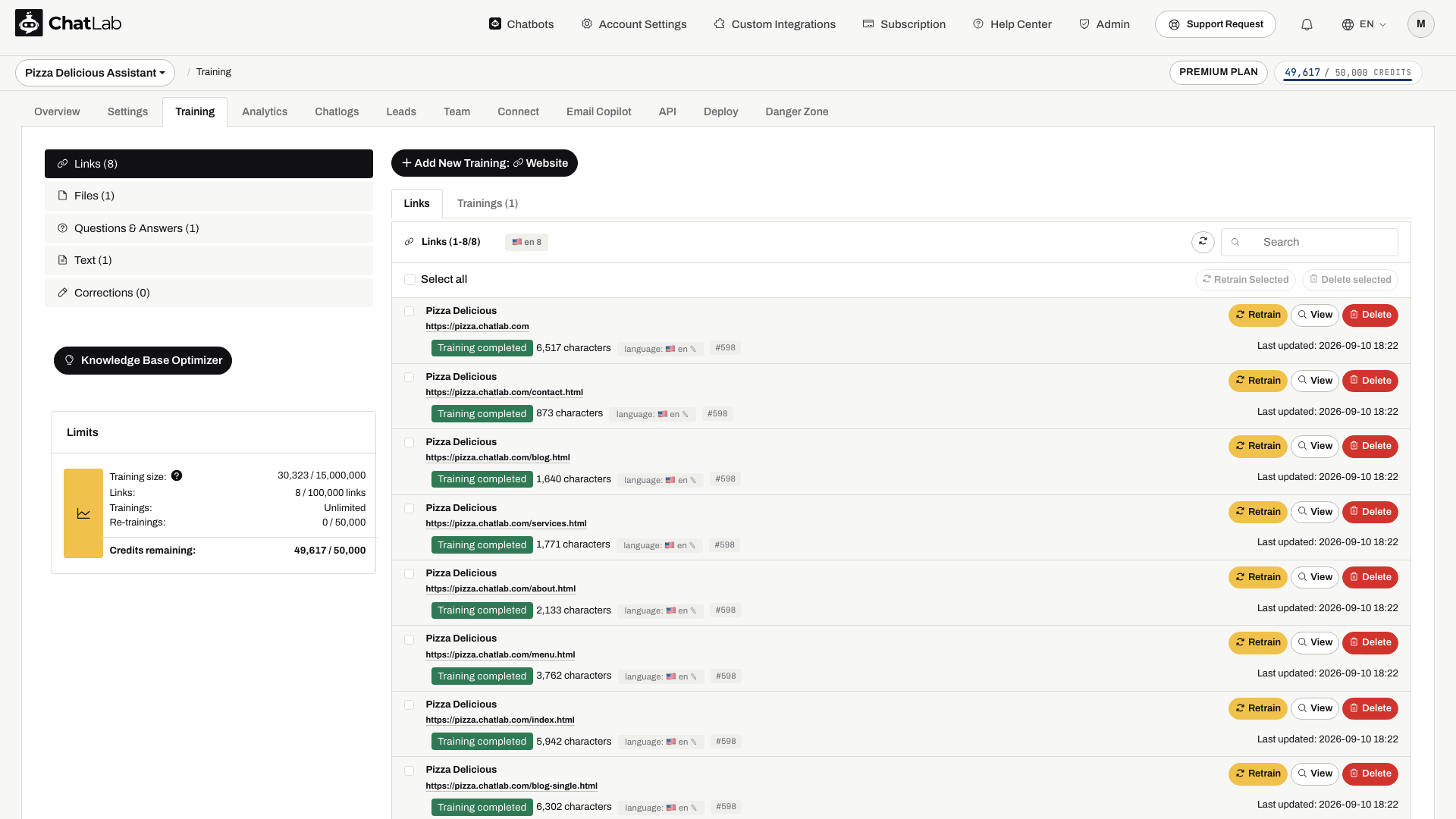
Først må du opprette en chatbot og sjekke dens treningskapasitet. Spørsmål og svar-oppføringer fungerer som referanseinformasjon; de garanterer ikke et ordrett svar og overstyrer ikke automatisk kilder som er i konflikt.
Slik legger du til spørsmål og svar
- Klikk på knappen Add New Training: QA (Legg til ny trening: Spørsmål og svar) øverst på siden.

-
Fyll ut skjemafeltene:
- Label (Etikett) - Et navn som hjelper deg med å identifisere dette Spørsmål og svar-settet. Etiketten brukes ikke til trening og vil ikke påvirke chatbotens svar. Den er kun ment som din egen referanse. En etikett er obligatorisk og må bestå av 1-100 tegn.
- Question (Spørsmål) - Spørsmålet en bruker kan komme til å stille. Minimum 5 tegn, maksimum 1 000 tegn.
- Answer (Svar) - Svaret chatboten din skal gi. Minimum 5 tegn, maksimum 1 000 tegn.
-
For å legge til flere Spørsmål og svar-par under samme etikett, klikker du på Add another question and answer (Legg til et nytt spørsmål og svar). Dette grupperer relaterte spørsmål sammen, noe som gjør det enklere å administrere treningsdataene dine. Du kan fjerne ekstra par ved å klikke på søppelkasseikonet i øverste høyre hjørne av hvert par.
-
Klikk på Start Training (Start trening) for å starte treningsprosessen.

Hvordan behandling av Spørsmål og svar fungerer
Når du har klikket på Start Training, behandler ChatLab Spørsmål og svar-parene dine i bakgrunnen:
- Behandling - ChatLab deler opp spørsmålene og svarene dine i biter som er optimalisert for gjenfinning.
- Trening - Dataene gjøres om til embeddings og indekseres i chatbotens kunnskapsbase.
Når treningen er fullført, vises Spørsmål og svar-settet ditt i listen QA sources (Spørsmål og svar-kilder) med den grønne statusen "Training completed". Hver oppføring viser etiketten, antall tegn og datoen den sist ble oppdatert.

Redigere eksisterende Spørsmål og svar
For å oppdatere et Spørsmål og svar-sett klikker du på knappen Edit (Rediger) ved siden av det. Redigeringsskjemaet åpnes direkte på siden med gjeldende etikett, spørsmål og svar forhåndsutfylt. Du kan endre eksisterende par, legge til nye eller fjerne par du ikke lenger trenger. Klikk på Update (Oppdater) for å trene på nytt med det nye innholdet.

Når du har lagt til eller oppdatert et sett, venter du på Training completed (Trening fullført). Deretter åpner du Overview (Oversikt) og tester både det opprinnelige spørsmålet og en naturlig omformulering i en ny samtale. Behandlingstiden varierer med størrelsen på settet; så snart det er godtatt, fortsetter treningen selv om du forlater siden. Hvis et svar er i konflikt med dine Spørsmål og svar, bør du gå gjennom og oppdatere de andre kildene som omhandler dette emnet.
Når du bør bruke trening med Spørsmål og svar
- Presise svar - Når du trenger at chatboten svarer på et bestemt spørsmål med et nøyaktig svar, for eksempel om åpningstider, priser eller retningslinjer
- Ofte stilte spørsmål - Vanlige spørsmål som kunder stiller gjentatte ganger, der du ønsker konsistente og nøyaktige svar
- Informasjon som ikke finnes på nettstedet ditt - Detaljer som er godkjent for kundevendte svar, men som ikke er publisert på nettstedet ditt
- Tydeliggjøring eller utfylling - Legg til manglende detaljer, og korriger eventuelle motstridende kilder fra nettsted eller filer i stedet for å stole på at Spørsmål og svar overstyrer dem
Relaterte artikler
- Trening av chatboten din: grunnleggende prinsipper og grenser - Forstå grensene for treningsdata
- Legge til ren tekst - Legg til tilpasset tekstinnhold direkte
- Legge til nye filer - Last opp filer som PDF, Word, Excel og andre
- Avansert trening ved hjelp av Markdown-syntaks - Formater treningsdata med Markdown