Fila Danger Zone (Zonă periculoasă) vă permite să gestionați perioadele de păstrare a datelor și să ștergeți definitiv conversațiile sau leadurile pentru un chatbot specific. Aceste acțiuni sunt ireversibile, prin urmare procedați cu precauție.
Pentru a accesa aceste setări, deschideți chatbotul dumneavoastră și faceți clic pe fila Danger Zone.

Exportați toate conversațiile sau leadurile de care aveți nevoie înainte de a le șterge. Opțiunile de păstrare și ștergere susțin procesul dumneavoastră de gestionare a datelor, dar nu garantează prin ele însele conformitatea legală. Fișierele exportate, căsuța poștală conectată și datele deja transmise către integrări externe necesită o gestionare separată. Aceste instrucțiuni nu promit ștergerea imediată a fiecărei copii de rezervă sau a fiecărei înregistrări păstrate din motive legale.
Conversation Retention Settings
Puteți configura perioada pentru care istoricul conversațiilor este păstrat înainte de a fi șters automat. Perioada de păstrare poate fi setată între 30 și 180 de zile, în pași de câte 10 zile (implicit: 30 de zile).
-
În secțiunea Conversations (Conversații), glisați cursorul Conversation history retention (days) (Păstrare istoric conversații (zile)) la valoarea dorită.
-
Faceți clic pe Save Changes (Salvează modificările).
Conversațiile a căror ultimă actualizare este mai veche decât perioada configurată sunt eliminate prin procesul zilnic de curățare. Cea mai lungă perioadă oferită de această setare este de 180 de zile.
Delete All Conversations
Pentru a șterge imediat toate conversațiile pentru acest chatbot:
- În secțiunea Conversations, faceți clic pe Delete conversations history now (Șterge istoricul conversațiilor acum).
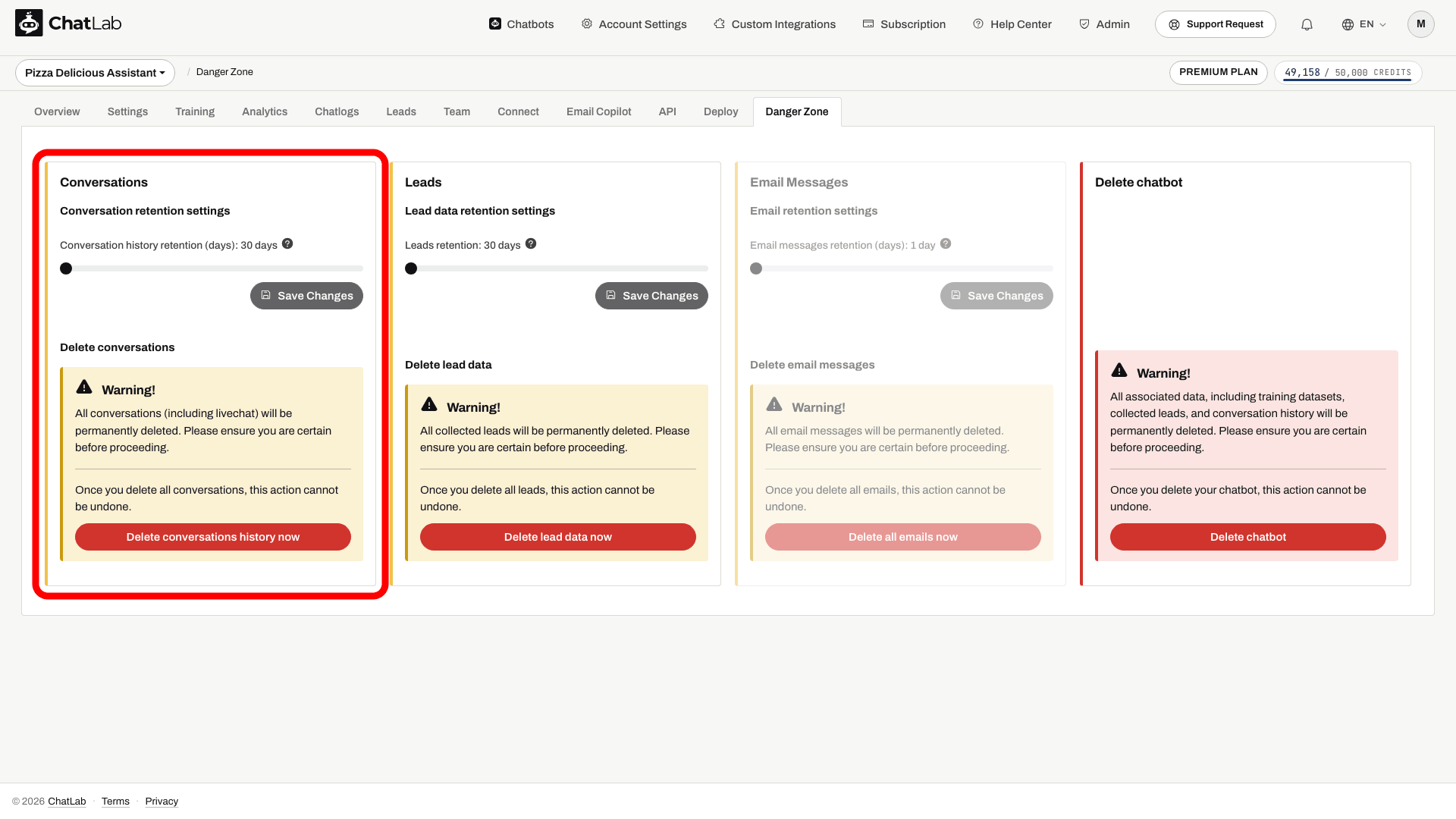
- Va apărea o solicitare de confirmare. Faceți clic pe Yes (Da) pentru a continua.
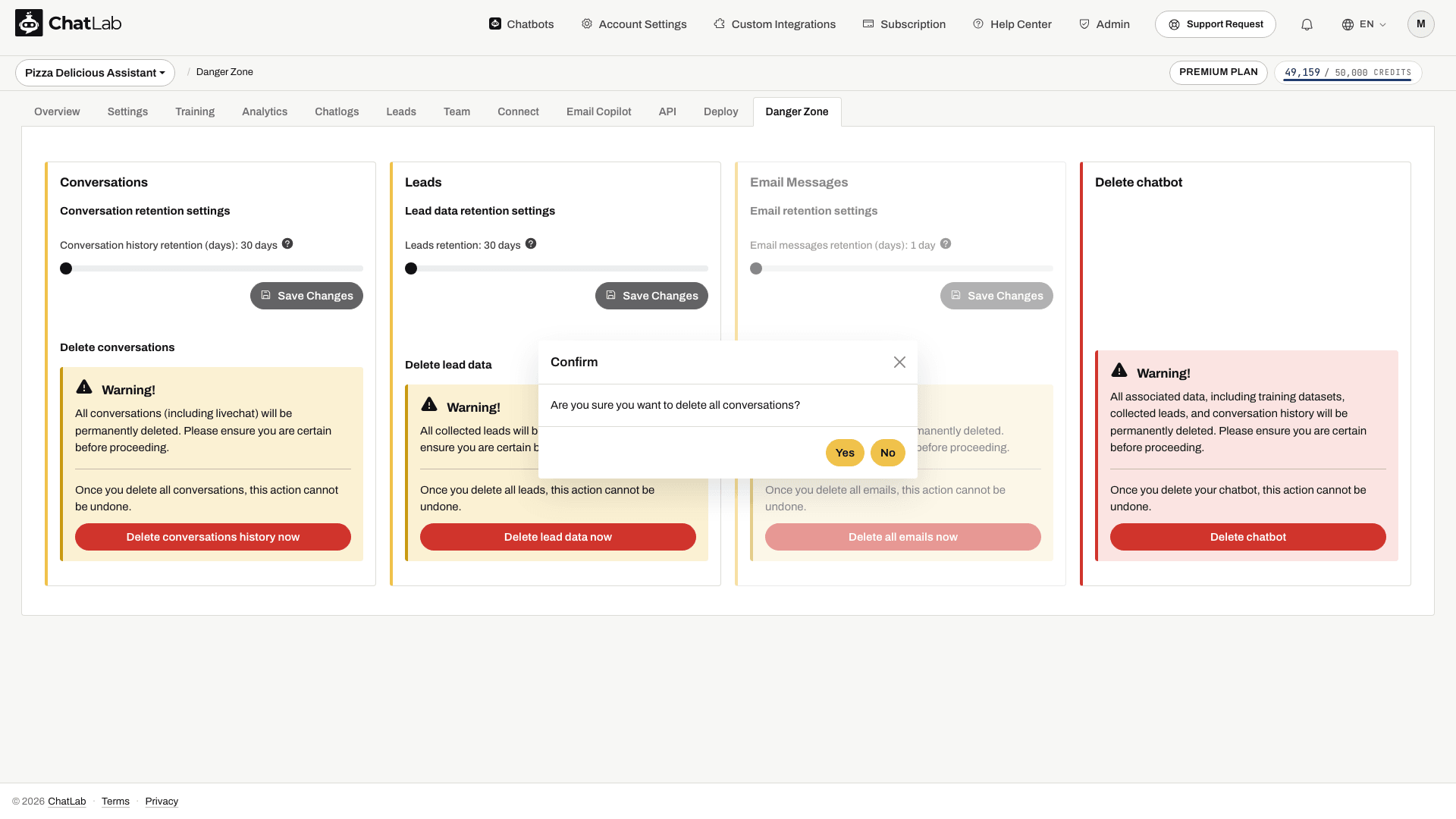
Toate conversațiile, inclusiv mesajele din Live Chat, sunt șterse definitiv. Această acțiune nu poate fi anulată.
După notificarea de succes, deschideți Chatlogs (Jurnale de chat) și reîmprospătați pagina pentru a verifica rezultatul.
Lead Data Retention Settings
Puteți configura perioada pentru care datele colectate despre leaduri sunt păstrate înainte de a fi șterse automat. Perioada de păstrare poate fi setată între 30 și 180 de zile, în pași de câte 10 zile (implicit: 30 de zile).
-
În secțiunea Leads (Leaduri), glisați cursorul Leads retention (Păstrare leaduri) la valoarea dorită.
-
Faceți clic pe Save Changes.
Datele despre leaduri mai vechi decât perioada configurată sunt eliminate definitiv în fiecare zi. Cea mai lungă perioadă oferită de această setare este de 180 de zile.
Delete All Leads
Pentru a șterge imediat toate leadurile colectate pentru acest chatbot:
- În secțiunea Leads, faceți clic pe Delete lead data now (Șterge datele despre leaduri acum).
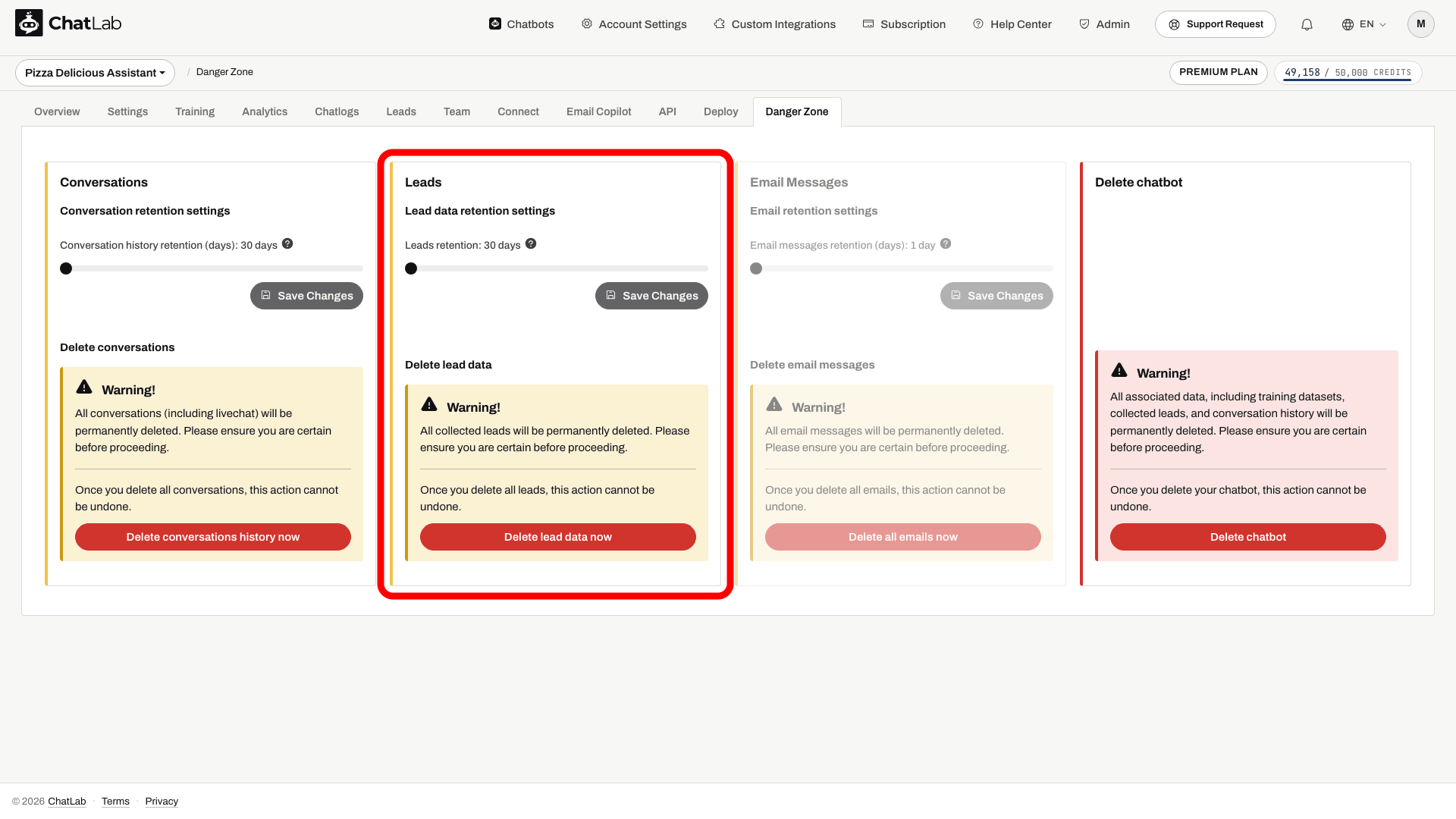
- Confirmați alegerea atunci când vi se solicită. Toate datele despre leaduri pentru acest chatbot sunt eliminate definitiv.
Email Messages Retention Settings
Dacă aveți un cont de e-mail conectat prin Email Copilot, puteți configura perioada pentru care sunt păstrate copiile de e-mail stocate în ChatLab. Perioada de păstrare poate fi setată între 1 și 10 zile (implicit: 1 zi). Se stochează maximum 500 de e-mailuri per cont - e-mailurile mai vechi sunt eliminate chiar dacă se încadrează în perioada de păstrare.
Dacă nu este conectat încă niciun cont de e-mail, secțiunea Email Messages (Mesaje de e-mail) apare inactivă, însoțită de mesajul „Configure an email account first”.
- În secțiunea Email Messages, glisați cursorul Email messages retention (days) (Păstrare mesaje de e-mail (zile)) la valoarea dorită.
- Faceți clic pe Save Changes.
Delete All Emails
Pentru a șterge imediat toate e-mailurile stocate pentru acest chatbot, faceți clic pe Delete all emails now (Șterge toate e-mailurile acum) în secțiunea Email Messages și confirmați. Această acțiune nu poate fi anulată.
Pentru mai multe detalii despre limitele Email Copilot, consultați Limits, Credits and Retention.
Important: Fila Danger Zone este vizibilă pentru proprietarul botului și pentru membrii echipei invitați cu acces FULL. Membrii echipei cu acces LIMITED nu o pot vedea. Aflați mai multe despre nivelurile de acces în Inviting administrators.
Deleting Your Account
Dacă doriți să ștergeți definitiv întregul dumneavoastră cont ChatLab și toate datele asociate, puteți face acest lucru din Account Settings (Setări cont).
-
Faceți clic pe Account Settings în bara de navigare superioară.
-
Selectați User Account Settings (Setări cont utilizator).
-
Faceți clic pe butonul Delete account (Șterge contul).
-
Va apărea o solicitare de confirmare care vă avertizează că această acțiune este ireversibilă. Faceți clic pe Yes pentru a continua.
Ștergerea contului dumneavoastră elimină definitiv:
- Toți chatboturile dumneavoastră și configurațiile acestora
- Toate datele de antrenare și conținutul bazei de cunoștințe
- Întregul istoric al conversațiilor
- Toate leadurile colectate
- Toate conturile de e-mail conectate și e-mailurile stocate
- Anularea abonamentului dumneavoastră activ
- Datele dumneavoastră de autentificare în ChatLab
Această acțiune nu poate fi anulată. Verificați avertismentul privind abonamentul și lipsa rambursării din caseta de confirmare înainte de a continua. Ștergerea contului este o operațiune mai amplă decât ștergerea unui singur chatbot, care nu anulează abonamentul dumneavoastră.
Related Articles
- Deleting your chatbot - eliminați definitiv un singur chatbot și toate datele acestuia
- Email Copilot - Limits, Credits and Retention
- Lead Collection